Đọc hiểu màn hình tạo VPS: Chọn OS, vùng, gói cước và Backup sao cho chuẩn?
Hướng dẫn đọc màn hình khởi tạo VPS theo đúng nhu cầu thực tế: chọn hệ điều hành Ubuntu, vùng máy chủ, cấu hình RAM/vCPU, chu kỳ tính phí và tùy chọn Backup.
Giao diện khởi tạo VPS giống như quầy gọi món tự chọn: nhìn giá món chính thì rẻ, nhưng nếu tay nhanh hơn não bấm tích chọn hết các món ăn kèm (Backup, IPv6, số lượng máy) thì lúc tính tiền sẽ rất bất ngờ.
Bước chọn hệ điều hành (OS), vùng máy chủ (Region), gói cấu hình và các tiện ích trên màn hình khởi tạo VPS chính là lúc bạn dịch bài toán kinh doanh của website sang ngôn ngữ phần cứng. Giao diện đặt mua của các nhà cung cấp Cloud Server thường bày biện hàng chục nút bấm bắt mắt nằm sát rạt nhau; nếu mắt bạn chỉ dán vào con số giá tiền khuyến mãi to nhất mà bấm lướt qua, rất có thể bạn sẽ tạo nhầm hệ điều hành không biết dùng, để quên nút Backup tự động đang bật sẵn phụ phí, hoặc nhân đôi số lượng máy ảo mà không hề hay biết. Hãy hiểu rõ lý do tồn tại của từng ô chọn trước khi đặt tay lên nút Khởi tạo.
Bài viết này sử dụng ảnh chụp màn hình biểu mẫu thực tế của máy thực hành LAB-CF-01 vào ngày 30/09/2026 để mổ xẻ từng mục chọn trên giao diện. Chi tiết từng thao tác bấm nút, đăng nhập và dọn dẹp sẽ nằm trọn trong bài hướng dẫn tạo VPS CloudFly từ A đến Z ngay kế tiếp. Lưu ý rằng chiếc máy thực hành này đã được xóa bỏ sau khi hoàn thành nhiệm vụ kiểm tra kết nối cơ bản, nên cấu hình 1 vCPU – 2 GB RAM trong ảnh là ví dụ minh họa thao tác chứ không phải thước đo chuẩn cho mọi website WordPress thương mại.
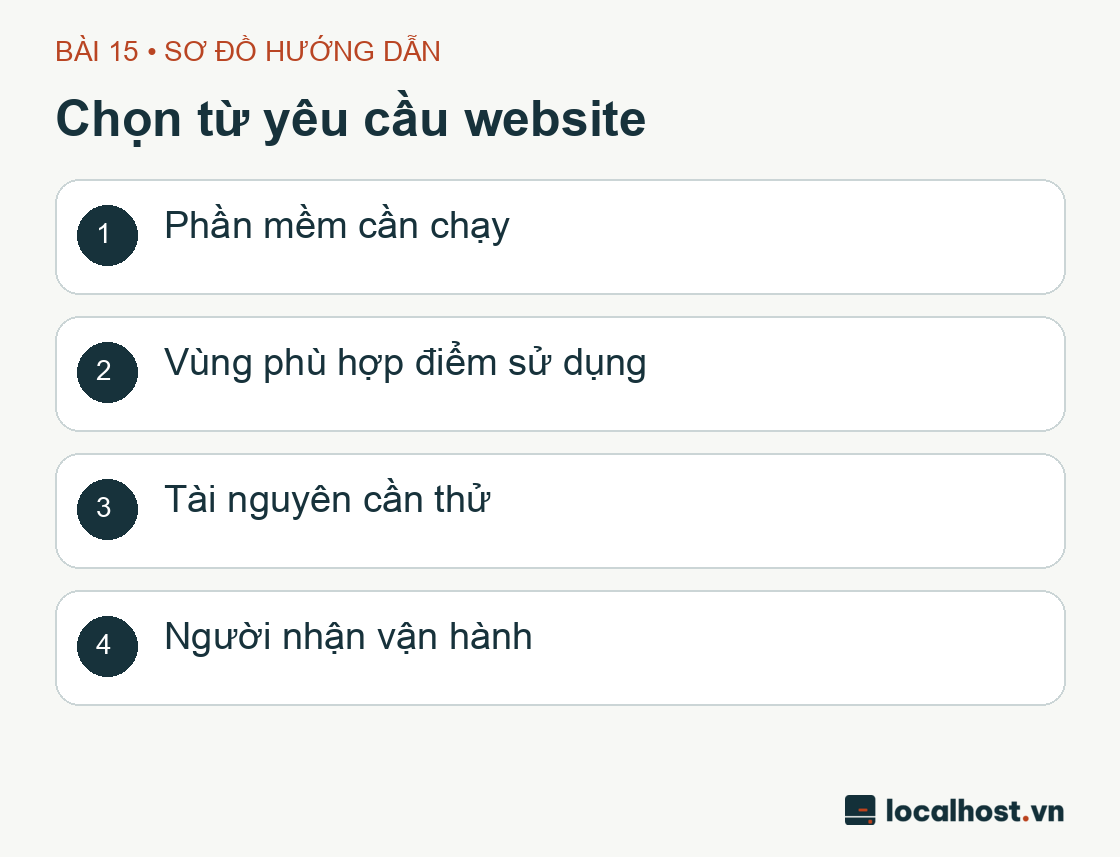
Chọn từ yêu cầu website
Sơ đồ tư duy chuyển đổi từ nhu cầu website sang thông số kỹ thuật do localhost.vn biên soạn.
Nếu bạn vẫn còn thấy bỡ ngỡ trước các thuật ngữ phần cứng, hãy dành ít phút đọc lại bài cách đọc thông số vCPU, RAM, SSD và băng thông VPS trước khi đi tiếp. Bạn có thể nhấp trực tiếp vào từng tấm ảnh chụp màn hình bên dưới để phóng to xem rõ từng chữ.
Chọn hệ điều hành (OS): Quen tay bản nào, chọn bản đó!
Nguyên tắc chọn hệ điều hành cho VPS thực ra cực kỳ thực dụng: bộ phần mềm bạn định cài yêu cầu môi trường nào và tài liệu hướng dẫn bạn đang cầm trên tay viết cho hệ điều hành nào, thì hãy chọn đúng hệ điều hành đó. Đừng vừa mở bài hướng dẫn cài WordPress trên Ubuntu 24.04 vừa ngẫu hứng bấm chọn AlmaLinux hay Debian trên giao diện chỉ vì thấy cái logo đẹp, bởi trình quản lý gói cài đặt (apt so với dnf), tên gọi dịch vụ và đường dẫn file cấu hình giữa các họ Linux có nhiều điểm khác biệt. Hãy ghi chép chính xác tên và phiên bản OS bạn đã chọn để sau này nếu cần hỏi cộng đồng hay đội hỗ trợ, mọi người biết ngay bạn đang đứng ở môi trường nào.
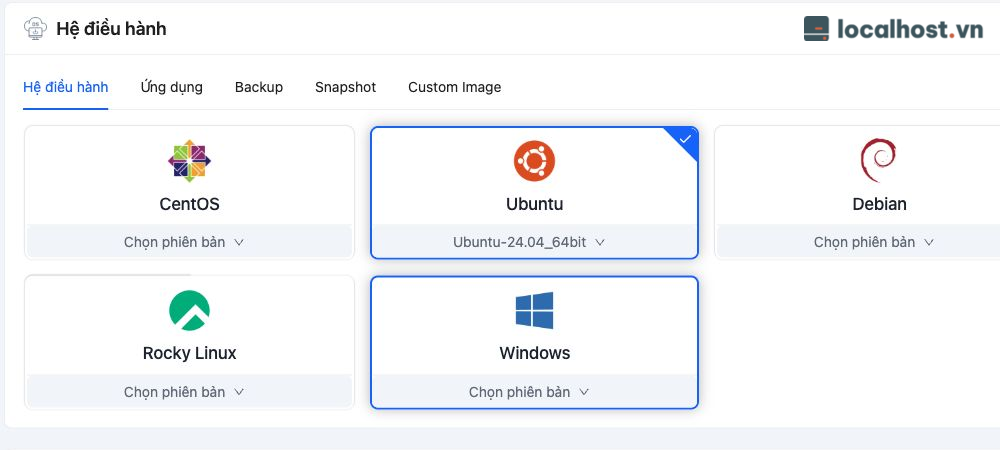
Trong buổi thực hành trên hệ thống CloudFly, chúng tôi đã chấm chọn bản Ubuntu 24.04 trên giao diện web; ngay sau khi đăng nhập vào máy bằng dòng lệnh (CLI) và kiểm tra, hệ thống trả về đúng phiên bản Ubuntu 24.04 LTS. Sự trùng khớp này xác nhận đúng cho bản image đã chọn hôm đó, còn nếu bạn chọn sang các bản image khác hoặc bản cài sẵn ứng dụng thì các gói phần mềm đi kèm bên trong có thể sẽ khác.
Ảnh chụp giao diện thực tế ngày 30/09/2026 ghi lại thao tác chọn Ubuntu 24.04 cho máy lab; hình ảnh chỉ minh họa giao diện chứ không xếp hạng hệ điều hành nào tốt hơn.
Một lưu ý nhỏ cho những ai thích chọn tab “Ứng dụng có sẵn” (One-click App / Control Panel Image): trước khi bấm chọn vì thấy tiện, hãy hỏi kỹ xem bản cài sẵn đó có kèm phí bản quyền (license) hàng tháng không, phiên bản phần mềm bên trong có quá cũ không và mật khẩu quản trị mặc định được gửi về đâu. Còn nếu bạn vốn chỉ muốn một nơi bấm nút là có sẵn WordPress mà không muốn bận tâm hệ điều hành dưới đáy tên là gì, có lẽ một gói Shared Hosting hoặc Managed WordPress sẽ hợp với bạn hơn là tự thuê VPS.
Chọn vùng máy chủ (Region): Nhìn đường truyền và đối chiếu mã hiển thị
Khi bước tới mục chọn vị trí trung tâm dữ liệu, hãy cân nhắc đồng thời ba yếu tố: tập độc giả chính của bạn ở đâu, bản thân người quản trị ngồi ở đâu và cụm máy chủ đó có mở đầy đủ các dòng cấu hình bạn cần hay không. Như đã phân tích ở bài trước, một cái tên thành phố hay quốc gia trên màn hình chưa phải là bảo chứng tuyệt đối cho độ trễ mạng thấp trên mọi nhà mạng viễn thông; cách tốt nhất vẫn là chọn vùng hợp lý nhất về mặt địa lý rồi đo đạc thực tế.
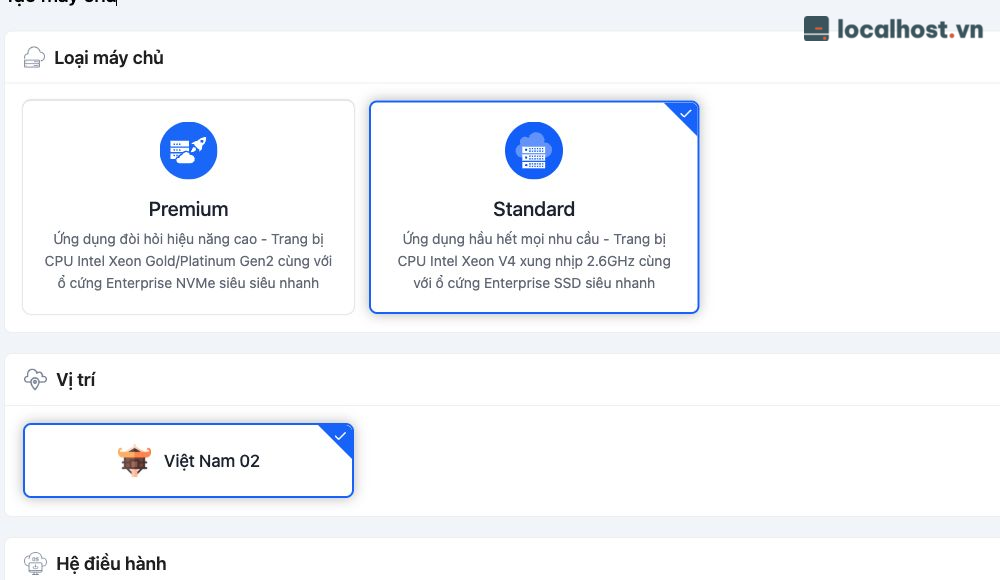
Trong đợt chạy máy thực hành, chúng tôi chọn dòng máy Standard đặt tại vùng Việt Nam 02. Có một chi tiết rất thú vị mà người tinh ý sẽ nhận ra ngay: ở ô chọn bên trái thì giao diện ghi chữ Việt Nam 02, nhưng ở cột hóa đơn tóm tắt bên phải lại hiển thị mã kỹ thuật là HN-Cloud01. Kinh nghiệm làm việc chuẩn chỉnh là hãy ghi nhận cả hai cái tên này vào sổ tay vận hành của bạn thay vì tự suy diễn. Nếu bất kỳ lúc nào bạn thấy mã vùng ở cột tổng kết nhảy sang một vị trí lạ hoắc không đúng ý định ban đầu, hãy dừng tay kiểm tra lại ngay trước khi bấm nút tạo máy.
Ảnh chụp thực tế ghi lại lựa chọn dòng máy Standard và vùng Việt Nam 02 của buổi thực hành; tên vùng trên biểu mẫu không tự động quyết định tốc độ tải trang của mọi website.
Đừng quên rằng nếu kiến trúc ứng dụng của bạn có kết nối tới một máy chủ cơ sở dữ liệu tách rời hoặc kho lưu trữ Object Storage, bạn nên đặt chúng ở cùng một vùng để tối ưu tốc độ truyền tải nội bộ. Tất nhiên, với một chiếc VPS đơn lẻ dựng lên để học gõ lệnh và cài thử WordPress cơ bản, bạn cứ giữ mọi thứ gọn gàng trên một máy là đủ.
Chọn gói cấu hình: Mua vừa vặn cho mục tiêu hiện tại và chừa đường nâng cấp
Vì mục tiêu của buổi thực hành LAB-CF-01 chỉ dừng lại ở việc làm quen giao diện khởi tạo, kết nối SSH bằng khóa và gõ vài câu lệnh kiểm tra hệ thống trong phạm vi ngân sách tiết kiệm, chúng tôi đã chọn cấu hình gọn nhẹ: 1 vCPU, 2 GB RAM và 40 GB ổ cứng. Do chiếc máy lab này chưa hề được cài đặt WordPress hay bắn tải thử nghiệm, bạn tuyệt đối đừng lấy thông số này làm con số mẫu rồi kết luận rằng “cấu hình này gánh được X nghìn người truy cập mỗi ngày”.
Khi chọn gói cấu hình cho dự án thật của mình, hãy xuất phát từ dung lượng tệp tin hiện có, yêu cầu tối thiểu của bộ phần mềm định chạy (ví dụ ngăn xếp LEMP hay một bảng điều khiển web) và số lượng dịch vụ chạy nền. Nếu bạn đang chuyển nhà từ một máy chủ cũ sang, hãy mở biểu đồ tiêu thụ CPU, RAM và dung lượng ổ đĩa của máy cũ ra làm căn cứ. Còn nếu là dự án mới tinh chưa có số liệu, hãy chọn một mức cấu hình vừa phải để bắt đầu và ghi rõ những ngưỡng giới hạn (như khi RAM thường xuyên vượt 80%) để kịp thời nâng cấp.
Một câu hỏi cực kỳ đáng tiền trước khi chốt gói: nhà cung cấp có cho phép nâng cấp lẻ từng thành phần (ví dụ giữ nguyên CPU, chỉ mua thêm RAM hoặc ổ cứng) không, thời gian máy phải khởi động lại mất bao lâu, và sau này nếu muốn hạ cấp (downgrade) xuống gói nhỏ hơn thì có vướng rào cản kỹ thuật nào không? (Bật mí luôn: tăng dung lượng ổ cứng thì dễ, chứ thu nhỏ ổ cứng đã cấp phát trên Cloud thường rất phức tạp hoặc không hỗ trợ trực tiếp). Hãy ghi những câu hỏi này vào bảng so sánh nhà cung cấp của bạn.
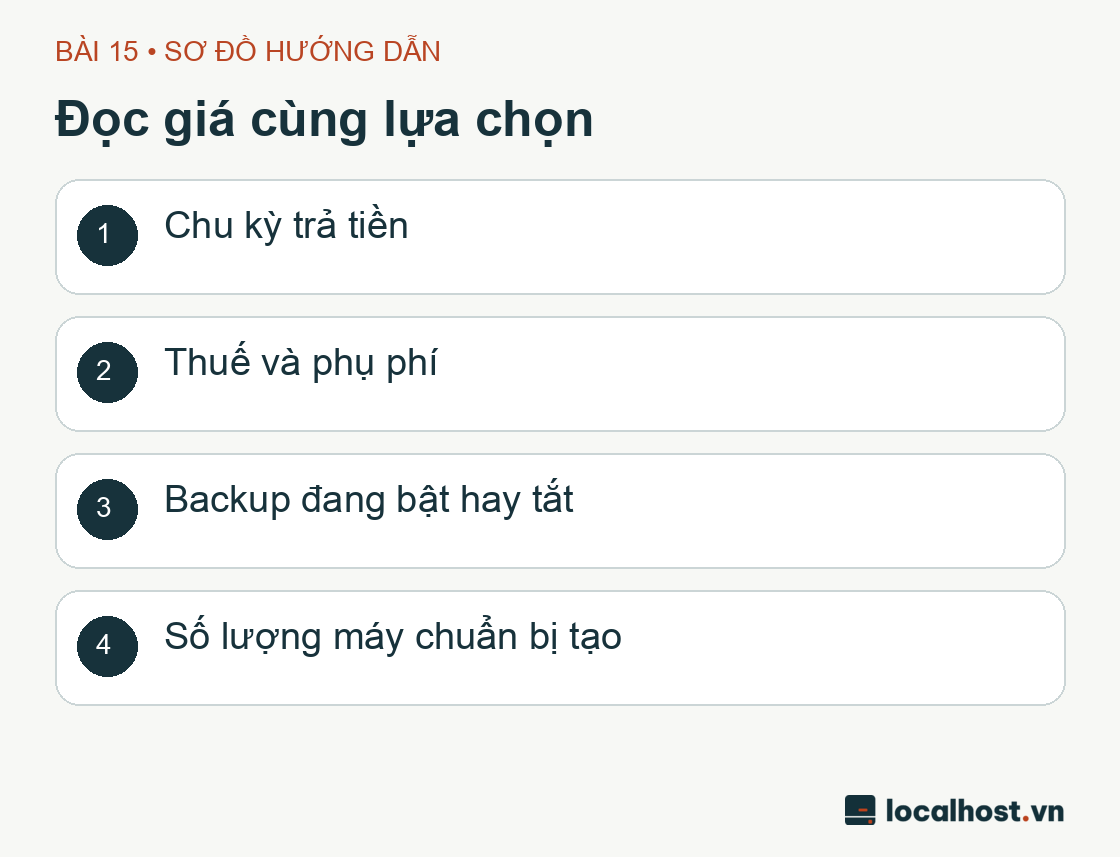
Đọc giá cùng lựa chọn
Sơ đồ minh họa cách đặt mức giá cạnh cấu hình và điều kiện nâng hạ gói do localhost.vn biên soạn.
Chu kỳ thanh toán và các nút tiện ích ăn kèm: Nơi quyết định tổng hóa đơn
Tại thời điểm thực hiện bài viết (ngày 30/09/2026), biểu mẫu tạo máy hiển thị mức đơn giá cơ sở là 342đ/giờ khi chọn chu kỳ thanh toán linh hoạt theo giờ. Nhớ kỹ rằng con số 342đ này chỉ là đơn giá gốc của một giờ tiêu chuẩn, chưa phải tổng số tiền bạn sẽ trả cho cả đợt chạy máy. Trước khi bấm nút, bạn hãy mở đọc song song bảng giá Cloud Server, quy định tính phí theo giờ của CloudFly và bảng tạm tính ở góc phải màn hình. Nếu bạn chuyển sang tab trả theo tháng hoặc theo năm, biểu mẫu sẽ áp dụng một biểu giá khác.
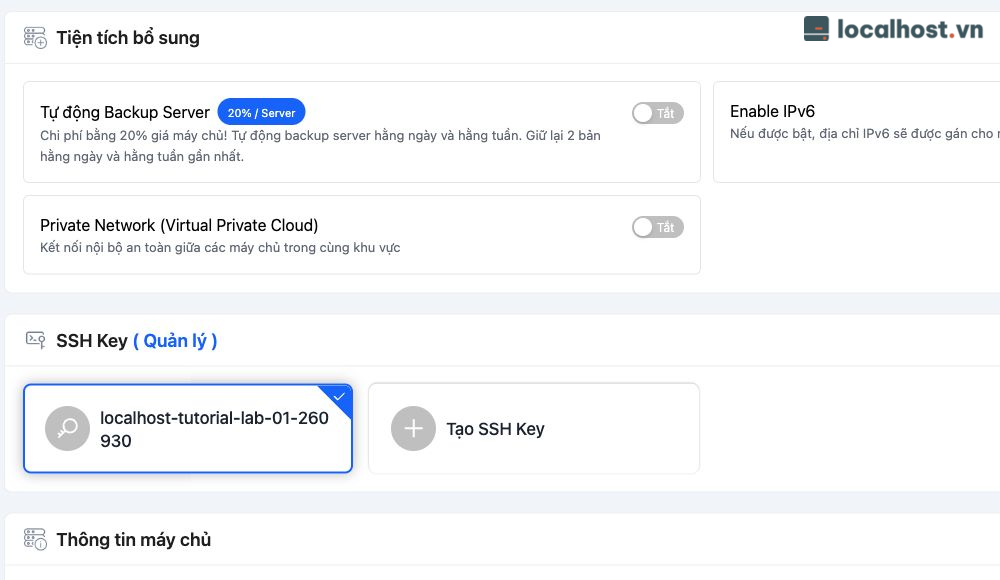
Đặc biệt chú ý khu vực Tiện ích bổ sung: trên giao diện mặc định hôm đó, tùy chọn Tự động Backup Server được tích chọn sẵn kèm mức phụ phí bằng 20% giá máy chủ. Vì đây chỉ là một chiếc máy nháp bật lên vài chục phút rồi xóa ngay, chúng tôi đã chủ động gạt tắt nút Backup này để tránh lãng phí ngân sách học tập. Ngược lại, khi bạn tạo VPS để chạy website thật có dữ liệu quan trọng, đừng vì tiếc 20% phụ phí mà tắt phăng nút Backup khi trong tay chưa có bất kỳ giải pháp sao lưu tự động thay thế nào.
Ảnh chụp thực tế cho thấy tùy chọn Backup tự động đã được gạt tắt và một khóa SSH Key riêng đã được chọn; hai mục IPv6 và Private Network cũng được giữ ở trạng thái tắt trong buổi thực hành này.
Khi quyết định dùng dịch vụ Backup đi kèm trên giao diện, hãy tìm hiểu kỹ xem hệ thống sao lưu những gì, giữ lại mấy bản, khôi phục như thế nào và bản sao đó có bị xóa sạch khi hủy VPS hay không. Nhớ phân biệt rõ giữa tính năng Backup tự động định kỳ với việc bạn tự tay bấm chụp một bản Snapshot thủ công trước khi sửa cấu hình. Và quan trọng nhất: một dấu tích xanh trên màn hình lúc mua máy mới chỉ xác nhận bạn đã đăng ký dịch vụ, còn muốn yên tâm ngủ ngon thì sau khi dựng web xong bạn phải thử nghiệm khôi phục thực tế.
Những nút bấm nâng cao: Chưa hiểu rõ thì đừng bật theo quán tính!
Trên màn hình tạo máy thường có thêm các tùy chọn như bật địa chỉ IPv6 hoặc gắn vào mạng nội bộ Private Network (VPC). IPv6 rất tuyệt vời nếu bạn nắm vững cách cấu hình tường lửa cho cả hai giao thức (IPv4 lẫn IPv6) và quản lý tốt bản ghi DNS AAAA; nhưng nếu bạn mới chỉ biết chặn cổng trên IPv4 mà lại bật IPv6 lên bỏ ngỏ, đó có thể trở thành cánh cửa hậu không mong muốn. Tương tự, Private Network dùng để kết nối bảo mật giữa nhiều máy chủ trong cùng hệ thống. Nếu bạn chỉ thuê duy nhất một chiếc VPS để học cơ bản, việc giữ hai tùy chọn này ở trạng thái tắt sẽ giúp môi trường mạng của bạn đơn giản và dễ kiểm soát hơn rất nhiều.
Ở mục phương thức xác thực, hãy chấm chọn đúng chiếc SSH Public Key mà bạn đã tạo riêng cho buổi thực hành này. Nhắc lại lần nữa: chỉ nạp file công khai (.pub) lên web, còn file Private Key phải nằm an toàn trên ổ cứng máy tính của bạn. Cuối cùng, hãy gõ một cái tên máy (Hostname/Instance Name) thật rõ ràng, tách biệt hẳn với các máy đang chạy thật, và liếc nhìn ô Số lượng máy chủ xem đã đúng là con số 1 tròn trĩnh hay chưa.
Nếu tài khoản của bạn đang quản lý chung nhiều dự án, tuyệt đối đừng nhận diện máy chủ bằng thói quen “cứ bấm vào dòng trên cùng” hay đặt những cái tên na ná nhau kiểu server-1, server-2. Hãy ghi toàn bộ tên máy, vùng và cấu hình vào tờ phiếu kiểm tra trước khi bấm nút.
Phiếu kiểm tra 7 điểm chốt trước khi nhấn nút “Khởi tạo”
Hạng mục
Câu hỏi tự kiểm tra trước khi bấm nút
Hệ điều hành (OS)
Đã chọn đúng bản phân phối và phiên bản khớp với tài liệu hướng dẫn chưa?
Vùng máy chủ (Region)
Tên vùng đã chọn và mã vùng ở cột tóm tắt đã khớp và hợp lý chưa?
Gói cấu hình
Số vCPU, RAM và dung lượng ổ đĩa có vừa vặn với mục tiêu thử nghiệm hiện tại không?
Chi phí & Chu kỳ
Đã chọn đúng chu kỳ (theo giờ/tháng), kiểm tra các khoản phụ phí và chốt số lượng máy = 1 chưa?
Tùy chọn Backup
Việc bật hay tắt Backup tự động đã đúng chủ đích và nắm rõ giới hạn chưa?
Khóa SSH Key
Đã gắn đúng Public Key trên form và cầm chắc file Private Key tương ứng trên máy cá nhân chưa?
Quản lý vòng đời
Ai là người theo dõi số dư chi phí và đúng mấy giờ sẽ xóa máy thực hành này?
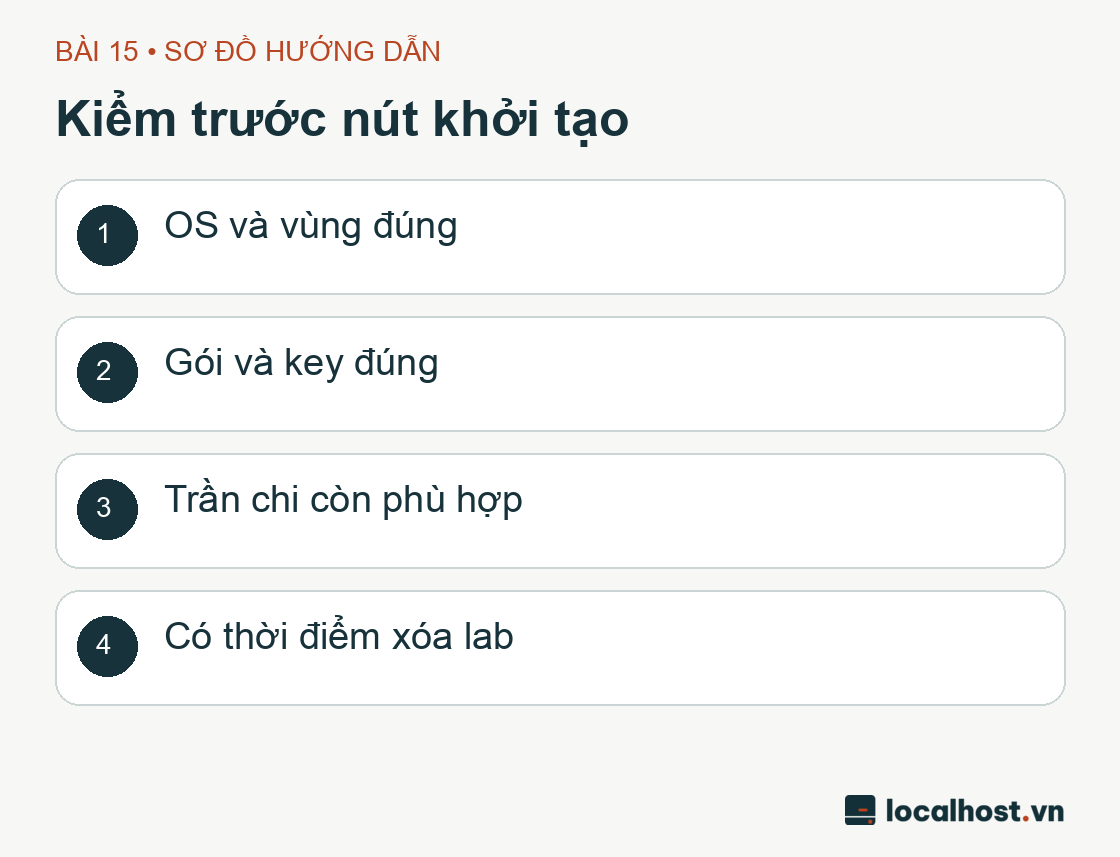
Kiểm trước nút khởi tạo
Sơ đồ tóm tắt quy trình rà soát lần cuối trước khi bấm nút khởi tạo máy chủ do localhost.vn biên soạn.
Câu hỏi thường gặp (FAQ)
Tôi định chạy WordPress thì bắt buộc phải chọn dòng Premium hay dùng dòng Standard là được? Cái tên thương mại “Standard” hay “Premium” tự nó không quyết định website của bạn chạy nhanh hay chậm. Bạn cần nhìn vào thông số phần cứng thực tế (loại CPU, tốc độ ổ cứng NVMe/SSD, băng thông), nhu cầu xử lý của trang web và kết quả đo đạc thực nghiệm, thay vì chọn theo cảm tính chỉ vì tên gói nghe sang hơn.
Tôi cứ bật tất cả các tiện ích bổ sung trên màn hình lên cho đầy đủ, thừa hơn thiếu có sao không? Mỗi nút bật thêm đều đi kèm chi phí tài chính hoặc mở thêm bề mặt cần quản trị bảo mật (như IPv6 hay mạng nội bộ). Chỉ bật những tính năng mà kiến trúc hệ thống của bạn thực sự dùng tới và bạn biết cách vận hành nó; ngược lại, nếu tính năng nào là sống còn (như Backup cho web thật) thì bắt buộc phải đưa vào ngân sách chứ đừng cắt giảm bừa bãi.
Lỡ chọn nhầm hệ điều hành lúc tạo máy, sau khi cài dữ liệu xong tôi bấm đổi sang OS khác có giữ lại được file không? Hầu hết các thao tác cài lại hệ điều hành (Rebuild/Reinstall OS) trên bảng điều khiển VPS đều sẽ định dạng (format) lại phân vùng ổ đĩa và xóa sạch toàn bộ dữ liệu đang có trên máy. Dù nhà cung cấp có tính năng hỗ trợ chuyển đổi nào đi nữa, bạn vẫn luôn phải sao lưu toàn bộ dữ liệu ra ngoài trước khi đụng vào hệ điều hành.
Khi bạn đã trả lời trôi chảy từng câu hỏi trong bảng kiểm tra trên và tổng chi phí tạm tính nằm gọn trong hạn mức cho phép, bạn đã sẵn sàng bước sang bài thực hành bấm nút tạo VPS CloudFly từng bước, sau đó dùng các câu lệnh CLI để nghiệm thu cấu hình thực tế bên trong máy.
Tài liệu và hình ảnh trong bài được đối chiếu vào ngày 30/09/2026 dựa trên giao diện thực tế của CloudFly, trang thông tin sản phẩm Cloud Server và văn bản chính sách tính phí theo giờ. Biểu giá và bố cục giao diện của nhà cung cấp có thể thay đổi theo thời gian; hãy luôn quan sát kỹ màn hình thực tế của bạn trước khi xác nhận khởi tạo.
Kinh nghiệm thuê VPS Windows trên CloudFly mượt mà: chọn RAM tối thiểu không đơ máy, kết nối RDP từ Windows/macOS, khóa cổng 3389 và áp mã giảm giá 30%.
Tìm hiểu Cloud Server OpenClaw trên CloudFly: cách dựng trợ lý AI cá nhân trực 24/7 trên VPS riêng, quản lý LLM API Key, Token Limit và áp mã giảm 30%–70%.
Hướng dẫn khởi tạo Cloud Server n8n dựng sẵn trên CloudFly: cách chọn RAM tránh tràn bộ nhớ, cấu hình Webhook, Queue, sao lưu workflow và áp mã giảm tới 70%.
Chào bạn! Web đang dính mã độc, tự nhảy trang lạ hay chạy ì ạch? Chọn nhanh triệu chứng bên dưới — hệ thống sẽ tự động chép sẵn phiếu khám và mở thẳng khung chat Zalo kỹ thuật cho bạn.
1. Chọn hạng mục cần hỗ trợ:
Nội dung sẽ tự động chép khi bấm gửi:
Quét mã từ Zalo điện thoại
Nếu bạn đang ngồi máy tính chưa cài Zalo PC, hãy mở ứng dụng Zalo trên điện thoại và quét mã này để chat trực tiếp với kỹ thuật viên.