Cách đọc thông số vCPU, RAM, NVMe/SSD, Băng thông và Location trên bảng giá VPS
Giải mã bảng giá VPS từ vCPU, RAM, ổ đĩa NVMe/SSD, IOPS đến Bandwidth và Location. Hiểu rõ thông số quảng cáo khác gì hiệu năng chạy WordPress thực tế.
Hai gói VPS cùng ghi '2 vCPU - 4GB RAM - SSD' trên bảng giá hoàn toàn có thể cho tốc độ chạy WordPress khác nhau một trời một vực. Đọc thông số giúp bạn lọc bỏ các gói không đạt chuẩn, nhưng muốn biết sức mạnh thật thì phải nhìn vào loại nhân CPU, giới hạn I/O ổ đĩa, chính sách chia sẻ tài nguyên và đo trực tiếp trên ứng dụng.
Khi đứng trước bảng giá VPS chi chít chữ số, kỹ năng quan trọng nhất là phân biệt được mỗi con số trên đó cam kết cấp cho bạn thứ gì — và nó đang giấu nhẹm điều gì chưa nói! Trên thị trường, hai gói máy chủ ảo cùng in dòng chữ hào nhoáng 2 vCPU / 4 GB RAM / 50 GB SSD nhưng khi đem cài WordPress lên chạy thật lại có thể cho tốc độ phản hồi chênh nhau gấp đôi. Hãy dùng bảng thông số công bố như chiếc phễu lọc vòng đầu để loại bỏ những gói không đủ tiêu chuẩn tối thiểu; còn sức mạnh thực chiến thì luôn phải kiểm chứng qua kiến trúc phần cứng bên dưới và bài đo trực tiếp trên ứng dụng.
Bài viết này sẽ dẫn bạn đi giải mã từng dòng thông số quen thuộc trên bảng giá VPS/Cloud Server và cách lập bảng đối chiếu chuẩn xác nhất. Tấm ảnh chụp giao diện thực tế từ phiên làm việc LAB-CF-01 bên dưới được đưa vào để minh họa cách đọc một biểu mẫu đặt hàng ngoài đời thực, hoàn toàn không phải là bài đo điểm chuẩn (Benchmark) để xếp hạng nhà cung cấp nào nhanh hơn.
1. vCPU: Số luồng xử lý được cấp phát, chưa phải là thước đo tốc độ tuyệt đối
Trong môi trường ảo hóa đám mây, hệ điều hành của bạn nhìn thấy bộ vi xử lý dưới dạng các đơn vị vCPU (Virtual CPU — Nhân CPU ảo). Khi đọc con số 1 vCPU hay 2 vCPU trên bảng giá, người mua có kinh nghiệm sẽ lập tức hỏi sâu hơn 3 điểm: Đây là nhân chia sẻ (Shared vCPU) dùng chung với các máy ảo hàng xóm hay nhân dành riêng (Dedicated vCPU)? Nhà cung cấp có áp dụng cơ chế bóp xung nhịp nếu máy ảo chạy 100% CPU liên tục trong thời gian dài không? Và thế hệ vi xử lý vật lý đứng đằng sau là dòng chip nào (xung nhịp cơ bản bao nhiêu GHz)? Một điều rất thú vị mà người mới ít để ý: với các tác vụ xử lý tuần tự của PHP trong WordPress, nhiều vCPU hơn không tự động làm cho một lượt mở trang đơn lẻ chạy nhanh hơn nếu xung nhịp đơn nhân (Single-core performance) của con chip đó lại thấp!
Hơn nữa, tổng thời gian phản hồi của một trang WordPress là kết quả phối hợp của cả dây chuyền: tốc độ thực thi mã PHP, thời gian truy vấn Database (MySQL/MariaDB), tỷ lệ trúng Cache và độ trễ của các kết nối API bên ngoài. Ví dụ: nếu khách bấm nút đặt hàng mà trang web phải dừng lại 3 giây để chờ máy chủ cổng thanh toán hoặc đơn vị vận chuyển trả kết quả về, thì dù bạn có nâng từ 2 vCPU lên 16 vCPU, khách hàng vẫn phải chờ đúng 3 giây đó. Muốn so sánh công bằng sức mạnh CPU giữa hai gói VPS, bạn bắt buộc phải đặt cùng một bộ mã nguồn và chạy cùng một kịch bản đo tải.
Sau khi nhận bàn giao máy chủ Linux, bạn có thể gõ nhanh lệnh nproc hoặc lscpu trong cửa sổ Terminal để kiểm tra xem hệ điều hành nhận diện được mấy luồng xử lý và tên mẫu chip là gì. Tuy nhiên, hãy nhớ rằng các câu lệnh này chỉ đọc lại thông tin mà tầng ảo hóa (Hypervisor) trình bày cho máy ảo của bạn thấy; bản thân chúng không thể chứng minh được nhân vật lý bên dưới đang rảnh rỗi hay đang phải chia tải cho bao nhiêu người hàng xóm.
2. RAM: Bộ nhớ dùng chung cho cả đại gia đình dịch vụ trên máy chủ
Trên một con VPS tự quản chạy WordPress, dung lượng RAM không chỉ phục vụ mỗi mình WordPress. Nó là chiếc bàn ăn chung của cả Hệ điều hành Linux, Web Server (Nginx/Apache), các tiến trình con PHP-FPM Workers, hệ quản trị cơ sở dữ liệu MySQL/MariaDB (vốn cực kỳ thích ngốn RAM để làm bộ đệm InnoDB Buffer Pool), dịch vụ Object Cache (Redis/Memcached) và các công cụ giám sát bảo mật. Dung lượng bộ nhớ mà mỗi tiến trình tiêu thụ co giãn liên tục theo từng giây, chưa kể nhân Linux còn tận dụng phần RAM đang rỗi để làm bộ nhớ đệm đọc đĩa (Page/Buffer Cache) rồi tự động nhả ra khi ứng dụng cần. Chính vì sự linh hoạt này, phép tính truyền miệng kiểu “Lấy tổng RAM chia cho 50MB mỗi PHP Worker là ra số người truy cập đồng thời tối đa” chỉ là cách ước lượng cực kỳ thô sơ, tuyệt đối không thể coi là con số cam kết cứng.
Khi gõ lệnh free -h để khám sức khỏe bộ nhớ trên Linux, con số quan trọng nhất bạn cần nhìn vào là cột available (dung lượng RAM thực sự sẵn sàng cấp cho ứng dụng mới) và xu hướng biến thiên của nó vào giờ cao điểm — đừng hoảng hốt khi thấy cột free nhỏ xíu vì Linux đang mượn RAM nhàn rỗi làm bộ đệm đọc đĩa cho nhanh! Còn về bộ nhớ ảo trên ổ cứng (Swap): nó đóng vai trò như chiếc phao cứu sinh giúp hệ điều hành không lập tức giết chết tiến trình MySQL (OOM Killer) khi RAM bất ngờ chạm đỉnh trong tích tắc; nhưng tốc độ của Swap trên ổ đĩa vẫn chậm hơn RAM thật rất nhiều, nên đừng bao giờ coi việc tạo vài GB Swap là giải pháp thay thế cho việc nâng cấp RAM vật lý.
Sơ đồ tài nguyên CPU và RAM được chia cho hệ điều hành, PHP và database
Sơ đồ minh họa các thành phần cùng chia sẻ chiếc bánh tài nguyên vCPU và RAM bên trong một máy chủ VPS chạy WordPress.
3. Ổ cứng lưu trữ (SSD / NVMe): Đừng chỉ nhìn số GB, hãy hỏi về IOPS và khoảng trống dự phòng!
Sai lầm kinh điển khi nhẩm tính dung lượng ổ cứng cho WordPress là chỉ lấy dung lượng thư mục ảnh uploads hiện tại ra làm chuẩn. Trên VPS, ổ đĩa của bạn phải gánh tất cả: hệ điều hành Linux (vài GB), các gói phần mềm hệ thống, mã nguồn WordPress, thư viện hình ảnh, toàn bộ dữ liệu và chỉ mục của Database, các tệp nhật ký Access/Error Log cùng lịch sử Binary Log, bộ nhớ tạm Swap và đặc biệt là khoảng trống để nén/giải nén khi chạy cập nhật hoặc tạo bản Backup/Restore. Nguyên tắc an toàn của dân quản trị là: luôn phải giữ ít nhất 20–30% dung lượng ổ cứng trống để máy chủ còn có không gian thở khi thao tác với các tệp nén lớn.
Về mặt công nghệ: chữ SSD hay NVMe trên bảng giá cho bạn biết chủng loại ổ cứng lưu trữ tốc độ cao, nhưng tốc độ thực tế mà máy ảo của bạn nhận được lại phụ thuộc vào hạn mức đọc/ghi (Disk I/O Bandwidth — MB/s) và số tác vụ đọc ghi mỗi giây (IOPS) mà nhà cung cấp cấu hình giới hạn cho từng gói. Bên cạnh đó, đừng quên hỏi rõ: chi phí lưu trữ các bản chụp Snapshot tính thế nào, khi cần mở rộng thêm dung lượng ổ cứng có phải tắt máy không, và một khi đã kéo giãn ổ cứng lên mức to hơn thì sau này có thu nhỏ (Downgrade disk) lại để giảm tiền được không (ở hầu hết hạ tầng Cloud, ổ cứng chỉ cho phép tăng lên chứ không cho giảm xuống để bảo toàn cấu trúc dữ liệu!).
Một mẹo nhỏ để không hiểu lầm nhà cung cấp khi mới nhận máy: khi bạn chọn gói ổ cứng 40 GB trên web nhưng vào trong Linux gõ lệnh df -h lại chỉ thấy hiển thị khoảng 37G - 39G khả dụng, khoan hãy vội mở Ticket mắng nhà cung cấp ăn bớt dung lượng! Sự chênh lệch nhỏ này hoàn toàn bình thường do hai nguyên nhân kỹ thuật: thứ nhất là cách quy đổi hệ thập phân (1 GB = 1000^3 bytes) so với hệ nhị phân (1 GiB = 1024^3 bytes); thứ hai là một phần dung lượng nhỏ đã được hệ thống tệp tin (Filesystem như ext4 hoặc xfs) dành riêng để lưu bảng quản lý siêu dữ liệu (Metadata/Inode table) và vùng dự trữ an toàn cho root. Bạn có thể dùng cặp lệnh lsblk -b và df -hT để quan sát rõ sự khác biệt này.
4. Băng thông (Bandwidth / Data Transfer): Phân biệt rõ “Độ rộng ống nước” và “Số khối nước được xài trong tháng”
Trong bảng giá VPS tại Việt Nam và quốc tế, từ “Băng thông” đôi khi được dùng chung cho hai thông số hoàn toàn khác nhau mà bạn bắt buộc phải tách bạch:
Tốc độ cổng mạng (Network Port Speed — ví dụ 100 Mbps, 1 Gbps): Giống như đường kính của ống dẫn nước — quyết định tại một thời điểm máy chủ có thể bơm dữ liệu đi nhanh tối đa bao nhiêu.
Lưu lượng dữ liệu truyền tải trong kỳ (Monthly Data Transfer — ví dụ 1 TB/tháng, 2 TB/tháng): Giống như đồng hồ đo tổng số khối nước bạn được phép xả qua ống trong suốt 30 ngày.
Khi so sánh thông số mạng giữa hai nhà cung cấp, hãy hỏi rõ 3 câu: Lưu lượng hàng tháng tính cả hai chiều (Inbound + Outbound) hay chỉ tính chiều đi ra (Outbound)? Tốc độ cổng mạng là cam kết riêng hay chia sẻ chung (Shared Port)? Và nếu giữa tháng website bất ngờ nổi tiếng tiêu thụ hết sạch hạn mức Data Transfer thì máy chủ sẽ bị ngắt mạng, bị bóp tốc độ xuống mức tối thiểu hay tự động trừ tiền theo từng GB vượt trội? Ngay cả với những gói ghi chữ “Băng thông không giới hạn (Unlimited Bandwidth)”, hãy luôn đọc kỹ Điều khoản sử dụng hợp lý (Fair Usage Policy — AUP/ToS) đi kèm để nắm rõ các giới hạn kỹ thuật thực tế.
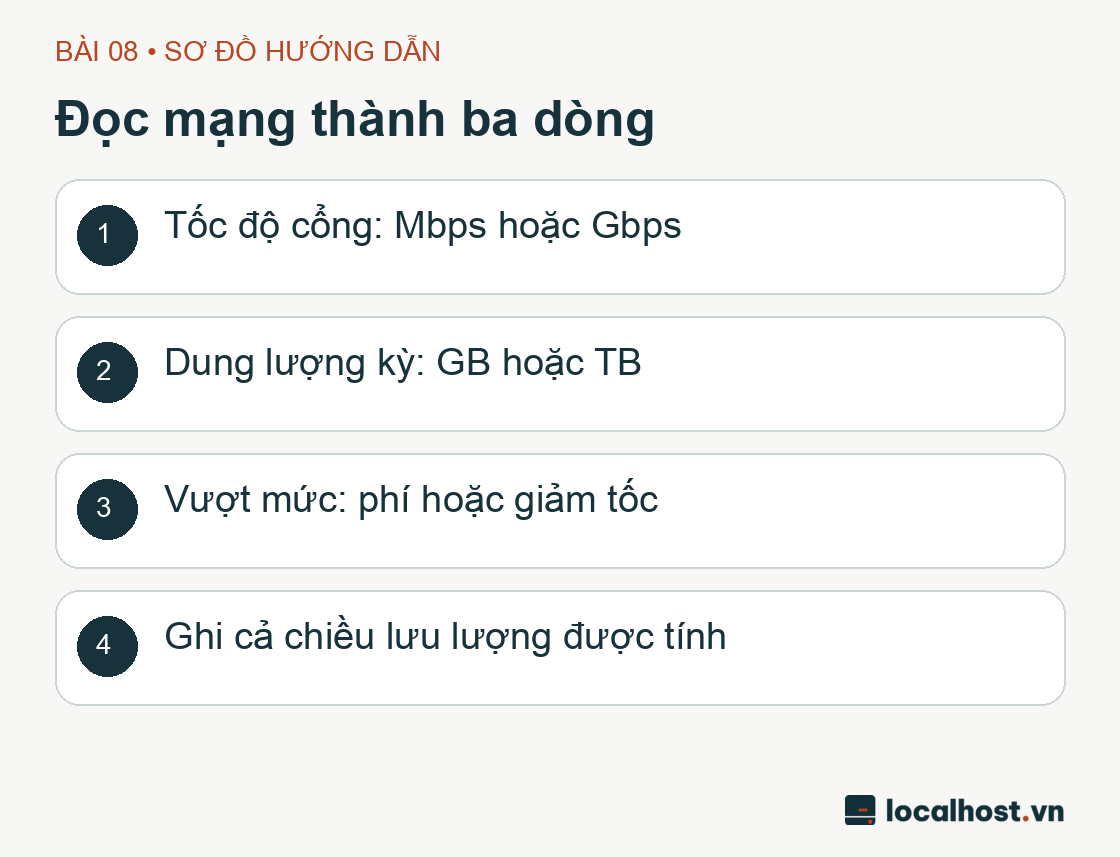
Phân biệt tốc độ cổng mạng, dung lượng truyền trong kỳ và chính sách vượt mức
Luôn tách làm 3 dòng riêng biệt trong bảng so sánh của bạn: Tốc độ cổng mạng (Mbps/Gbps), Tổng lưu lượng truyền tải/tháng (TB) và Chính sách xử lý khi chạm trần.
5. Vị trí đặt máy chủ (Region / Location): Đặt gần người đọc chính và các dịch vụ phụ thuộc
Quy tắc ngón tay cái rất dễ hiểu: Khách hàng mục tiêu của bạn ở đâu, hãy ưu tiên đặt máy chủ ở gần khu vực địa lý đó nhất để giảm thiểu độ trễ vật lý trên đường truyền cáp quang. Nếu 95% độc giả của bạn ngồi tại Việt Nam, việc chọn cụm máy chủ đặt tại Hà Nội hoặc TP.HCM thường sẽ cho độ trễ mạng nội địa thấp và ít bị ảnh hưởng mỗi khi cáp quang biển quốc tế gặp sự cố. Tuy nhiên, nếu website của bạn có kết nối liên tục ở tầng Backend tới một cơ sở dữ liệu từ xa, kho lưu trữ Object Storage hay cổng API đặt tại Singapore hoặc Mỹ, hãy tính toán cả độ trễ giữa chính con VPS với các dịch vụ phụ thuộc đó.
Cũng đừng quên rằng chỉ số ping (đo bằng gói tin ICMP chỉ mất vài chục mili-giây) mới chỉ cho biết thời gian đi lại trên mặt đường mạng, hoàn toàn không phản ánh thời gian máy chủ cày mã PHP hay truy vấn Database. Để đánh giá đúng trải nghiệm mở trang WordPress thực tế ở một Region, bạn cần dựng trang thử nghiệm và đo thời gian phản hồi HTTP (TTFB) từ các mạng Internet đại diện của người dùng cuối trong điều kiện đã bật và chưa bật Cache.
Thực hành đọc vị một biểu mẫu khởi tạo VPS thực tế từ trên xuống dưới
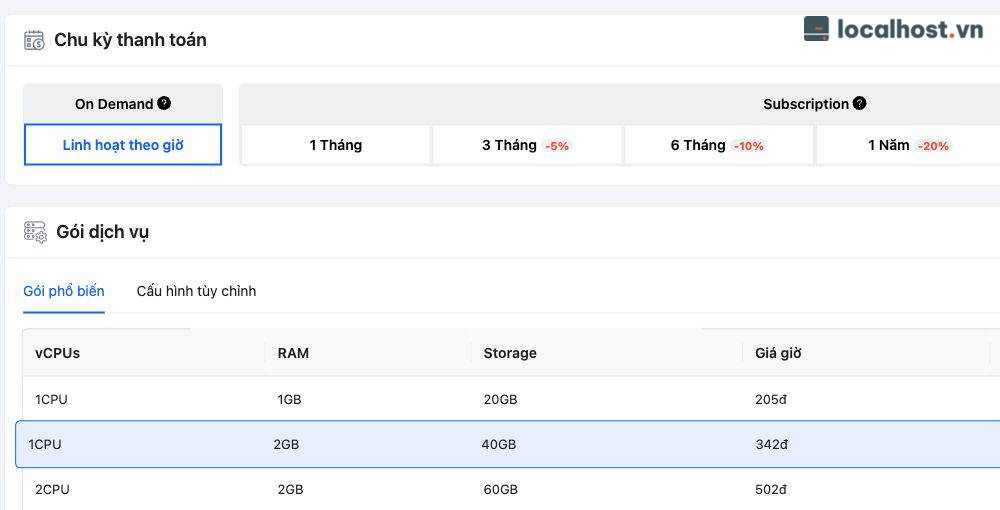
Hãy cùng nhìn vào tấm ảnh chụp màn hình từ phiên thực hành LAB-CF-01 (ngày 30/09/2026) dưới đây: cấu hình được chọn để chạy bài test SSH cơ bản gồm 1 vCPU, 2 GB RAM và 40 GB ổ cứng. Lưu ý rằng đây là cấu hình chọn cho mục đích làm phòng Lab thực hành kỹ thuật, không phải là công thức cố định hay cam kết chịu tải cho mọi dự án WordPress thương mại.
Form gói CloudFly LAB-CF-01 hiển thị CPU, RAM và dung lượng, logo localhost.vn
Ảnh chụp lịch sử từ máy chủ thử nghiệm LAB-CF-01 (đã xóa sau khi hoàn tất bài thực hành). Biểu giá và các gói cấu hình trên giao diện nhà cung cấp có thể thay đổi theo từng thời điểm thực tế khi bạn truy cập.
Khi bạn mở bất kỳ trang đặt mua VPS nào, hãy rèn thói quen rà mắt theo đúng trình tự 3 bước: (1) Thông số phần cứng cốt lõi (vCPU, RAM, loại ổ đĩa, Bandwidth, Location) → (2) Chu kỳ tính cước và chính sách gia hạn → (3) Các dịch vụ cộng thêm (Add-ons như Tự động Backup, thêm IPv4, bản quyền phần mềm). Nếu bạn chọn thuê gói tính phí theo giờ để làm Lab, hãy đọc kỹ quy định làm tròn giờ hoặc hệ số tính cước ngắn hạn của nhà cung cấp; còn nếu mua gói theo tháng/năm, hãy lưu lại ảnh chụp màn hình tóm tắt đơn hàng kèm ngày tháng để đối chiếu minh bạch với hóa đơn thanh toán.
Khung bảng so sánh chuẩn hóa trước khi chốt giữa 2 gói VPS
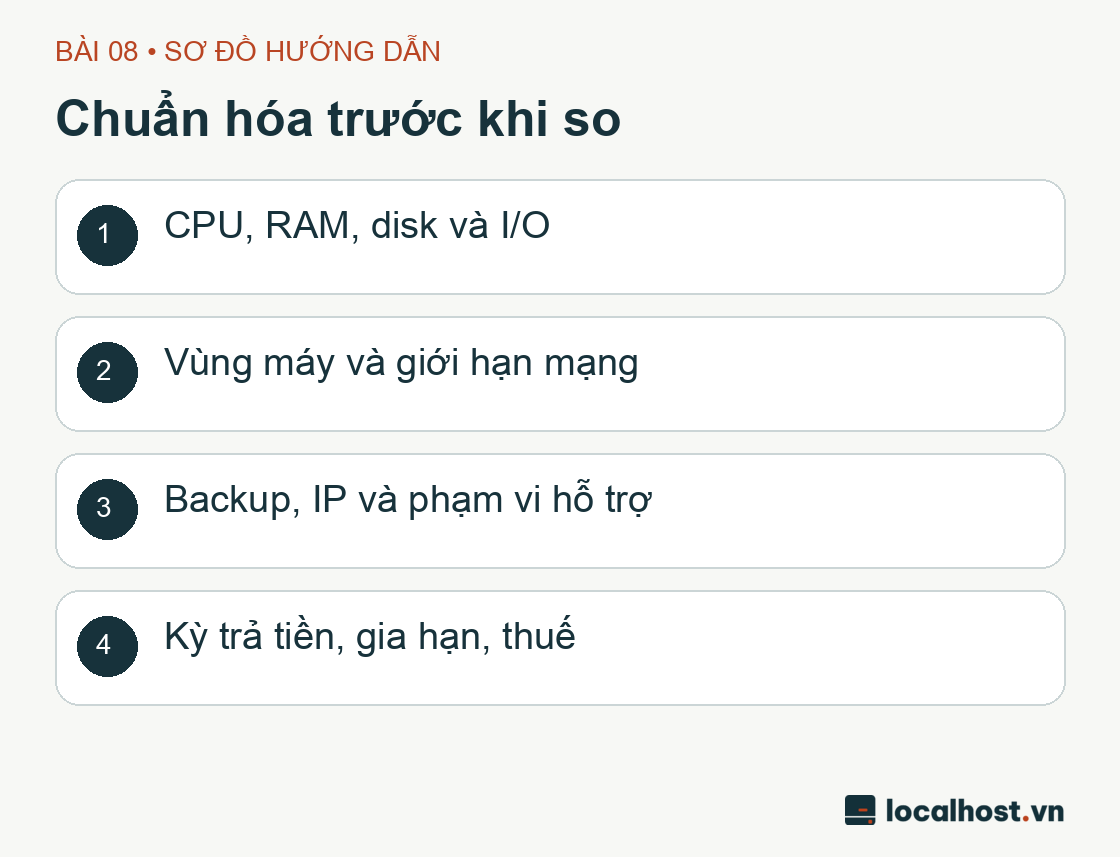
Để không bị hoa mắt bởi cách đặt tên gói mỗi nơi một kiểu (nơi gọi là Basic/Standard, nơi gọi là Pro/Enterprise), hãy kẻ một bảng đối chiếu gồm các hàng tiêu chuẩn sau cho từng ứng viên: Số vCPU & Loại nhân (Shared/Dedicated), Dung lượng RAM, Dung lượng ổ đĩa & Loại công nghệ (SSD/NVMe + giới hạn IOPS), Tốc độ cổng mạng & Lưu lượng TB/tháng, Vị trí Datacenter, Số lượng địa chỉ IPv4/IPv6 kèm theo, Cơ chế & Chi phí Backup/Snapshot, Phạm vi SLA hỗ trợ, Chu kỳ thanh toán & Giá gia hạn (đã gồm thuế VAT). Ô nào nhà cung cấp không ghi rõ thì điền chữ “Chưa công bố — Cần hỏi lại”, tuyệt đối không tự suy diễn.
Các nhóm phải chuẩn hóa khi đọc bảng giá VPS
Đưa mọi gói cước về cùng một hệ quy chiếu chuẩn hóa sẽ giúp bạn nhìn thấu giá trị thực sự đằng sau các con số marketing.
Câu hỏi thường gặp (FAQ) — Tôi mua gói VPS nhỏ trước rồi sau này nâng cấp thêm vCPU và RAM có dễ không? Hầu hết các nền tảng Cloud VPS hiện đại đều hỗ trợ nâng cấp (Resize/Scale up) rất nhanh, nhưng bạn cần hỏi rõ 3 chi tiết với đúng nhà cung cấp định thuê: Khi nâng CPU/RAM máy chủ có phải khởi động lại (Reboot gây gián đoạn vài phút) không? Có giữ nguyên được địa chỉ IP cũ không? Và sau khi nâng lên rồi (đặc biệt là khi nâng gói kèm tăng ổ cứng) thì có hạ xuống gói nhỏ hơn được không?
Chọn gói dùng ổ cứng NVMe siêu tốc thì có đảm bảo mọi trang trên website đều mở nhanh tức thì không? Ổ cứng NVMe giúp rút ngắn đáng kể thời gian đọc ghi tệp tin và truy vấn Database trên đĩa, nhưng nó không phải là đũa thần chữa bách bệnh! Nếu trang web của bạn đang bị nghẽn cổ chai ở việc chờ phản hồi từ một API bên ngoài, bị kẹt CPU do đoạn code PHP viết vòng lặp vô tận, hay giao diện Frontend nhồi nhét hàng chục MB ảnh chưa nén, thì ổ cứng có nhanh đến mấy người dùng vẫn thấy chậm như thường.
Có công thức toán học nào tính chính xác từ số GB RAM ra số lượng khách truy cập cùng lúc không? Hoàn toàn không có một công thức vạn năng nào đáng tin cậy cho mọi website! Mỗi trang WordPress có bộ Theme, danh sách Plugin, cấu hình Cache và hành vi người dùng khác hẳn nhau. Cách duy nhất chuẩn kỹ thuật là dựng ứng dụng lên, bật Cache chuẩn chỉnh và theo dõi biểu đồ tiêu thụ tài nguyên thực tế theo từng nấc lưu lượng.
Kinh nghiệm thuê VPS Windows trên CloudFly mượt mà: chọn RAM tối thiểu không đơ máy, kết nối RDP từ Windows/macOS, khóa cổng 3389 và áp mã giảm giá 30%.
Tìm hiểu Cloud Server OpenClaw trên CloudFly: cách dựng trợ lý AI cá nhân trực 24/7 trên VPS riêng, quản lý LLM API Key, Token Limit và áp mã giảm 30%–70%.
Hướng dẫn khởi tạo Cloud Server n8n dựng sẵn trên CloudFly: cách chọn RAM tránh tràn bộ nhớ, cấu hình Webhook, Queue, sao lưu workflow và áp mã giảm tới 70%.
Chào bạn! Web đang dính mã độc, tự nhảy trang lạ hay chạy ì ạch? Chọn nhanh triệu chứng bên dưới — hệ thống sẽ tự động chép sẵn phiếu khám và mở thẳng khung chat Zalo kỹ thuật cho bạn.
1. Chọn hạng mục cần hỗ trợ:
Nội dung sẽ tự động chép khi bấm gửi:
Quét mã từ Zalo điện thoại
Nếu bạn đang ngồi máy tính chưa cài Zalo PC, hãy mở ứng dụng Zalo trên điện thoại và quét mã này để chat trực tiếp với kỹ thuật viên.