Đừng đổ oan cho VPS yếu khi thủ phạm thực sự là tấm ảnh Hero Banner 5MB chưa nén! Hãy bóc tách từng lớp từ DNS, SSL Handshake, HTML động, tài nguyên tĩnh cho tới hàng đợi PHP-FPM và MariaDB trước khi rút hầu bao nâng cấp RAM.
Mỗi khi nghe khách hàng hoặc sếp than phiền câu quen thuộc “Sao hôm nay web vào chậm thế em ơi?”, phản xạ phổ biến nhất của không ít anh em là lập tức mở bảng giá nhà cung cấp xem gói nâng cấp thêm RAM tốn bao nhiêu tiền, hoặc cuống cuồng cài thêm vài plugin tối ưu tốc độ. Khoan rút hầu bao đã! Cảm giác “trang tải lâu quá” của người dùng có thể bắt nguồn từ hàng chục nút cổ chai hoàn toàn khác nhau: từ khâu phân giải tên miền DNS Lookup rề rà, bắt tay bảo mật SSL/TLS Handshake vòng vèo, quá trình PHP/Database gồng mình sinh mã HTML, một tấm ảnh bìa (Hero Banner) nặng 5MB chưa nén, cho tới một đoạn mã JavaScript bên thứ ba đứng chặn ngang đường vẽ giao diện (render-blocking). Nếu bạn đập thêm 8GB RAM vào VPS trong khi thủ phạm là tấm ảnh 5MB trên trình duyệt, thì trang web vẫn sẽ chậm nguyên xi như cũ!
Bài viết này sẽ hướng dẫn bạn tư duy như một thám tử hiệu năng thực thụ: đặt ra từng giả thuyết rõ ràng và dùng số đo thực tế để loại trừ dần các nghi phạm. Chúng ta sẽ vận dụng lại các kỹ thuật từ bài “Đo TTFB, thời gian tải và tài nguyên trước tối ưu” kết hợp với hồ sơ thực nghiệm đối chứng bộ nhớ đệm (cache), hình ảnh và thông số PHP-FPM / MariaDB trên máy chủ LAB-CF-02 ngày 01/10/2026. Lưu ý rằng mỗi phiên đo dưới đây được thực hiện ở những mốc thời gian và đường truyền độc lập để trả lời từng câu hỏi riêng biệt, vì vậy hãy đọc kỹ bối cảnh của từng phép thử trước khi đưa ra kết luận.
Chuẩn bị môi trường Lab trước khi vào vai thám tử hiệu năng
Bạn nên thực hành các bước khoanh vùng này trên một máy chủ Lab riêng mà mình nắm quyền quản trị sau khi đã hoàn thành lộ trình cài đặt và vận hành WordPress trên VPS từ A đến Z. Hệ thống mẫu trong bài sử dụng hệ điều hành Ubuntu 24.04 LTS, Nginx, PHP 8.3 và MariaDB 10.11. Đừng quên đối chiếu lại phiên bản phần mềm, tên tiến trình dịch vụ (service) và đường dẫn thư mục thực tế trên máy Lab của bạn trước khi gõ lệnh, bởi kết quả thu được luôn phụ thuộc vào cấu hình cụ thể của từng máy chủ.
Nguyên tắc an toàn: luôn dùng dữ liệu mẫu có gắn nhãn nhận diện và đặt trong thư mục tách biệt hoàn toàn với nội dung đang phục vụ thực tế. Trong phiên thực nghiệm so sánh định dạng ảnh bên dưới, chúng tôi sử dụng sẵn tài khoản Lab đã được cấp quyền mà không tạo thêm người dùng mới; các tệp ảnh mẫu được phục vụ qua giao thức HTTPS từ một thư mục tài nguyên (asset) riêng để trình duyệt tải về chuẩn xác. Các biến môi trường viết hoa trong câu lệnh là giá trị bạn phải tự gán theo địa chỉ Lab đã xác minh của mình; tuyệt đối không dán mật khẩu, khóa bí mật hay thông tin đăng nhập vào bài viết, lịch sử dòng lệnh (shell history) hay kho mã nguồn. Nếu gõ lệnh mà máy báo command not found, hãy đọc tài liệu chính thức để cài đặt công cụ đó và kiểm tra phiên bản trước — thiếu tiện ích dòng lệnh trên máy trạm không phải là lỗi của trang web. Các sơ đồ trong bài được thiết kế để minh họa luồng khoanh vùng từ ngoài vào trong, đóng vai trò dẫn đường bên cạnh các ảnh chụp thực nghiệm.
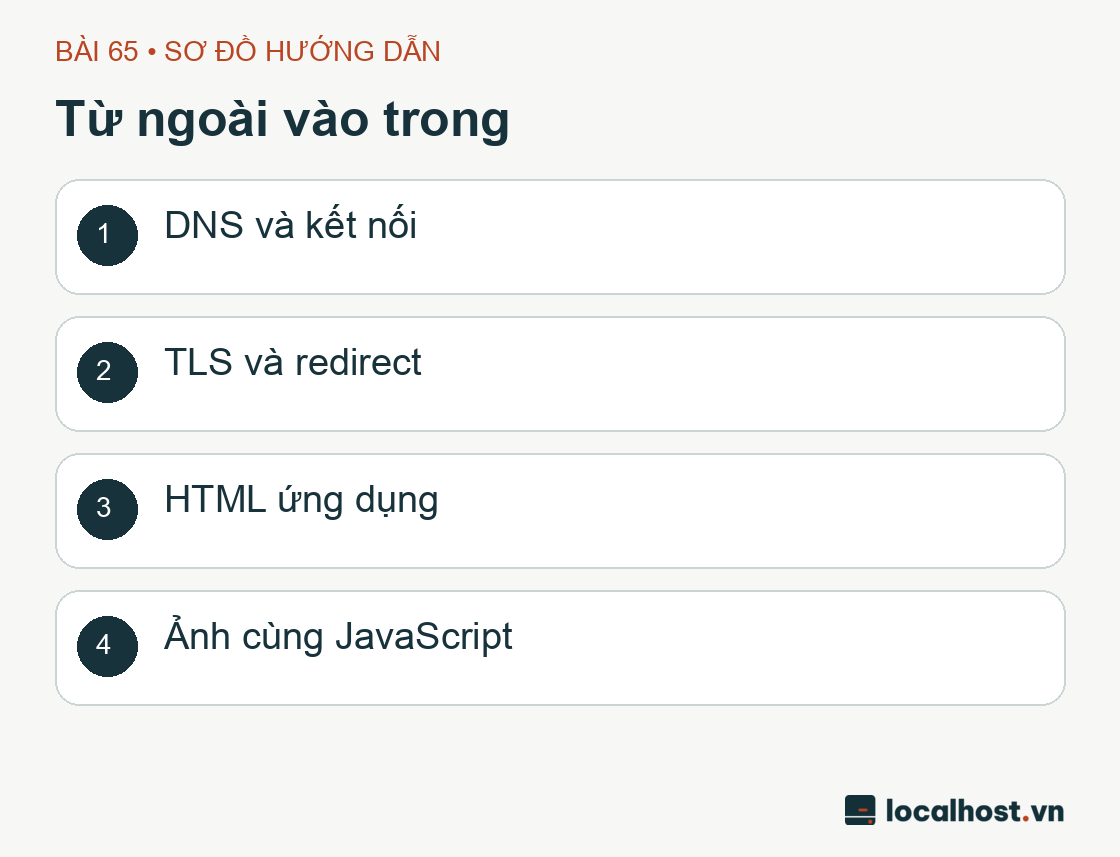
Quy trình khoanh vùng từ ngoài vào trong: DNS và kết nối mạng; TLS và chuyển hướng; Sinh mã HTML ứng dụng; Tải ảnh cùng JavaScript
Sơ đồ tư duy 1: Lộ trình khoanh vùng điểm nghẽn theo 4 lớp từ phía trình duyệt người dùng đi dần vào nhân máy chủ. Sơ đồ do đội ngũ localhost.vn biên soạn.
Bước 1: Tách bạch giữa “chậm thiết lập kết nối” và “chậm chờ máy chủ phản hồi”
Khi một trang web mở lên chậm chạp, câu hỏi đầu tiên cần trả lời là: gói tin bị kẹt ngoài đường cao tốc hay bị kẹt trong nhà bếp của máy chủ? Hãy dùng ngay công cụ curl để lấy trọn bộ 5 mốc thời gian: dns, connect, tls, ttfb và total trên cùng một đường dẫn URL. Nếu bạn nhìn thấy con số thời gian nhảy vọt lên cao ngay từ trước khi hoàn tất bắt tay bảo mật tls, thì thủ phạm nằm ở khâu phân giải tên miền DNS Lookup, chất lượng định tuyến mạng, cấu hình TLS Handshake hoặc vòng lặp chuyển hướng (redirect) — lúc này bạn có ngồi tối ưu câu lệnh SQL trong WordPress cả ngày cũng chẳng giải quyết được gì!
Hãy chọn đường dẫn HTTPS đích cuối cùng của trang Lab (không dính chuyển hướng trung gian), ghi chú rõ giờ giấc đo, trạng thái đăng nhập và việc yêu cầu có đi qua lớp mạng phân phối nội dung (CDN) hay không. Sau khi gán biến LAB_PAGE bằng địa chỉ thật đã xác minh, bạn hãy chạy đoạn lệnh dưới đây (đoạn mã gửi đúng 1 yêu cầu GET không theo redirect và chạy trong subshell để nếu có lỗi cũng không làm đóng cửa sổ terminal của bạn):
(set-eu:"${LAB_PAGE:?Đặt URL HTTPS cuối cùng của trang lab}"case"$LAB_PAGE"inhttps://*);;*)printf'%s\n''LAB_PAGE phải là URL HTTPS.'>&2;exit 1 ;;esaccurl--fail--silent--show-error--connect-timeout 10 --max-time 30 \--output /dev/null \--write-out'code=%{http_code} ip=%{remote_ip} dns=%{time_namelookup} connect=%{time_connect} tls=%{time_appconnect} ttfb=%{time_starttransfer} total=%{time_total}\n'\"$LAB_PAGE")
Hãy đọc kết quả xuất ra với tư duy chuẩn xác: toàn bộ các thông số trên đều là mốc thời gian tích lũy tính bằng giây kể từ vạch xuất phát (t = 0) — trong đó dns là lúc phân giải xong tên miền, connect là lúc nối thông ống TCP, tls là lúc hoàn tất bắt tay mã hóa SSL/TLS, ttfb là lúc nhận được byte phản hồi đầu tiên và total là lúc tải xong toàn bộ phần thân phản hồi (response body). Bởi vì chúng là các cột mốc cộng dồn trên cùng một trục thời gian, bạn tuyệt đối không đem cộng các con số này lại với nhau! Hãy nhớ rằng chỉ số ttfb đã bao gồm toàn bộ thời gian thiết lập kết nối trước đó, và con số total của tệp HTML gốc cũng hoàn toàn không phải là tổng thời gian tải cả trang web hay chỉ số LCP. Nếu câu lệnh trả về mã chuyển hướng 3xx, hãy tìm URL đích cuối cùng rồi đo riêng trên URL đó; nếu câu lệnh báo lỗi kết nối hoặc lỗi chứng chỉ, hãy sửa dứt điểm lỗi đó trước khi bàn chuyện nhanh chậm (câu lệnh trên luôn giữ nghiêm ngặt bước xác thực chứng chỉ TLS và không tự kiểm tra thay bạn xem nội dung chữ nghĩa bên trong có đúng hay không).
Trong trường hợp trang web đang đứng sau một lớp CDN và bạn muốn đo trực tiếp vào máy chủ gốc (Origin Server) bằng tùy chọn --resolve của curl, hãy luôn truyền đúng tên miền (hostname) kèm chứng chỉ hợp lệ và giữ nguyên kiểm tra bảo mật TLS. Lưu ý chỉ dùng kỹ thuật bắn thẳng vào IP gốc này khi bạn nắm chắc địa chỉ IP đó thuộc phòng Lab của mình và thao tác đó không vi phạm chính sách bảo mật mạng. Đồng thời, hãy ghi chép kết quả đo trực tiếp tại Origin tách biệt hoàn toàn với kết quả đo qua CDN, vì hai con số này trả lời hai bài toán kỹ thuật khác nhau.
Bước 2: Đặt trang HTML động lên bàn cân so sánh với một tệp tĩnh (Static File) siêu nhẹ
Sau khi đã loại trừ được nghi phạm kết nối mạng, bước tiếp theo để biết có phải bộ máy PHP + MariaDB đang ì ạch hay không cực kỳ đơn giản: đứng từ cùng một máy trạm đo, bạn hãy bắn lệnh lấy mẫu một trang bài viết HTML động (bắt buộc phải khởi chạy nhân WordPress) và đặt cạnh mẫu đo của một tệp ảnh hoặc tệp văn bản tĩnh nhỏ gọn nằm sẵn trên đĩa cứng máy chủ (do Nginx trả về trực tiếp mà không cần gọi tới PHP). Lưu ý nhỏ: nếu bạn đo qua CDN, lớp đệm biên của CDN có thể lưu giữ tệp tĩnh theo quy tắc khác hoàn toàn với trang HTML động.
Quy tắc suy luận ở bước này rất sắc bén: nếu qua nhiều lần đo lặp lại trong cùng điều kiện mà tệp tĩnh lúc nào cũng phản hồi nhanh như chớp (chẳng hạn 15–20ms) trong khi trang HTML động lại mất cả giây đồng hồ, thì bạn đã khoanh vùng được nghi phạm nằm ở nhánh xử lý ứng dụng (WordPress / PHP-FPM / Database). Ngược lại, nếu ngay cả việc tải một tấm ảnh tĩnh nhẹ hều từ Nginx mà cũng chậm rề rà như trang HTML, thì hãy kiểm tra ngay đường truyền mạng, băng thông máy chủ hoặc cấu hình bộ nhớ đệm trước khi đổ tội cho code WordPress! Một nguyên tắc văn minh khi chẩn đoán: chỉ dùng số lượng yêu cầu nhỏ và tuần tự đủ để lấy mẫu; đừng biến việc chẩn đoán thành một cuộc tấn công làm ngập lụt (flood) khiến hệ thống đang ốm yếu lại càng sập nhanh hơn.
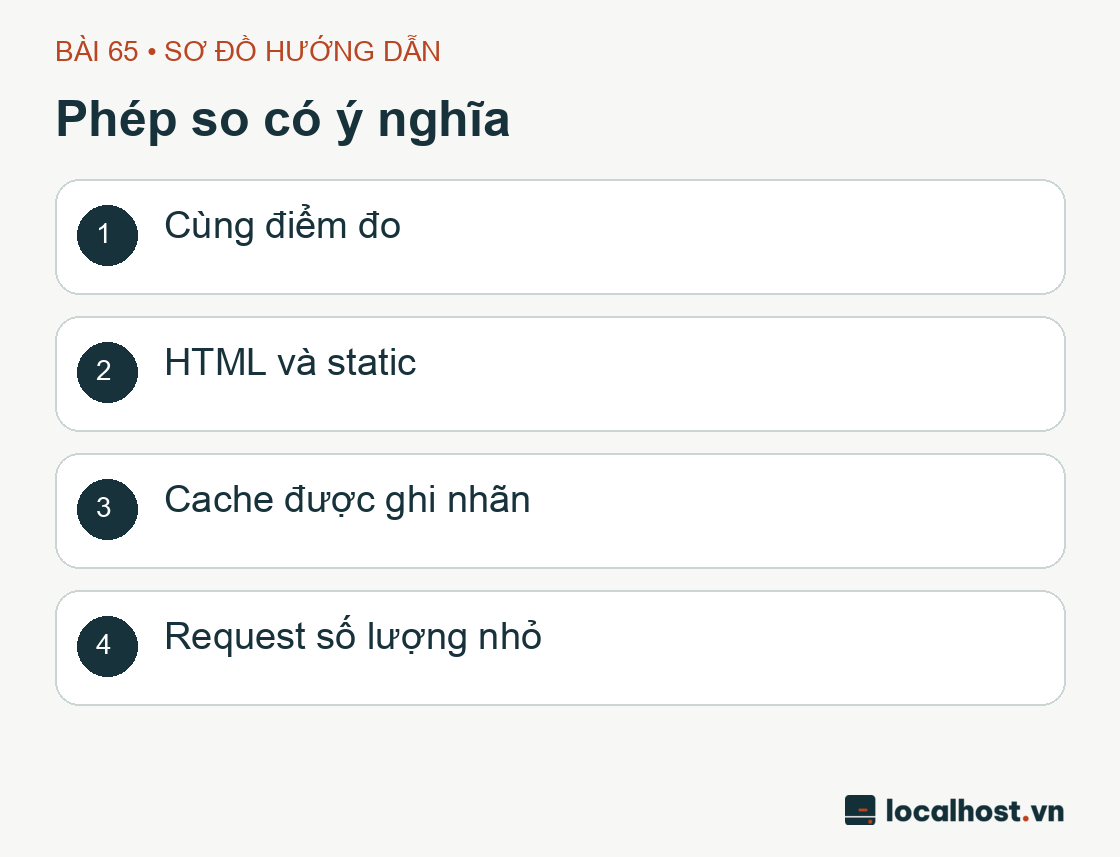
Bốn tiêu chuẩn của phép so sánh hợp lệ: Cùng một điểm đặt máy đo; Đối chiếu giữa HTML động và tệp tĩnh; Trạng thái Cache được dán nhãn rõ; Số lượng request nhỏ gọn
Sơ đồ tư duy 2: Bốn điều kiện bắt buộc để phép đối chiếu giữa trang HTML động và tệp tài nguyên tĩnh mang lại kết luận đáng tin cậy. Sơ đồ do đội ngũ localhost.vn biên soạn.
Bước 3: Khi mã nguồn HTML trả về cực nhanh nhưng mắt nhìn trang web vẫn thấy chậm
Đây chính là tình huống kinh điển khiến nhiều chủ web mua gói VPS đắt tiền mà vẫn kêu gào: đo TTFB của trang HTML chỉ mất 100ms, nhưng mở trên trình duyệt phải đợi 4–5 giây màn hình mới hiện đủ hình ảnh! Lúc này, hãy mở ngay bảng Network trong Chrome DevTools trước khi bấm tải lại trang, ghi nhận rõ trạng thái bật/tắt bộ nhớ đệm trình duyệt và giữ cố định giữa các lần thử. Hãy kiểm tra thẻ Timing của dòng tài liệu HTML đầu tiên để xác nhận máy chủ trả HTML về rất sớm, sau đó phóng tầm mắt sang biểu đồ thác nước Waterfall để xem những tệp hình ảnh, bảng kiểu CSS hay tệp JavaScript nào đang kéo dài lê thê về phía bên phải trục thời gian. Hãy ghi chép đầy đủ đường dẫn URL, mã trạng thái HTTP, dung lượng truyền tải và thành phần đứng sau gọi nó (Initiator) — nhớ rằng một dòng tài nguyên chạy chậm đơn lẻ chưa đủ để kết luận nếu chưa đặt vào bức tranh tổng thể (phần này hướng dẫn bạn cách đọc thác nước thủ công, còn ngay bên dưới chúng ta sẽ đi vào bộ số đo thực nghiệm tự động qua Performance APIs kèm ảnh chụp giao diện thực tế).
Khi soi trên biểu đồ thác nước Waterfall, hãy truy lùng 4 nhóm nghi phạm chính: những tấm ảnh dung lượng khổng lồ chưa tối ưu, các tệp CSS chặn luồng vẽ giao diện (render-blocking), các đoạn mã JavaScript nặng nề làm treo luồng xử lý chính (Main Thread) của trình duyệt, và các tập lệnh nhúng từ bên thứ ba (như mã theo dõi quảng cáo, khung chat trực tuyến). Tuy nhiên, hãy tỉnh táo đối chiếu thời điểm các tệp đó tải xong với khoảnh khắc nội dung chính thực sự hiện lên màn hình: một đoạn script thống kê chạy ngầm ở cuối trang dù mất 2 giây mới xong nhưng chưa chắc đã làm chậm khung văn bản đầu trang của người đọc! Riêng với hình ảnh, hãy luôn kiểm tra xem kích thước điểm ảnh thực tế của tệp tải về có đang lớn gấp năm bảy lần khung hiển thị ngoài màn hình hay không.
Trên môi trường clone, bạn hoàn toàn có thể thử tắt tạm một thành phần để đo đối chứng, nhưng hãy luôn ghi chép cẩn thận vì mỗi khi tắt một plugin hay một đoạn script thì chức năng và giao diện của trang cũng đã thay đổi theo. Nguyên tắc vàng của thực nghiệm khoa học là mỗi lượt chỉ thay đổi đúng một biến số duy nhất: nếu bạn vừa xóa 3 plugin, vừa bật nén Minify, vừa đổi bộ giao diện (Theme) lại vừa bật CDN trong cùng một lần bấm, thì đến lúc web nhanh lên (hoặc lỗi tung tóe) bạn sẽ chẳng thể nào biết được chính xác công trạng hay tội lỗi thuộc về ai! Chẳng hạn, hãy đặt một câu hỏi thật hẹp và rõ: “Nếu giữ nguyên mọi thứ và chỉ chuyển định dạng tấm ảnh chính từ PNG sang WebP thì dung lượng tải về và chỉ số LCP thay đổi thế nào?”
Thực nghiệm đối chứng định dạng ảnh trên trang WordPress thật (khung giờ 18:43–18:45)
Trong khoảng thời gian từ 18:43:34 đến 18:45:23 (giờ VN) ngày 01/10/2026, chúng tôi thực hiện một phép đối chứng có kiểm soát chặt chẽ trên bài viết thực hành số 45 tại máy chủ LAB-CF-02: giữ cố định hoàn toàn trang bài viết, bộ giao diện (theme), bố cục khung, thuộc tính alt và tỷ lệ khung hình ảnh; biến số duy nhất được thay đổi là đổi đường dẫn URL từ tệp ảnh định dạng PNG sang tệp ảnh nén không mất dữ liệu (WebP lossless). Bài viết được khởi tạo và cập nhật bằng kịch bản PHP Fixture thông qua WP-CLI để đảm bảo độ chính xác từng ký tự thay vì gõ tay trên trình soạn thảo. Hai tệp ảnh mẫu được đặt trong thư mục tài nguyên độc lập (không tạo bản ghi đính kèm trong Media Library) và sử dụng thuộc tính src cố định (tạm không bật srcset/sizes) nhằm cô lập hoàn toàn bài toán so sánh định dạng tệp — lưu ý đây là thiết kế thí nghiệm để tách biến chứ không phải lời khuyên bảo bạn bỏ tính năng ảnh tự co giãn (responsive images) trên web thật!
Quy mô phép đo bao gồm 20 lượt tải trang dưới tư cách khách ẩn danh: chia đều 5 mẫu cho mỗi định dạng ảnh (PNG / WebP) trên từng kích thước khung nhìn Desktop 1440 × 1000 và Mobile 390 × 1000 (tỷ lệ điểm ảnh DPR = 1). Ở mỗi lượt tải, kịch bản tự động mở một phiên trình duyệt mới tinh (clean context), tắt bộ nhớ đệm HTTP Cache của trình duyệt và khóa Service Worker. Phép thử này giữ nguyên tốc độ CPU và đường truyền mạng thực tế (không giả lập throttling), chạy theo thứ tự tuần tự và không can thiệp xóa đệm DNS/TLS hay bộ nhớ đệm phía máy chủ giữa các lần bấm.
Kết quả kiểm tra kỹ thuật: toàn bộ 20 lượt gọi tải ảnh đều trả về mã HTTP 200, đúng kiểu MIME, đúng đường dẫn URL và khớp tuyệt đối mã băm SHA-256 của phần thân tệp; trong cả 20 lượt, trình duyệt đều xác nhận phần tử quyết định chỉ số LCP chính là bức ảnh thực hành đó. Về mặt dung lượng, kích thước phần thân tệp ảnh (body size) giảm ngoạn mục từ 186.965 byte xuống chỉ còn 87.756 byte — tức tiết kiệm được đúng 53,06% dung lượng; tổng lượng dữ liệu truyền qua mạng cho yêu cầu ảnh đó (transferSize do trình duyệt ghi nhận, bao gồm cả phần header phản hồi) giảm từ 187.265 byte xuống 88.056 byte (lưu ý đây là dung lượng của riêng yêu cầu tải tấm ảnh đó chứ không phải tổng dung lượng cả trang web). Trên màn hình, tấm ảnh hiển thị ở kích thước 645 pixel CSS chiều ngang đối với Desktop và 330 pixel CSS đối với Mobile, giống hệt nhau ở cả hai định dạng.
Nhóm đối chứng (5 mẫu mỗi nhóm)
LCP trung vị (ms)
CLS trung vị trong cửa sổ đo
Desktop 1440 px — Ảnh PNG
248
0.0000077368
Desktop 1440 px — Ảnh WebP
228
0.0000077368
Mobile 390 px — Ảnh PNG
196
0.0234555
Mobile 390 px — Ảnh WebP
232
0.0234555
Bài học thực tế cực kỳ đắt giá từ bảng số liệu trên: Phép thử xác nhận 100% rằng việc chuyển sang WebP giúp cắt giảm hơn một nửa số byte phải tải qua mạng. Thế nhưng khi nhìn sang cột thời gian hiển thị LCP trung vị: ở Desktop con số giảm nhẹ từ 248 ms xuống 228 ms, còn ở Mobile lại nhích từ 196 ms lên 232 ms! Tại sao dung lượng giảm một nửa mà thời gian vẽ lên màn hình ở mạng nhanh lại chưa giảm tương ứng? Bởi vì với cỡ mẫu nhỏ (5 lần mỗi nhóm) trên đường truyền cáp quang tốc độ cao tới máy Lab, việc tải bớt đi 99 KB chỉ tiết kiệm được vài mili giây trên dây mạng — nhỏ hơn cả dao động tự nhiên của quá trình giải mã ảnh và kết xuất trên trình duyệt! Điều này dạy cho chúng ta sự tỉnh táo: không lấy 5 mẫu nhỏ chưa bóp băng thông mạng để tuyên bố hùng hồn về tốc độ tổng thể. Ngoài ra, chỉ số độ lệch bố cục CLS được thu thập trong cửa sổ 5 giây sau sự kiện load theo chuẩn Session Window (đã loại trừ các dịch chuyển do tương tác người dùng); việc giá trị trung vị CLS giữa hai định dạng bằng nhau là hoàn toàn dễ hiểu vì kích thước khung ảnh không đổi, và con số khác 0 đó chỉ phản ánh trạng thái của trang mẫu trong 5 giây đầu chứ chưa phải dữ liệu thực địa hay chỉ số INP.
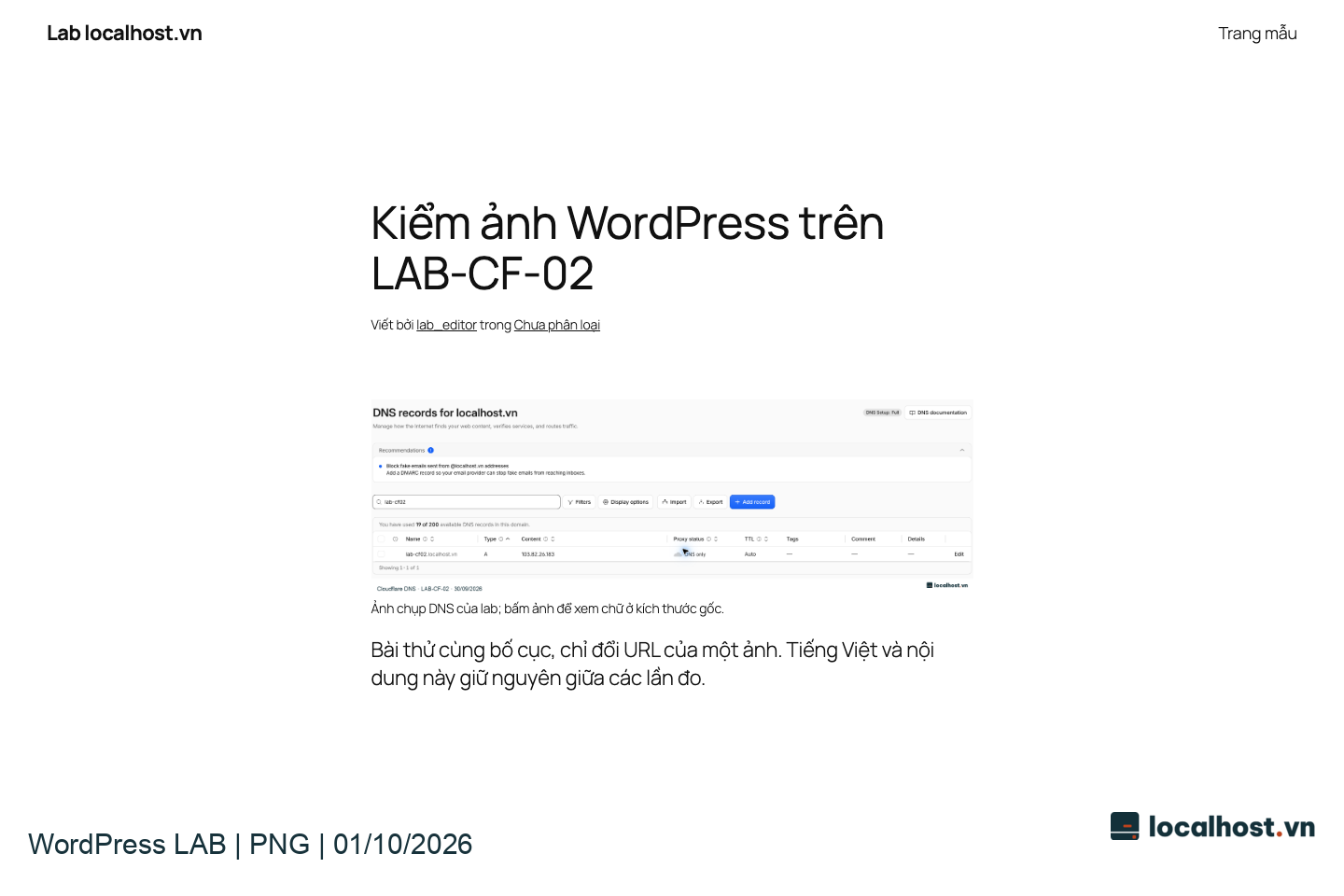
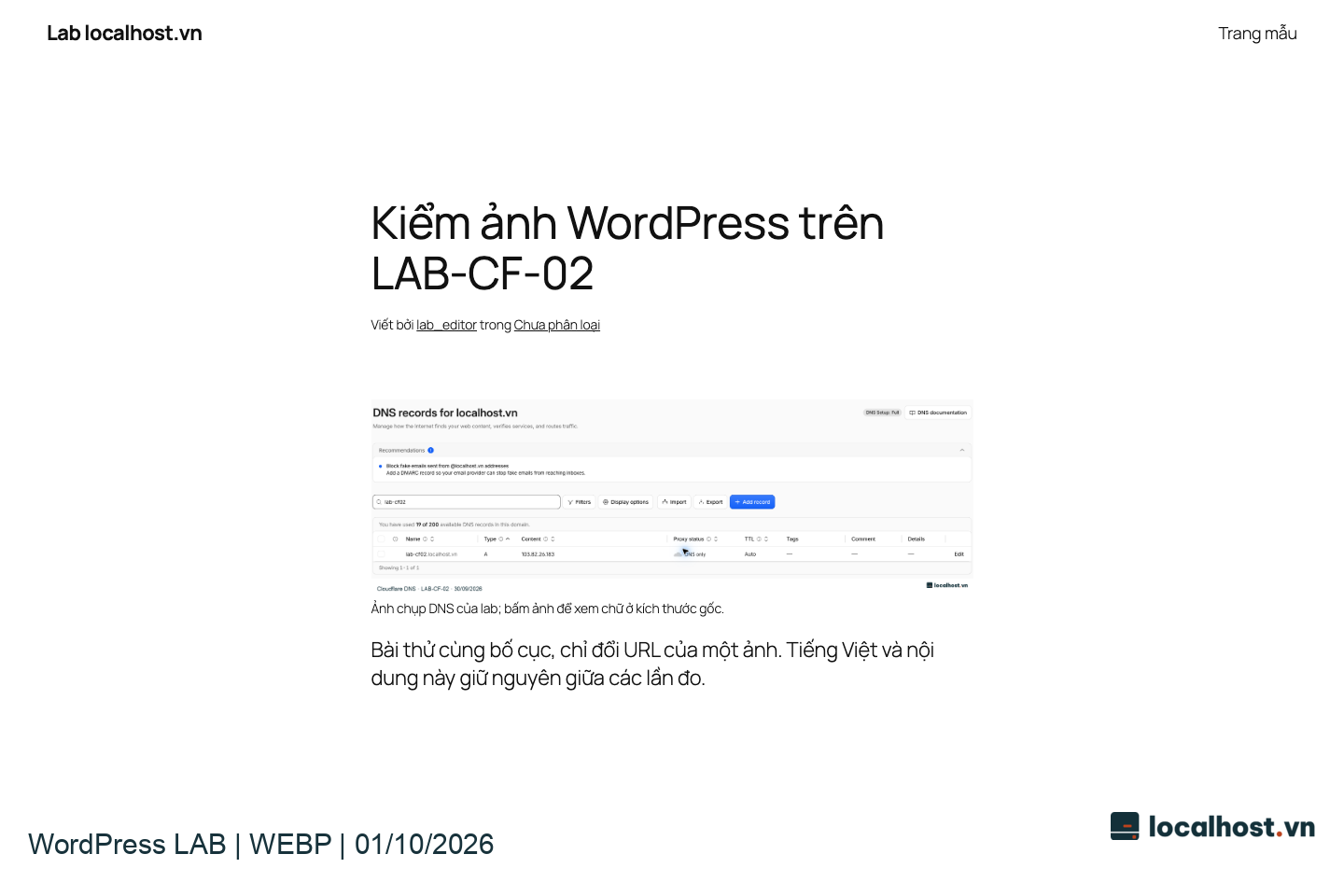
Ảnh chụp giao diện trang khách thực tế ngày 01/10/2026 của nhóm mẫu PNG Desktop (hoàn tất lúc 18:43:56 giờ VN). Ảnh cắt vùng hiển thị đầu trang kích thước 1440 × 850 pixel, giữ nguyên độ phân giải gốc kèm dải nhận diện localhost.vn ở chân ảnh (đây là ảnh chụp giao diện trang web thực tế, không phải ảnh chụp bảng DevTools). Bấm vào ảnh để xem kích thước đầy đủ.
Ảnh chụp giao diện thực tế của nhóm mẫu WebP Desktop (hoàn tất lúc 18:44:25 giờ VN ngày 01/10/2026) ở cùng khung cắt pixel và logo chân trang. Nhìn bằng mắt thường hai bức ảnh trang web giống hệt nhau vì sử dụng chế độ nén không mất dữ liệu (lossless); kiểu định dạng MIME và số byte giảm đi được xác minh qua giao thức mạng chứ không phán đoán bằng mắt qua ảnh chụp màn hình. Bấm vào ảnh để phóng to.
Khi áp dụng phương pháp này vào dự án của bạn, hãy luôn ghi lại URL ảnh gốc cùng điều kiện đo, thử thay thế từng bức ảnh trên môi trường thực hành rồi kiểm tra thuộc tính currentSrc, độ hiển thị nội dung và thu thập mẫu LCP ở cùng kích thước màn hình. Hãy tập thói quen báo cáo tách biệt hai con số: số Byte tiết kiệm được và thời gian hiển thị LCP thực tế. Nếu gặp kết quả dao động trái chiều giữa các khung nhìn như ví dụ trên, hãy trung thực giữ nguyên kết luận trong phạm vi đã đo và kiểm tra tiếp xem trình duyệt phát hiện thẻ ảnh sớm hay muộn trước khi nghĩ tới chuyện mua thêm RAM cho máy chủ! (Lưu ý phiên đối chứng hình ảnh lúc 18:43 này tập trung vào phía trình duyệt nên không chạy công cụ đo PHP-FPM / MariaDB song song phía dưới).
Bước 4: Khi bản thân tệp HTML trả về chậm — Soi thẳng vào hàng đợi PHP-FPM và Database
Nếu ở Bước 2 bạn thấy tệp ảnh tĩnh tải về mất có 18ms mà riêng tệp HTML của bài viết phải đợi tới 2–3 giây mới nhả ra byte đầu tiên, thì lúc này mũi dùi điều tra sẽ chĩa thẳng vào bên trong máy chủ VPS! Việc đầu tiên là kiểm tra xem nhật ký Access Log của Nginx đã được cấu hình để ghi lại hai trường thời gian cực quý giá là $request_time (tổng thời gian xử lý yêu cầu tính từ lúc nhận byte đầu từ khách) và $upstream_response_time (thời gian Nginx phải đứng chờ PHP-FPM trả kết quả về) hay chưa. Tiếp đó, hãy đọc trạng thái của vùng tiến trình PHP-FPM Pool thông qua kênh quản trị nội bộ để xem hàng đợi listen queue có đang bị ùn ứ không và bộ đếm chạm trần max children reached có bị nhảy số hay không (bạn có thể đọc qua socket nội bộ mà không cần mở đường dẫn HTTP công khai). Về phía cơ sở dữ liệu MariaDB, công cụ lợi hại nhất để bắt quả tang các câu lệnh chạy rề rà chính là nhật ký truy vấn chậm (Slow Query Log).
Một nguyên tắc bảo mật sống còn: tuyệt đối không bao giờ phơi đường dẫn trạng thái /fpm-status ra ngoài mạng Internet công cộng, vì kẻ xấu có thể nhìn vào đó để nắm thóp cấu trúc hoạt động của ứng dụng. Tương tự, với cơ sở dữ liệu, đừng bao giờ bật nhật ký toàn bộ câu lệnh (General Query Log) chạy liên tục trên máy chủ đang chạy thật chỉ để tìm lỗi chậm — bởi General Log sẽ ghi lại mọi câu lệnh SQL phát sinh khiến ổ cứng bị thắt cổ chai I/O ngay lập tức và còn có nguy cơ lưu lại cả dữ liệu nhạy cảm dưới dạng văn bản thuần! Hãy luôn lấy mẫu trong những khung cửa sổ thời gian ngắn và có kiểm soát.
Thực hành đọc màn hình Console lúc 14:23 (và tại sao không lấy số Worker suy ra lượng khách)
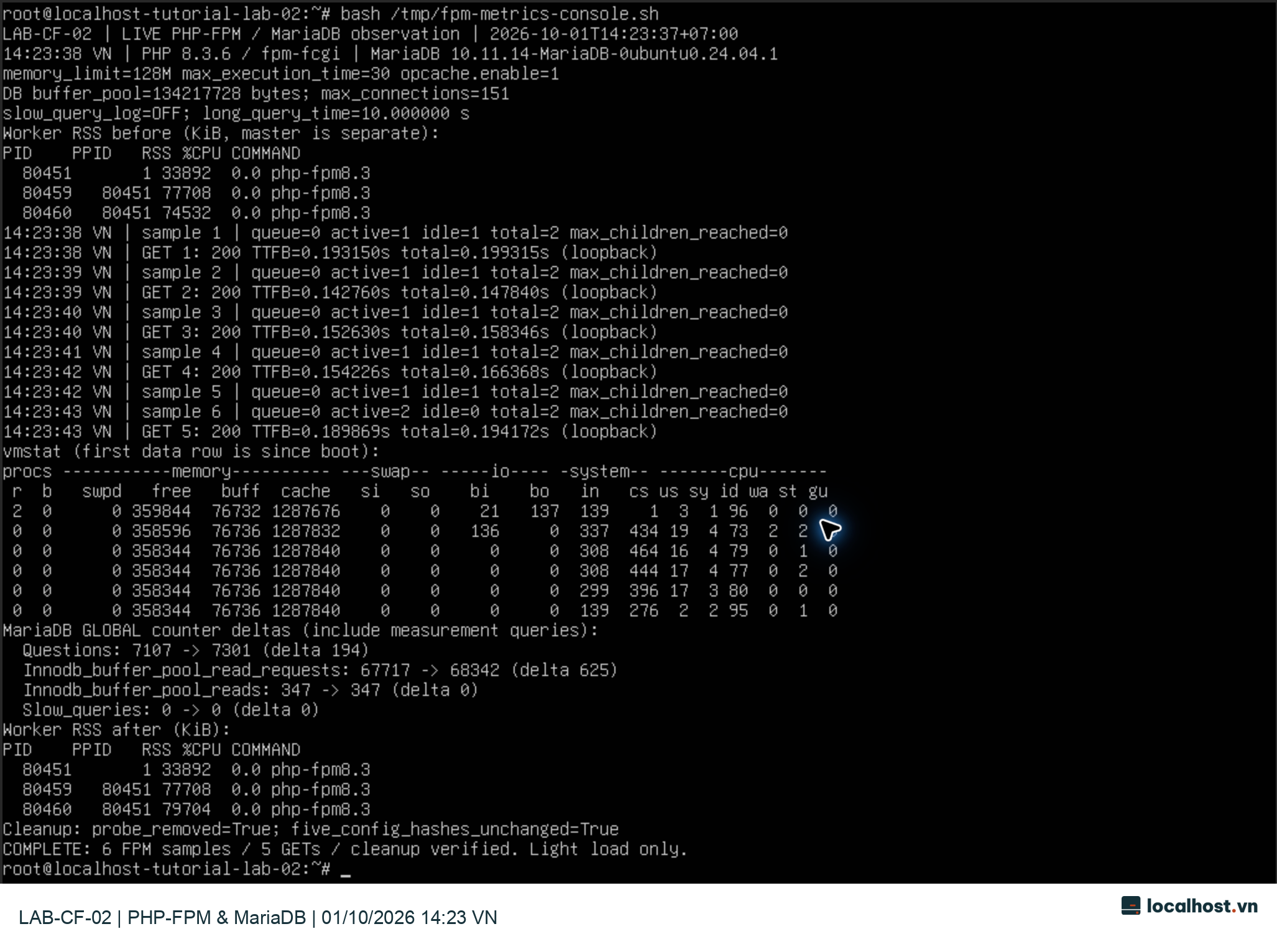
Bức ảnh chụp màn hình console dưới đây ghi lại phiên quan sát trực tiếp từ 14:23:38 đến 14:23:44 ngày 01/10/2026 trên máy chủ LAB-CF-02. Trong cả 6 mẫu chụp trạng thái PHP-FPM, hàng đợi listen queue đều bằng 0, số tiến trình đang bận xử lý active là 1–2, số tiến trình rảnh idle là 0–1, tổng số worker trong pool total là 2 và bộ đếm chạm trần max children reached giữ nguyên bằng 0. Cả 5 lệnh gọi GET vào bản clone qua đường nội bộ (loopback) đều trả về mã HTTP 200 với chỉ số TTFB trung vị đạt 0.154226 giây. Hãy để ý một chi tiết kỹ thuật rất thú vị: bản thân câu lệnh gọi đọc trang trạng thái fpm-status cũng phải mượn 1 tiến trình worker chuyển sang trạng thái active để trả lời, đồng thời vùng nhớ FPM Pool này đang phục vụ chung cho cả hai trang web trên máy Lab — vì vậy nhìn thấy active = 1–2 hoàn toàn không có nghĩa là đang có 1 hay 2 vị khách thực tế lướt web!
Ảnh chụp màn hình Console thực tế lúc 14:24:15 ngày 01/10/2026, ghi lại kết quả công cụ thu thập chạy trực tiếp trong khung giờ 14:23:38–44 (các dòng tóm tắt do kịch bản đo tự động xuất ra chứ không phải gõ tay từng lệnh rời rạc). Độ phân giải pixel vùng console được giữ nguyên vẹn kèm logo localhost.vn ở chân ảnh; bấm vào ảnh để xem chi tiết. Đây là phiên quan sát ở mức tải nhẹ, không phải biểu đồ thác nước trình duyệt hay bài kiểm tra chịu tải.
Cũng trong khung cửa sổ 6 giây đó, bộ đếm toàn cục của hệ quản trị MariaDB tăng thêm 194 Questions và 625 Innodb_buffer_pool_read_requests (đọc từ bộ nhớ đệm RAM), trong khi số lần phải đọc đĩa cứng vật lý (physical reads) và số truy vấn chậm (Slow_queries) hoàn toàn không tăng. Lưu ý rằng con số 194 câu lệnh này là tổng toàn máy chủ, đã bao gồm cả các câu lệnh kiểm tra của chính kịch bản đo nên bạn tuyệt đối không lấy 194 chia cho 5 lượt GET để bảo rằng mỗi trang tốn 39 câu lệnh SQL! Lúc này tính năng Slow Query Log đang ở trạng thái tắt (OFF) với ngưỡng mặc định 10 giây. Sau khi thu thập xong, kịch bản đo đã được xóa sạch và mã băm của cả 5 file cấu hình hệ thống hoàn toàn không thay đổi (phiên này chỉ quan sát thuần túy chứ không bật slow log, không chạy EXPLAIN và không sửa đổi tham số cấu hình nào).
Bước 5: Đặt ra một giả thuyết cụ thể kèm theo tiêu chí bác bỏ rõ ràng
Cách làm việc của một kỹ sư dày dạn kinh nghiệm khác với người sửa mò ở đúng một điểm: luôn có tiêu chí bác bỏ giả thuyết (Falsification Criteria). Giả sử bạn đặt giả thuyết: “Trang HTML phản hồi chậm là do các tiến trình PHP-FPM bị tắc nghẽn xếp hàng mỗi khi có tác vụ chạy ngầm (background job) kích hoạt”. Để chứng minh giả thuyết này đúng, bạn phải bắt tận tay cảnh tượng hàng đợi listen queue tăng vọt, toàn bộ các worker đều báo bận (active chạm trần) đúng vào khung giờ tác vụ ngầm đang chạy. Ngược lại, nếu khi trang web bị chậm mà bạn soi vào thấy hàng đợi PHP-FPM vẫn bằng 0, các worker vẫn thảnh thơi, nhưng thời gian thực thi câu lệnh bên dưới MariaDB lại kéo dài lê thê, thì bạn phải dũng cảm vứt bỏ giả thuyết ban đầu để chuyển sang đào bới câu lệnh SQL — đừng cố chấp ngồi tăng thông số pm.max_children chỉ vì trót nghĩ tới nó đầu tiên!
Mỗi khi muốn thử nghiệm một phương án tối ưu, hãy áp dụng thay đổi nhỏ đó trên bản clone trước, chạy lại đúng bộ bài đo Baseline và kiểm tra kỹ toàn bộ chức năng nghiệp vụ. Một trang web tải nhanh gấp đôi nhưng làm mất nút mua hàng hoặc khiến biểu mẫu liên hệ ngừng hoạt động thì là một pha tối ưu thảm họa! Hãy luôn lưu trữ lại số hiệu phiên bản, file cấu hình trước/sau và bảng dữ liệu thô để bất kỳ đồng nghiệp nào cũng có thể kiểm chứng lại, thay vì chỉ chụp mỗi con số điểm 99/100 trên công cụ chấm điểm tự động đem đi báo cáo.
Tổng hợp kết quả chẩn đoán và giữ sự minh bạch về giới hạn dữ liệu
Khi viết kết luận chẩn đoán tốc độ cho một hệ thống, hãy trình bày mạch lạc 3 ý: bạn đã dùng bằng chứng nào để loại trừ những tầng vô tội, số liệu nào đang chỉ điểm nghi phạm chính, và bước thử nghiệm tiếp theo cần làm là gì. Nếu tại thời điểm kiểm tra, hệ thống chưa bật đủ công cụ thu thập thông số chi tiết, hãy ghi thẳng vào báo cáo là “Chưa có đủ dữ liệu đồng thời để phân tách rạch ròi thời gian giữa PHP và Database”. Một câu nhận định trung thực như vậy có giá trị kỹ thuật cao hơn gấp trăm lần lời khuyên sáo rỗng “cứ mua thêm RAM và nâng CPU đi anh ạ” mà không dựa trên bất kỳ con số đo đạc nào.
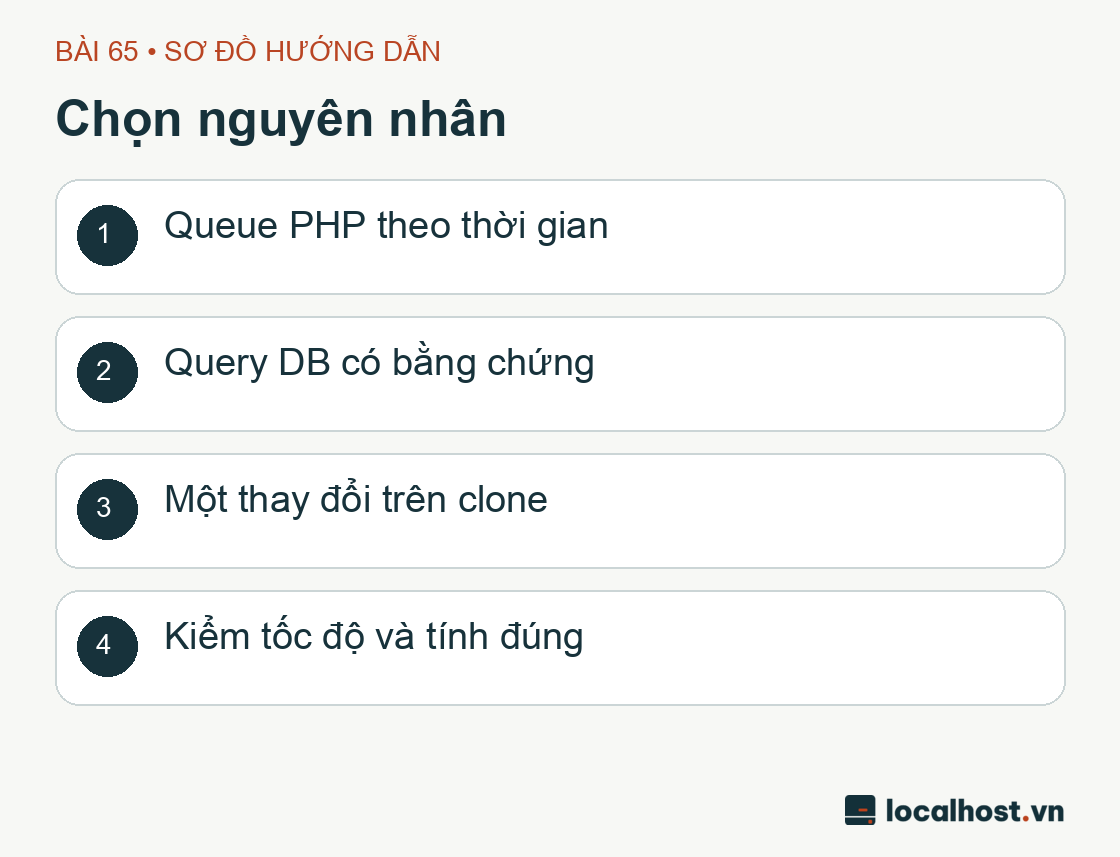
Quy trình chốt nguyên nhân: Theo dõi hàng đợi PHP theo thời gian; Truy vấn DB có bằng chứng rõ ràng; Thử nghiệm từng thay đổi một trên clone; Nghiệm thu cả tốc độ lẫn tính đúng đắn
Sơ đồ tư duy 3: Bốn bước khóa chặt nguyên nhân gây chậm và kiểm chứng giải pháp trên môi trường clone. Sơ đồ do đội ngũ localhost.vn biên soạn.
Hồ sơ đối chiếu thực nghiệm trên máy Lab theo từng câu hỏi chuyên biệt (không ghép thành Benchmark tổng)
Toàn bộ các khung giờ thực nghiệm dưới đây đều được ghi nhận theo múi giờ Việt Nam (UTC+7) vào ngày 01/10/2026 trên máy chủ LAB-CF-02. Mỗi phiên đo được thiết kế để soi sáng một mắt xích riêng biệt trên hành trình tải trang (chúng minh họa phương pháp khoanh vùng chứ không nhằm mục đích kết tội một lỗi cố định nào trên máy chủ mẫu).
Khung giờ 00:48: Đặt trang HTML động cạnh tấm ảnh tĩnh khi gọi từ ngoài VPS
Khi bắn 5 lệnh GET qua giao thức HTTPS từ máy trạm bên ngoài vào bài viết /bai-thu/, chỉ số TTFB trung vị ghi nhận ở mức 0.161591 giây; trong khi 5 lệnh GET vào tấm ảnh tĩnh có sẵn của bộ cài WordPress có trung vị TTFB chỉ 0.018323 giây. Cả 10 mẫu đều trả về mã HTTP 200, xác thực bảo mật TLS đạt chuẩn và đúng nội dung (phiên này đo tự nhiên, không xóa đệm hay gắn nhãn Cold / Warm). Khoảng cách chênh lệch rõ rệt giữa ~161 ms và ~18 ms là tín hiệu gợi ý chúng ta nên đi sâu vào nhánh sinh mã HTML động nếu muốn tối ưu thêm; tuy nhiên vì hai tệp này khác nhau cả về dung lượng lẫn quy trình xử lý nên bản thân con số này chưa chỉ đích danh PHP hay MariaDB là nút thắt (chi tiết điều kiện đo của phiên 00:48 đã được trình bày đầy đủ trong bài hướng dẫn đo TTFB trước đó).
Khung giờ 01:18 và 01:24: Bóc tách hiệu quả của hai lớp bộ nhớ đệm (Page Cache vs Object Cache) trên bản Clone
Trong phiên đo lúc 01:18 qua đường nội bộ (loopback) trên một URL của bản clone: trung vị TTFB của 5 mẫu trước khi bật đệm trang tĩnh (Page Cache) là 0.143601 giây; sau khi bật Page Cache và bỏ qua lượt đầu tiên nạp đệm (MISS), trung vị TTFB của 5 mẫu trúng bộ nhớ đệm (HIT) giảm thẳng đứng xuống chỉ còn 0.000787 giây (chưa tới 1 mili giây!). Nội dung HTML trả về từ bộ nhớ đệm khớp tuyệt đối với bản gốc, và phép thử đăng nhập bằng 2 tài khoản thành viên (Subscriber) khác nhau đều được hệ thống nhận diện đi vòng qua đệm (BYPASS), đảm bảo không bao giờ xảy ra thảm họa người này nhìn thấy tên tài khoản của người kia. Phép thử này chứng minh Page Cache cắt bỏ hoàn toàn thời gian chờ sinh HTML cho khách vãng lai, nhưng tất nhiên chưa giải thích bên trong những lượt MISS thì đoạn code PHP nào tốn thời gian nhất.
Bước sang phiên lúc 01:24 để khảo sát riêng lớp đệm đối tượng (Object Cache): chúng tôi chủ động tắt lớp Page Cache đi và giữ nguyên cùng một bộ đếm truy vấn SQL ở cả hai nhóm. Kết quả trung vị TTFB của 5 mẫu khi tắt và khi bật Object Cache lần lượt là 0.135961 giây so với 0.118342 giây, đồng thời số lượng câu lệnh truy vấn SQL ghi nhận tại điểm móc (callback) giảm từ 30 truy vấn xuống còn 0 truy vấn trên mỗi mẫu! Cần lưu ý kỹ về mặt kỹ thuật: bản thân đoạn mã đo đạc sử dụng cơ chế gom đệm đầu ra (output buffering) có thể tác động nhẹ tới chỉ số TTFB, lệnh khởi tạo qua CLI đã làm nóng trước một phần dữ liệu trong bộ nhớ trước khi bắn lệnh HTTP đầu tiên, và phần thân phản hồi cũng thay đổi nhẹ khi kích hoạt tệp object-cache.php drop-in. Vì vậy, bạn không nên lấy trực tiếp hai con số trung vị của phiên 01:24 này đem so ngang với phiên Page Cache hay phiên đo HTTPS từ ngoài mạng Internet để xếp hạng thắng thua (chi tiết cách thiết kế thí nghiệm tách hai lớp đệm này sẽ được mổ xẻ sâu trong bài “Thử page cache và object cache, đo trước sau”).
Khung giờ 01:34–01:38: Minh chứng việc giảm số Byte ảnh khác với giảm thời gian hiển thị
Trong phiên thử nghiệm buổi sáng từ 01:34 đến 01:38 trên một trang HTML tĩnh mẫu: tấm ảnh sơ đồ định dạng PNG được chuyển đổi không mất dữ liệu (lossless) sang WebP, giúp dung lượng tệp giảm từ 186.965 byte xuống 87.756 byte với toàn bộ điểm ảnh sau giải mã khớp 100%. Khi đo trên trình duyệt Desktop ở trang HTML thử nghiệm đó, hai lượt quan sát ghi nhận thời gian tải tài nguyên (resource time) đạt 30,7 ms và 31,2 ms bất chấp số byte đã giảm một nửa; còn chỉ số LCP ghi nhận 360 ms và 200 ms nhưng vì chỉ mới lấy duy nhất 1 lượt quan sát cho mỗi trường hợp và chưa khóa chặt các biến số về bộ nhớ đệm, xung nhịp CPU hay mạng nên chưa đủ cơ sở để kết luận về cải thiện LCP. Phiên thử nhanh trên trang HTML tĩnh lúc 01:34 này chính là tiền đề để chúng tôi thiết kế phiên đối chứng bài bản gồm 20 mẫu trực tiếp trên trang WordPress thật lúc 18:43–18:45 đã phân tích ở Bước 3.
Khung giờ 01:53:38–44: Quan sát đồng thời vùng nhớ PHP-FPM Pool và MariaDB trong cùng cửa sổ
Trong khung giờ 01:53:38–44 rạng sáng, cả 5 lệnh GET bắn vào bản clone qua đường nội bộ (loopback) đều trả về mã HTTP 200 với chỉ số TTFB trung vị đạt 0.122930 giây. Sáu mẫu chụp trạng thái PHP-FPM liên tiếp ghi nhận hàng đợi listen queue = 0, số tiến trình đang chạy active = 1, số tiến trình rảnh idle = 2, tổng số worker total = 3 (lưu ý lệnh đọc trạng thái tự dùng 1 worker active và vùng pool dùng chung cho hai trang Lab; đồng thời 6 điểm chụp rời rạc cũng không cam kết rằng ở mọi mili giây xen kẽ giữa chúng không hề có yêu cầu nào đi qua).
Ngay trong cửa sổ 6 giây lúc 01:53 đó, bộ đếm toàn máy chủ của MariaDB tăng thêm 194 đơn vị ở chỉ số Questions, tăng 605 đơn vị ở Innodb_buffer_pool_read_requests, trong khi Innodb_buffer_pool_reads (đọc đĩa vật lý) và Slow_queries đứng im ở mức 0. Như đã giải thích, đây là bộ đếm toàn cục bao gồm cả truy vấn của kịch bản giám sát nên không đem chia 194 cho 5 lượt GET, và vì Slow Query Log đang tắt (OFF, ngưỡng 10 giây) nên bộ đếm tổng này chưa chỉ điểm cụ thể câu lệnh SQL nào cần tối ưu (cách đọc chi tiết các thông số này sẽ có trong bài chuyên sâu “Đọc số liệu PHP, MariaDB trước khi chỉnh cấu hình”).
Khi đặt phiên lúc 01:53:38–44 cạnh phiên lúc 14:23:38–44 (ở Bước 4), bạn sẽ thấy sự vận động tự nhiên của hệ thống: lúc 14:23 vùng pool đang giữ tổng cộng 2 worker thay vì 3, số tiến trình active dao động 1–2 thay vì 1; số lượt đọc vùng đệm buffer pool read requests tăng 625 thay vì 605, và trung vị TTFB là 0.154226 giây thay vì 0.122930 giây. Với chế độ cấp phát động (pm = dynamic), việc PHP-FPM tự co giãn số lượng tiến trình con theo mức độ hoạt động là hoàn toàn bình thường. Bởi vì hai phiên đo diễn ra cách nhau hơn 12 tiếng đồng hồ và chưa khóa cố định mọi biến số nền để làm thí nghiệm đối chứng số lượng worker, chúng ta không vội quy kết chênh lệch vài chục mili giây kia là do có 2 hay 3 worker, và cũng không nối hai lát cắt ngắn ngủi này thành biểu đồ giám sát liên tục cả ngày.
Đúc kết thực chiến từ toàn bộ hồ sơ trên: Các phép đo có phương pháp đã giúp chúng ta bóc tách rõ ràng từng lớp từ đường truyền HTTP, hai tầng bộ nhớ đệm (Page Cache / Object Cache), dung lượng hình ảnh cho tới trạng thái hoạt động của PHP-FPM và MariaDB. Tuy nhiên, với một hệ thống đang thảnh thơi (hàng đợi bằng 0, đọc đĩa vật lý bằng 0, không có truy vấn chậm), những con số này khẳng định bạn chưa có bất kỳ lý do kỹ thuật nào để phải vội vàng tăng số lượng worker PHP, nới rộng innodb_buffer_pool_size hay rút hầu bao nâng cấp gói VPS! Khi gặp một trang web thực tế bị chậm, hãy chọn đúng đường dẫn URL hoặc thao tác đang gây bức xúc nhất, đo đạc đồng bộ các lớp trong cùng một khung giờ đại diện rồi mới thử nghiệm từng bước tinh chỉnh trên bản clone.
Làm sao để khôi phục an toàn khi việc bật log hoặc thử nghiệm tối ưu gây tác dụng phụ?
Trong quá trình đi tìm thủ phạm gây chậm, nếu việc bật thêm các chế độ ghi nhật ký chi tiết (debugging/logging) khiến dung lượng ổ cứng tăng vọt hoặc làm độ trễ phản hồi của website tệ hơn trước, hãy lập tức trả lại file cấu hình cũ và tắt ngay các luồng ghi log quá mức. Sau khi hoàn tất một phép thử tắt tạm plugin trên bản clone, hãy nhớ bật lại đúng phiên bản plugin đó và kiểm tra xem dữ liệu có còn tương thích nguyên vẹn hay không. Tương tự, nếu một tinh chỉnh tối ưu không mang lại hiệu quả như kỳ vọng, khi thực hiện Rollback bạn phải trả về nguyên trạng cả file cấu hình lẫn trạng thái của các lớp bộ nhớ đệm liên quan, sau đó bấm đo lại để chắc chắn tốc độ và nội dung đã về đúng vạch xuất phát Baseline.
Để bạn thấy quy trình dọn dẹp hiện trường chuẩn mực sau khi thực nghiệm: ngay sau khi kết thúc phiên đối chứng hình ảnh lúc 18:43–18:45 ở Bước 3, đường dẫn ảnh trong bài đã được trả về lại tệp PNG ban đầu, xác nhận trang phản hồi HTTP 200 và mã băm SHA-256 khớp tuyệt đối trước khi tiến hành xóa bài viết mẫu số 45, xóa toàn bộ các bản lưu nháp (revisions) cùng hai tệp ảnh thử nghiệm. Bước nghiệm thu sau dọn dẹp (post-check) xác nhận hệ thống trở về đúng trạng thái gốc: chỉ còn 1 tài khoản người dùng, 2 bài viết xuất bản ban đầu, 0 bản nháp, 0 tệp đính kèm; toàn bộ mã băm của nội dung bài viết, file wp-config.php, index.php, danh sách theme/plugin và cấu hình chặn lập chỉ mục noindex đều khớp 100% với thời điểm trước khi mở Lab (tất nhiên đây là bước đối chiếu toàn vẹn các hạng mục cấu hình và nội dung mục tiêu, không đồng nghĩa với việc cam kết từng byte thô của các bảng hệ thống trong database không thay đổi dấu thời gian).
Câu hỏi thường gặp (FAQ)
Cứ chi tiền nâng cấp lên gói VPS nhiều CPU và RAM hơn thì có trị dứt điểm được mọi bệnh chậm của WordPress không?
Chắc chắn là không! Việc nâng cấp phần cứng máy chủ VPS hoàn toàn vô tác dụng nếu nguyên nhân làm trang web tải chậm nằm ở phía trình duyệt và đường truyền — chẳng hạn như bạn chèn những bức ảnh nặng hàng chục Megabyte chưa nén, nhúng quá nhiều đoạn mã JavaScript quảng cáo gây treo trình duyệt của khách, hoặc do mã nguồn PHP phải đứng chờ gọi một cổng API bên ngoài phản hồi chậm chạp.
Có phải cứ website nào cài nhiều Plugin hơn thì chắc chắn sẽ chạy chậm hơn website cài ít Plugin không?
Không thể chỉ đếm đầu ngón tay số lượng plugin đang cài rồi phán xét tốc độ được! Hai mươi plugin được viết code tối ưu, chỉ chạy đúng lúc cần thiết sẽ nhẹ nhàng hơn gấp chục lần so với chỉ một plugin duy nhất nhưng viết cẩu thả — cứ mỗi lượt tải trang lại âm thầm quét toàn bộ bảng dữ liệu không có Index hoặc gọi kết nối mạng ra nước ngoài. Bạn bắt buộc phải đo đạc luồng xử lý thực tế để bắt tận tay plugin nào đang ngốn tài nguyên.
Điểm số Google PageSpeed Insights / Lighthouse báo đỏ lòm có chứng minh được là Database MariaDB đang bị chậm không?
Chỉ nhìn vào điểm số tổng hợp của Lighthouse thì hoàn toàn không đủ cơ sở để kết tội cho cơ sở dữ liệu! Điểm số đó chủ yếu chấm trải nghiệm hiển thị phía trình duyệt (như LCP, CLS, TBT). Muốn biết có phải MariaDB đang làm chậm trang web hay không, bạn phải kết hợp đọc thời gian chờ trên biểu đồ thác nước Waterfall với các thông số hàng đợi PHP-FPM và nhật ký truy vấn chậm (Slow Query Log) ngay bên trong máy chủ.
Bước hành động tiếp theo dành cho bạn
Thay vì đoán già đoán non, ngay hôm nay bạn hãy dựng một bản clone của website, chọn ra đúng một đường dẫn URL hoặc một thao tác nghiệp vụ đang khiến người dùng phàn nàn nhiều nhất, rồi ghi chép rõ thời điểm đo và trạng thái đăng nhập. Hãy thực hiện bài đo đối chiếu giữa tài liệu HTML động và tệp tài nguyên tĩnh trong cùng một điều kiện môi trường, từ đó dùng bằng chứng thực tế để quyết định xem mình nên rẽ sang nhánh tối ưu hình ảnh/trình duyệt hay lặn sâu xuống nhánh PHP-FPM và MariaDB. Nhớ viết sẵn tiêu chí bác bỏ giả thuyết ra giấy trước khi chạm tay sửa bất kỳ file cấu hình nào! Khi đã khoanh vùng được đúng nhánh nghi phạm cần xử lý, mời bạn đi tiếp sang các bài thực hành chuyên sâu tiếp theo trong series làm chủ WordPress trên VPS từ A đến Z.
Tài liệu tham khảo và trạng thái đối chiếu kỹ thuật
Các tài liệu chính thức đã được rà soát và đối chiếu vào ngày 01/10/2026: tài liệu hướng dẫn của công cụ curl, hệ thống PHP-FPM và hệ quản trị cơ sở dữ liệu MariaDB cung cấp nền tảng lý thuyết chuẩn xác để đọc hiểu các mốc thời gian, trạng thái tiến trình và giới hạn kết luận; toàn bộ số liệu thực nghiệm trong bài thuộc về các khung cửa sổ đo độc lập đã được ghi chú rõ dấu thời gian ở từng phần.
Chào bạn! Web đang dính mã độc, tự nhảy trang lạ hay chạy ì ạch? Chọn nhanh triệu chứng bên dưới — hệ thống sẽ tự động chép sẵn phiếu khám và mở thẳng khung chat Zalo kỹ thuật cho bạn.
1. Chọn hạng mục cần hỗ trợ:
Nội dung sẽ tự động chép khi bấm gửi:
Quét mã từ Zalo điện thoại
Nếu bạn đang ngồi máy tính chưa cài Zalo PC, hãy mở ứng dụng Zalo trên điện thoại và quét mã này để chat trực tiếp với kỹ thuật viên.