Làm chủ 5 câu lệnh pwd, ls, cd, cat và chmod trong một thư mục sandbox riêng sẽ giúp bạn tự tin di chuyển trên Linux CLI mà không bao giờ sợ xóa nhầm file hệ thống hay mắc căn bệnh kinh niên 'gặp lỗi Permission denied là phang bừa chmod 777'!
Cách tốt nhất để làm quen với màn hình đen chữ trắng của Linux CLI mà không sợ làm hỏng máy chủ là tự tạo cho mình một “hộp cát” (thư mục thực hành riêng biệt) và tha hồ vọc vạch bên trong đó. Trong bài hướng dẫn này, chúng ta sẽ cùng nhau thực hành 5 câu lệnh nền tảng nhất của mọi kỹ sư hệ thống — bao gồm pwd, ls, cd, cat và chmod — để tạo mới, đọc nội dung và giải mã cơ chế phân quyền truy cập của một file văn bản nhỏ. Toàn bộ bài tập diễn ra nhẹ nhàng bằng tài khoản người dùng thông thường, hoàn toàn không đụng chạm tới file hệ thống và cũng không cần dùng tới quyền quản trị tối cao sudo.
Hãy mở cửa sổ Terminal, đăng nhập SSH vào chiếc VPS Ubuntu thử nghiệm của bạn bằng tài khoản user thường (ví dụ tutorial). Nếu bạn đang ngồi trên máy tính Windows, hãy nhớ đăng nhập SSH vào bên trong VPS Linux trước rồi mới gõ các lệnh bên dưới nhé (tuyệt đối đừng gõ trực tiếp cú pháp Bash của Linux vào cửa sổ PowerShell cục bộ trên Windows rồi thắc mắc sao máy báo lỗi cú pháp!). Và như một thói quen chuyên nghiệp đầu mỗi buổi làm việc, hãy gõ nhanh whoami và hostname để chắc chắn mình đang đứng đúng trên chiếc máy chủ lab.
1. Tạo “Hộp cát” (Sandbox) riêng biệt bằng mktemp và xác định vị trí với pwd
Thay vì tạo bừa một thư mục tên là test có nguy cơ trùng lặp và ghi đè lên dữ liệu cũ có sẵn, chúng ta sẽ dùng công cụ mktemp -d để hệ điều hành tự động sinh ra một thư mục hoàn toàn mới có gắn chuỗi ký tự ngẫu nhiên duy nhất ngay bên trong thư mục nhà ($HOME). Đồng thời, chúng ta lưu đường dẫn vừa tạo vào biến môi trường tự đặt tên là lab_dir (lưu ý: luôn đặt tên biến bằng chữ thường như lab_dir, tuyệt đối không đặt trùng tên với các biến hệ thống viết hoa như HOME hay PATH kẻo làm loạn shell!):
Hãy nhìn kỹ toán tử && nối giữa các câu lệnh ở trên: trong Linux Shell, && mang ý nghĩa “Chỉ khi nào câu lệnh đằng trước chạy thành công mỹ mãn thì mới được phép chạy câu lệnh tiếp theo”. Nhờ chốt chặn thông minh này, nếu chẳng may lệnh mktemp hoặc lệnh chuyển thư mục cd gặp trục trặc, chuỗi lệnh sẽ phanh gấp ngay lập tức thay vì tiếp tục chạy các lệnh tạo/xóa file ở sai vị trí! Sau khi chạy xong, lệnh pwd (Print Working Directory — “Tôi đang đứng ở đâu?”) sẽ in ra đường dẫn đầy đủ của thư mục thực hành mới. Vì 6 ký tự cuối (thay thế cho cụm XXXXXX) được sinh ngẫu nhiên ở mỗi lần chạy, nên đuôi thư mục trên màn hình của bạn khác với trong ảnh chụp của bài viết là hoàn toàn bình thường nhé.
Còn cú pháp $(...) được gọi là Command Substitution: nó chạy câu lệnh mktemp bên trong ngoặc trước, sau đó hứng lấy kết quả đường dẫn in ra để gán gọn gàng vào biến lab_dir. Nhờ có biến $lab_dir này, ở các bước sau bạn có thể gọi lại chính xác thư mục thực hành của mình mà không cần phải gõ tay lại những ký tự ngẫu nhiên kia.
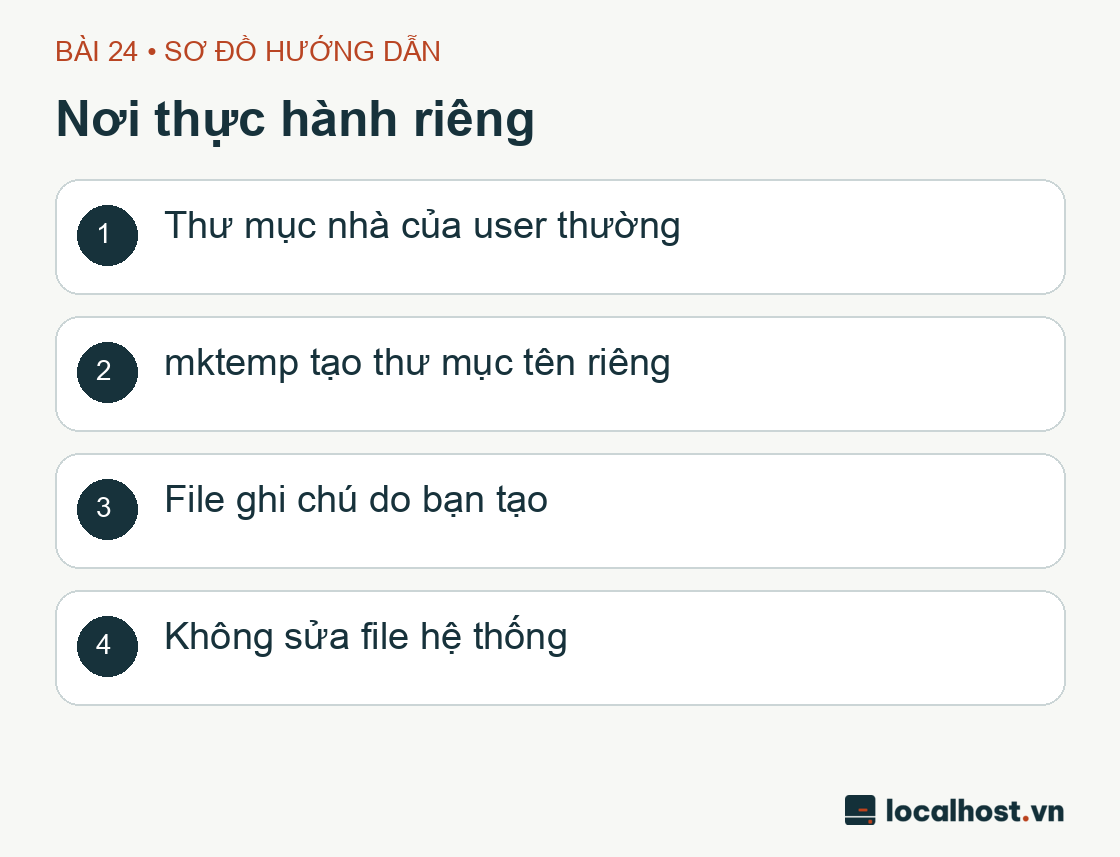
Sơ đồ cấu trúc thư mục nhà ($HOME) chứa thư mục thực hành riêng và file ghi chú
Sơ đồ tư duy kỹ thuật minh họa không gian thư mục thực hành tách biệt hoàn toàn với các file cấu hình hệ thống.
2. Quan sát hiện trường bằng lệnh ls và phát hiện các “File tàng hình”
Khi bước vào một căn phòng mới, việc đầu tiên là bật đèn lên nhìn xem trong phòng có đồ đạc gì — trên Linux, công tắc đèn đó chính là lệnh ls (List). Tuy nhiên, nếu chỉ gõ ls trơn, hệ điều hành sẽ giấu toàn bộ các file ẩn đi. Để bắt toàn bộ các file ẩn phải lộ diện kèm theo đầy đủ thông tin phân quyền, chủ sở hữu và dung lượng, các kỹ sư luôn dùng tổ hợp quen thuộc ls -la:
printf'%s\n''File an chi dung cho lab'> .an.txtlsls-la
Trong thế giới Linux/Unix, bất kỳ file hay thư mục nào có tên bắt đầu bằng dấu chấm (.) — chẳng hạn như file .an.txt chúng ta vừa tạo hay thư mục .ssh quen thuộc — đều được coi là mục ẩn (Hidden files). Khi nhìn vào kết quả của lệnh ls -la, bạn sẽ luôn thấy hai dòng đặc biệt đứng đầu bảng: dấu một chấm . đại diện cho chính thư mục hiện tại bạn đang đứng, còn dấu hai chấm .. đại diện cho thư mục cha nằm ngay phía trên nó. Ở bước này, bạn chỉ cần làm quen mắt với vị trí của cột quyền hạn (như -rw-r--r--), cột tên chủ sở hữu (Owner) và nhóm (Group) để lát nữa dùng khi bắt bệnh phân quyền.
Nhớ phân biệt rõ: ls chỉ giúp bạn đứng từ xa nhìn ngó nội dung bên trong thư mục, còn muốn thực sự bước chân sang thư mục khác thì phải dùng lệnh cd (Change Directory). Khi mới làm quen với CLI, cứ mỗi lần gõ cd xong thì hãy tập phản xạ gõ thêm pwd để tránh tai nạn kinh điển: tưởng mình đã sang thư mục nháp rồi nhưng thực ra vẫn đang đứng nguyên ở thư mục gốc!
3. Ghi dữ liệu với >, nối thêm dòng với >> và đọc nội dung bằng cat
Bây giờ, chúng ta sẽ dùng lệnh printf kết hợp với toán tử chuyển hướng đầu ra (Redirection) để tạo nhanh một file văn bản mang tên ghi-chu.txt ngay trong thư mục thực hành, sau đó dùng lệnh cat để in nội dung file ra màn hình:
printf'%s\n''Ghi chu thu tren VPS lab'> ghi-chu.txtcat ghi-chu.txt
Hãy hết sức cẩn trọng với dấu mũi tên đơn >: nếu file ghi-chu.txt chưa tồn tại, nó sẽ tạo file mới; nhưng nếu file đó đã tồn tại sẵn dữ liệu bên trong, một dấu > duy nhất sẽ xóa phẳng lì toàn bộ nội dung cũ để ghi đè nội dung mới lên mà không hỏi lại một câu nào! Đó chính là lý do vì sao chúng ta phải chui vào thư mục sandbox riêng trước khi thực hành. Ngược lại, nếu bạn muốn giữ nguyên những dòng cũ và chỉ viết nối tiếp thêm dòng mới vào cuối file (Append), hãy dùng dấu mũi tên kép >>:
Lúc này, khi lệnh cat ghi-chu.txt chạy xong, bạn sẽ thấy file hiển thị đầy đủ cả 2 dòng văn bản theo đúng thứ tự trước sau (tổng dung lượng chính xác là 38 byte). Để tận mắt chứng kiến “sức hủy diệt” ghi đè của dấu mũi tên đơn > mà không làm hỏng file ghi chú vừa tạo, chúng ta hãy thử nghiệm trên một file nháp khác mang tên ghi-de.txt:
Bạn thấy đấy: dòng chữ Noi dung cu ở câu lệnh đầu đã bị câu lệnh thứ hai dùng dấu > thổi bay không còn một dấu vết, trong file ghi-de.txt lúc này chỉ còn lại duy nhất dòng Noi dung moi! Một lưu ý nhỏ khi dùng lệnh cat: công cụ này chỉ phù hợp để đọc các file văn bản ngắn gọn vài chục dòng; tuyệt đối đừng dùng cat để mở các file nhật ký (Log) nặng hàng trăm Megabyte hoặc mở các file chứa mật khẩu nhạy cảm khi đang chia sẻ màn hình với người khác (với các file log dài, ở bài sau chúng ta sẽ dùng less, head và tail chuyên nghiệp hơn nhiều).
4. Phân biệt Đường dẫn tương đối (Relative Path) và Đường dẫn tuyệt đối (Absolute Path)
Khi bạn đang đứng ngay bên trong thư mục thực hành và gõ cat ghi-chu.txt, bạn đang sử dụng đường dẫn tương đối (Relative Path) — tức hệ điều hành sẽ tìm file ghi-chu.txt tính từ chính vị trí chân bạn đang đứng (pwd). Ngược lại, nếu bạn gọi cat "$lab_dir/ghi-chu.txt" (bắt đầu bằng dấu gạch chéo gốc /home/...), đó là đường dẫn tuyệt đối (Absolute Path) — dù bạn đang đứng ở bất kỳ ngóc ngách nào trên máy chủ thì hệ thống vẫn tìm tới đúng địa chỉ nhà đó để đọc file. Hãy thử nhảy về thư mục nhà ($HOME) rồi đọc file từ xa xem sao:
Rất nhiều bạn mới học Linux sau khi gõ cd chuyển sang thư mục khác xong, quay lại gõ cat ghi-chu.txt thấy máy báo lỗi No such file or directory thì toát mồ hôi tưởng ai đã xóa mất file của mình! Thực ra file vẫn nằm im ở chỗ cũ, chỉ là bạn đã đi sang phòng khác mà lại dùng đường dẫn tương đối để gọi nó mà thôi. Ngoài ra, hãy nhớ rằng hệ thống tập tin của Linux phân biệt cực kỳ nghiêm ngặt chữ HOA và chữ thường (Case-sensitive): đối với Linux, Ghi-Chu.txt và ghi-chu.txt là hai cái tên hoàn toàn xa lạ chẳng liên quan gì tới nhau!
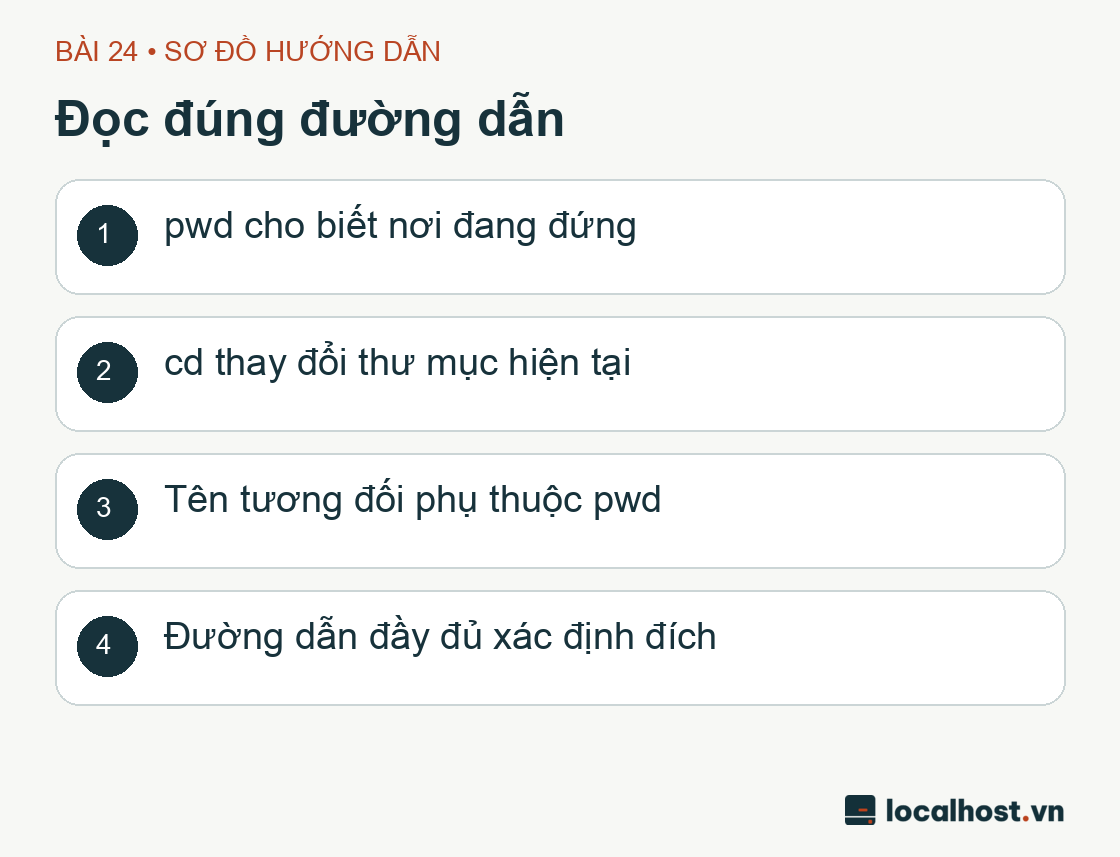
Sơ đồ so sánh sự khác biệt giữa Đường dẫn tương đối và Đường dẫn tuyệt đối khi di chuyển thư mục
Đường dẫn tương đối phụ thuộc hoàn toàn vào vị trí hiện tại (pwd) của bạn, trong khi đường dẫn tuyệt đối luôn bắt đầu từ gốc /.
5. Giải mã quyền Đọc (r), Ghi (w), Thực thi (x) và lệnh chmod
Trên hệ điều hành Linux, mọi file và thư mục đều được bảo vệ bởi 3 quyền cơ bản: r (Read – giá trị số là 4), w (Write – giá trị số là 2) và x (Execute – giá trị số là 1). Tuy nhiên, ý nghĩa của 3 chữ cái này khi đặt trên một File thông thường và khi đặt trên một Thư mục (Directory) lại có sự khác biệt cực kỳ thú vị mà nhiều người làm việc cả năm vẫn nhầm:
Đối với một File văn bản:r là được phép đọc nội dung bên trong file; w là được phép sửa nội dung file; x là được phép chạy file đó như một chương trình/script.
Đối với một Thư mục (Directory):r là được liệt kê danh sách tên các mục bên trong (bằng ls); w là được phép tạo file mới, đổi tên hoặc xóa file nằm trong thư mục đó; và đặc biệt nhất là quyền x trên thư mục chính là quyền “bước chân đi xuyên qua cửa thư mục” (Traverse/Search) để truy cập vào các file nằm bên trong!
Ba quyền rwx này được chia cho 3 nhóm đối tượng theo thứ tự: Chủ sở hữu (Owner/User) – Nhóm (Group) – Người ngoài (Others). Ví dụ, với một file ghi chú cá nhân hoặc file cấu hình nhạy cảm, bạn có thể dùng lệnh chmod 600 (tức 4+2=6 cho Owner, 0 cho Group và 0 cho Others) để chỉ một mình bạn đọc/ghi được:
Sau khi chạy lệnh trên, cột quyền của file sẽ hiển thị là -rw-------. Tại đây, xin gửi một lời cảnh tỉnh đanh thép tới mọi anh em mới học quản trị web: Khi gặp lỗi không đọc/ghi được file, tuyệt đối không bao giờ được lười biếng gõ lệnh chmod -R 777 theo các lời xúi dại trên diễn đàn! Con số 777 tương đương với việc tháo tung toàn bộ ổ khóa cửa, cho phép bất kỳ tiến trình hay tài khoản nào trên máy chủ cũng có quyền chỉnh sửa và chèn mã độc vào file của bạn. Đặc biệt, hãy nhớ rằng tài khoản tối cao root trên Linux có siêu năng lực đi xuyên qua hầu hết các giới hạn r/w thông thường — vì vậy khi muốn kiểm tra xem phân quyền file đã chặt chẽ chưa, bạn bắt buộc phải thử nghiệm bằng tài khoản user thường chứ không thử bằng root.
6. Thí nghiệm thực tế: Tự tạo lỗi Permission denied để thấu hiểu quyền của Thư mục cha
Để bạn thấy tận mắt vai trò sống còn của quyền đi qua thư mục cha (x), chúng ta hãy chạy đoạn kịch bản nhỏ dưới đây bằng chính tài khoản user thường (tuyệt đối không thêm sudo). Đoạn mã này đã được bọc an toàn trong một lớp vỏ con (Subshell (...)) kèm bẫy tự động trap: dù có chuyện gì xảy ra thì ngay khi kết thúc khối lệnh, nó sẽ tự động trả quyền thư mục về 700 và quyền file về 600 nguyên vẹn cho bạn:
(case"${lab_dir-}"in"$HOME"/localhost-practice.??????);;*)printf'%s\n''Chưa xác định đúng thư mục thử.'>&2;exit 1 ;;esac["$(id-u)"-ne 0 ]&&[-d"$lab_dir"]&&[!-L"$lab_dir"]&&[-O"$lab_dir"]&&[-f"$lab_dir/ghi-chu.txt"]&&[!-L"$lab_dir/ghi-chu.txt"]&&[-O"$lab_dir/ghi-chu.txt"]||exit 1trap'chmod 700 -- "$lab_dir"; chmod 600 -- "$lab_dir/ghi-chu.txt"' EXITchmod 000 --"$lab_dir/ghi-chu.txt"||exit 1cat"$lab_dir/ghi-chu.txt"printf'Ma thoat khi file khong cho doc: %s\n'"$?"chmod 600 --"$lab_dir/ghi-chu.txt"||exit 1cd"$HOME"&&chmod 600 --"$lab_dir"||exit 1cat"$lab_dir/ghi-chu.txt"printf'Ma thoat khi thu muc khong cho di qua: %s\n'"$?")
Khi chạy khối lệnh trên, bạn sẽ quan sát thấy 2 thông báo lỗi Permission denied liên tiếp nhưng xuất phát từ hai nguyên nhân hoàn toàn khác nhau:
Lần từ chối thứ nhất: Do file ghi-chu.txt bị khóa về quyền 000 (----------), nên dù chính bạn là chủ sở hữu file thì lệnh cat vẫn bị chặn lại vì không có quyền đọc (r).
Lần từ chối thứ hai (Cực kỳ đáng giá!): File ghi-chu.txt đã được trả lại quyền 600 (đọc/ghi đầy đủ), nhưng thư mục cha chứa nó ($lab_dir) lại bị hạ từ 700 xuống 600 (tức bị tước mất quyền thực thi/đi qua x trên thư mục). Kết quả là hệ điều hành chặn bạn ngay từ ngoài cổng thư mục cha, không cho chạm tới file bên trong dù bản thân file đó vẫn đang mở quyền đọc!
Sau khi khối thử nghiệm tự động khôi phục lại quyền 700 cho thư mục và 600 cho file, bạn gõ lại cat "$lab_dir/ghi-chu.txt" sẽ thấy hai dòng chữ hiện ra ngon lành như cũ.
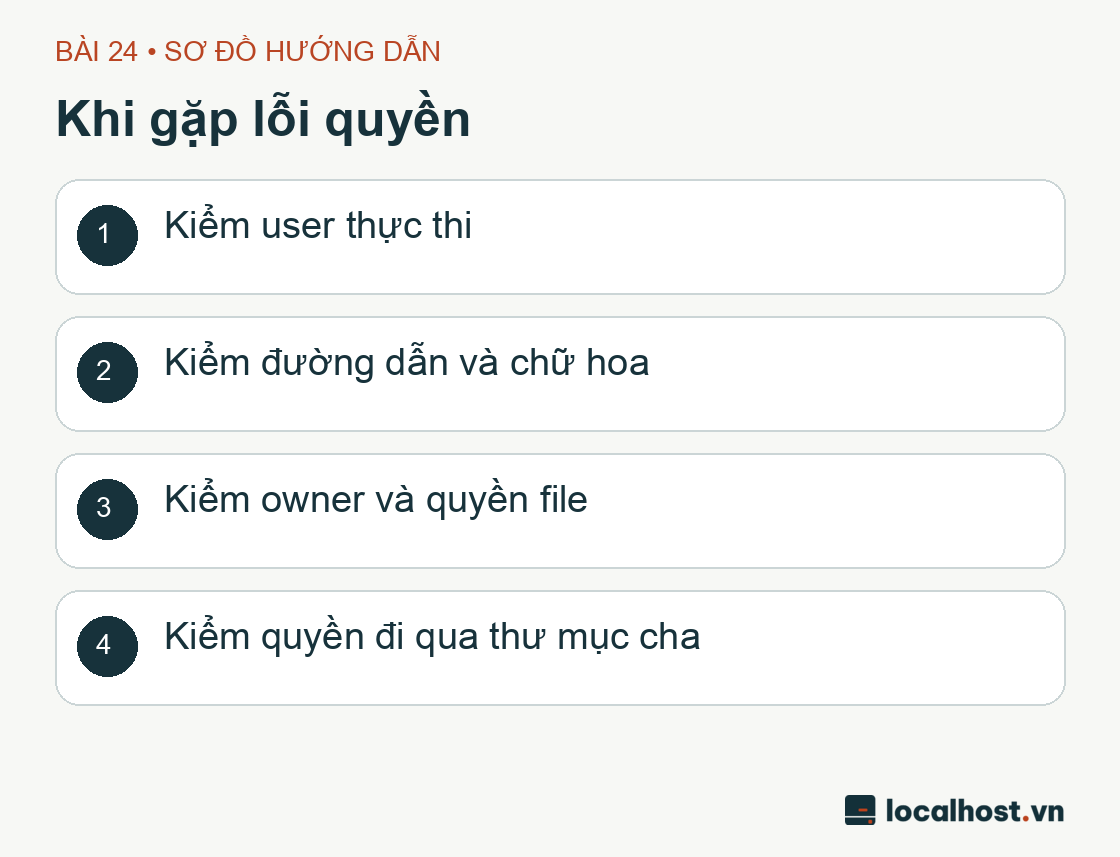
Quy trình 4 bước chẩn đoán khi gặp lỗi Permission denied ngoài đời thực
Sau bài tập trên, bất cứ khi nào gặp dòng chữ Permission denied khi vận hành VPS, thay vì hoảng hốt gõ sudo bừa bãi hay chmod 777, hãy bình tĩnh gõ lần lượt để trả lời 4 câu hỏi: (1) Mình đang là user nào (whoami)? → (2) Mình đang đứng ở đâu (pwd)? → (3) Bản thân cái file đó thuộc về ai và có quyền gì (ls -l)? → (4) Các thư mục cha trên đường dẫn tới file đó có mở quyền đi qua (x) cho user của mình không (ls -ld)?
Riêng đối với việc phân quyền thư mục mã nguồn website WordPress (như /var/www/...), chúng ta sẽ có quy tắc chuẩn kết hợp giữa tài khoản người dùng và tài khoản chạy tiến trình Web Server (www-data) ở các bài cài đặt LEMP Stack chuyên sâu phía sau.
Bốn câu hỏi chẩn đoán chuẩn xác khi gặp lỗi Permission denied trên Linux
Sơ đồ tư duy kỹ thuật: Chẩn đoán đúng nguyên nhân gốc rễ thay vì dùng búa tạ sudo hay chmod 777 cho mọi vấn đề.
Báo cáo kết quả thực nghiệm trên máy chủ LAB-CF-02
Vào lúc 03:19:48 ngày 01/10/2026 (giờ Việt Nam), chúng tôi đã thực thi toàn bộ kịch bản thực hành trên qua kết nối SSH bằng tài khoản người dùng thường tutorial (UID 1000) trên máy chủ LAB-CF-02 (môi trường sử dụng GNU Bash 5.2.21 và bộ công cụ GNU Coreutils 9.4). Mọi thao tác đều diễn ra gọn gàng trong thư mục sandbox dưới /home/tutorial, hoàn toàn không dùng quyền sudo:
Hạng mục thực hành
Kết quả ghi nhận thực tế
Khởi tạo thư mục sandbox (mktemp -d)
Sinh tên ngẫu nhiên thành công với quyền mặc định 700; lệnh pwd khớp 100% đường dẫn vừa tạo
Tạo file mới (>) và nối thêm dòng (>>)
File ghi-chu.txt lưu chuẩn xác 2 dòng văn bản, tổng dung lượng đúng 38 byte
Kiểm tra file ẩn và hành vi ghi đè
Lệnh ls thường ẩn file .an.txt, trong khi ls -la hiển thị đầy đủ; toán tử > lần thứ hai ghi đè hoàn toàn nội dung file ghi-de.txt
Đường dẫn & Phân biệt chữ HOA/thường
Đọc file qua đường dẫn tuyệt đối và tương đối cho kết quả như nhau; gõ sai hoa thường cat Ghi-Chu.txt trả về mã lỗi exit code 1 (không tìm thấy file)
Thử nghiệm quyền trên File (600 vs 000)
Ở mức 600 chủ sở hữu đọc bình thường; hạ xuống 000 lệnh cat bị chặn ngay với mã lỗi 1 (Permission denied)
Thử nghiệm quyền đi qua Thư mục cha
Khi file đã trả về 600 nhưng thư mục cha hạ xuống 600 (mất quyền x), việc đọc file vẫn bị từ chối; trả thư mục cha về 700 thì đọc lại bình thường
Khôi phục & Dọn dẹp hiện trường
Mã băm SHA-256 của file ghi chú khớp nguyên vẹn ban đầu; toàn bộ 3 file nháp và thư mục rỗng được dọn sạch sẽ
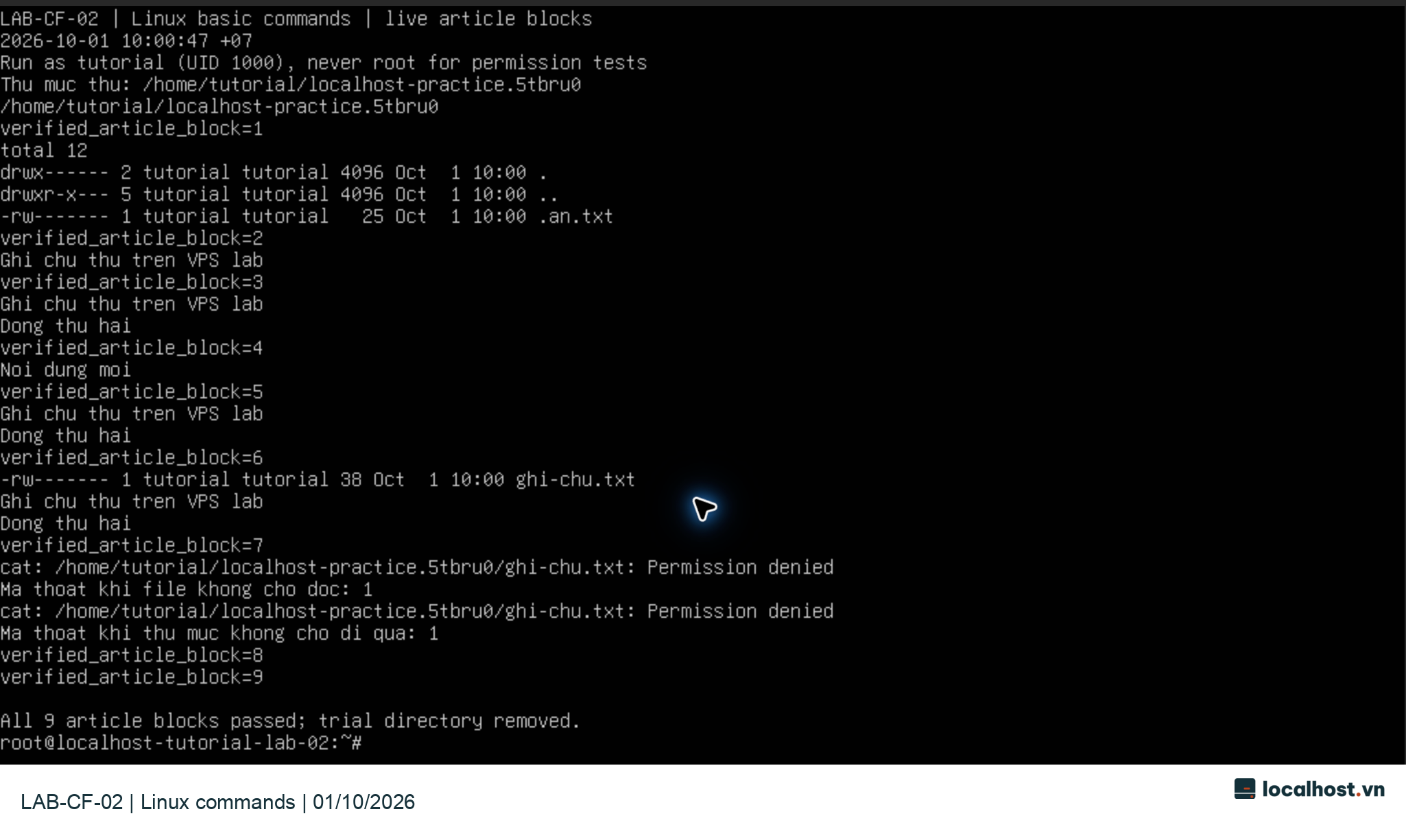
Hình ảnh trực quan chạy trọn vẹn 9 khối lệnh trên Console lúc 10:00
Tiếp đó, vào lúc 10:00:47 ngày 01/10/2026 (UTC+7), chúng tôi đã cho chạy trực tiếp toàn bộ 9 khối lệnh của bài viết trên giao diện Console của máy chủ LAB-CF-02 để ghi lại hình ảnh trực quan. Mặc dù phiên Console gốc được mở bằng root, nhưng kịch bản kiểm chứng sử dụng công cụ runuser để chuyển hoàn toàn ngữ cảnh thực thi sang tài khoản thường tutorial (UID 1000) nhằm đảm bảo các phép thử phân quyền chmod phản ánh đúng 100% quyền của người dùng thường. Các dòng thông báo verified_article_block=1 đến 9 trên màn hình là dấu mốc do kịch bản kiểm tra in ra để đánh dấu từng bước hoàn tất:
Ảnh chụp màn hình Console thực tế lúc 10:01:44 ngày 01/10/2026 (UTC+7) trên LAB-CF-02, ghi lại trọn vẹn quá trình chạy 9 khối lệnh bắt đầu từ 10:00:47 dưới quyền user tutorial. Phần hiển thị giữ nguyên pixel gốc và đóng dấu logo ở chân ảnh. Bấm vào ảnh để xem rõ từng dòng lệnh.
Toàn bộ 9 bước kiểm tra đều vượt qua xuất sắc: từ việc tạo file 2 dòng (38 byte), phân quyền 600, tái hiện chính xác 2 lỗi Permission denied (mã thoát 1) cho tới bước dọn dẹp cuối cùng xóa bỏ hoàn toàn 3 file nháp cùng thư mục tạm /home/tutorial/localhost-practice.5tbru0.
Dọn dẹp “Hộp cát” an toàn khi kết thúc buổi học
Nếu bạn muốn giữ lại thư mục thực hành nhỏ xíu này để hôm sau mở ra xem lại thì cứ để nguyên cũng chẳng tốn bao nhiêu byte ổ cứng. Còn nếu muốn dọn dẹp sạch sẽ ngay lập tức theo đúng tác phong chuyên nghiệp, hãy chạy khối lệnh Bash an toàn dưới đây — thay vì dùng lệnh xóa đệ quy nguy hiểm rm -rf, đoạn mã này kiểm tra đúng tên thư mục thực hành, xóa đích danh 3 file nháp đã tạo, rồi dùng lệnh rmdir (một lệnh cực kỳ an toàn vì nó chỉ chịu xóa khi thư mục đã thực sự trống rỗng, nếu bên trong còn sót bất kỳ file lạ nào nó sẽ dừng lại ngay):
case"${lab_dir-}"in"$HOME"/localhost-practice.??????)if[-d"$lab_dir"]&&[!-L"$lab_dir"]&&[-O"$lab_dir"];thenchmod 700 --"$lab_dir"&&cd"$HOME"&&rm-f--"$lab_dir/ghi-chu.txt""$lab_dir/.an.txt""$lab_dir/ghi-de.txt"&&rmdir--"$lab_dir"elseprintf'%s\n''Dừng: thư mục thử hoặc owner không đúng.'>&2fi;;*)printf'%s\n''Dừng: kiểm tra lại đường dẫn thư mục thử.'>&2;;esac
Một lưu ý nhỏ nhưng rất thực tế: biến $lab_dir chỉ sống trong phạm vi cửa sổ Terminal hiện tại của bạn. Nếu bạn tắt Terminal đi rồi mở cửa sổ mới lên, biến $lab_dir sẽ trống rỗng — lúc đó hãy dùng ls -d ~/localhost-practice.* để tìm lại đường dẫn thật chứ đừng nhắm mắt chạy lệnh xóa khi biến đang rỗng nhé!
Tóm tắt bỏ túi (FAQ): Lệnh cd dùng để di chuyển vị trí đứng của bạn chứ không chỉnh sửa file. Lệnh cat in toạc nội dung file ra màn hình nên hãy cẩn thận kẻo lộ mật khẩu. Lệnh chmod chỉ thay đổi quyền hạn truy cập chứ không đổi tên hay di chuyển vị trí file. Và luôn nhớ: muốn đọc được một file, bạn phải có đồng thời cả quyền đọc (r) trên file đó lẫn quyền bước qua cửa (x) trên các thư mục cha chứa nó!
Kinh nghiệm thuê VPS Windows trên CloudFly mượt mà: chọn RAM tối thiểu không đơ máy, kết nối RDP từ Windows/macOS, khóa cổng 3389 và áp mã giảm giá 30%.
Tìm hiểu Cloud Server OpenClaw trên CloudFly: cách dựng trợ lý AI cá nhân trực 24/7 trên VPS riêng, quản lý LLM API Key, Token Limit và áp mã giảm 30%–70%.
Hướng dẫn khởi tạo Cloud Server n8n dựng sẵn trên CloudFly: cách chọn RAM tránh tràn bộ nhớ, cấu hình Webhook, Queue, sao lưu workflow và áp mã giảm tới 70%.
Chào bạn! Web đang dính mã độc, tự nhảy trang lạ hay chạy ì ạch? Chọn nhanh triệu chứng bên dưới — hệ thống sẽ tự động chép sẵn phiếu khám và mở thẳng khung chat Zalo kỹ thuật cho bạn.
1. Chọn hạng mục cần hỗ trợ:
Nội dung sẽ tự động chép khi bấm gửi:
Quét mã từ Zalo điện thoại
Nếu bạn đang ngồi máy tính chưa cài Zalo PC, hãy mở ứng dụng Zalo trên điện thoại và quét mã này để chat trực tiếp với kỹ thuật viên.