Nhiều anh em mới tập tành cài WordPress trên VPS thường nghĩ đơn giản: thuê cái máy chủ, gõ một dòng lệnh script tự động, thấy màn hình đăng nhập hiện lên là mở sâm-panh ăn mừng. Nhưng thực tế phũ phàng hơn thế: một website chạy ổn định trên VPS cần đi trọn vẹn 7 chặng từ khởi tạo máy chủ, khóa chặt cổng SSH, dựng môi trường Web Server/PHP/Database, trỏ DNS, kích hoạt HTTPS, cài đặt WordPress cho đến kịch bản Backup và diễn tập khôi phục (Restore). Bỏ cóc bất kỳ mắt xích nào trong dây chuyền này, trang web của bạn vẫn có thể mở lên bình thường hôm nay, nhưng chỉ một cú cập nhật lỗi hay một đợt quét mật khẩu tự động vào sáng mai là đủ khiến bạn đứng hình vì không biết cứu dữ liệu đường nào.
Hãy coi bài viết này như tấm bản đồ tác chiến tổng thể: giúp bạn biết rõ bước nào phải làm trước, bước nào làm sau và tiêu chuẩn nghiệm thu ở từng trạm dừng là gì. Bạn hoàn toàn chưa cần gõ lệnh ngay trên máy chủ đang chạy thật (Production). Các bài thực hành chi tiết phía sau trong series sẽ dẫn bạn đi qua từng màn hình, từng câu lệnh đã được tụi mình chạy thử nghiệm kỹ lưỡng trên máy chủ Lab độc lập. Và nếu đọc xong bạn thấy mình hợp với sự nhàn nhã của Shared Hosting hơn, đừng lo — ngay bên dưới có sẵn lối rẽ riêng dành cho bạn.
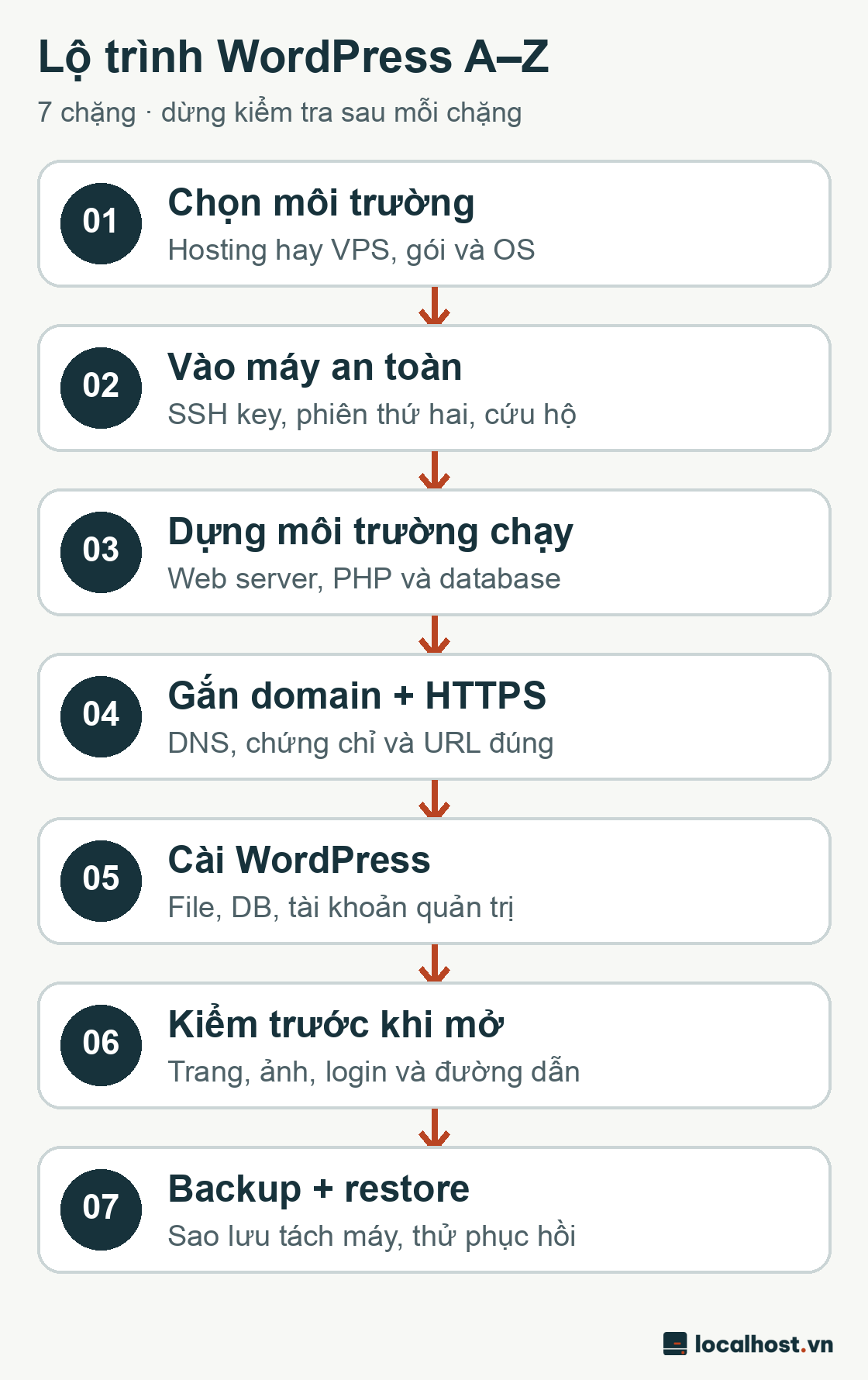
Toàn cảnh 7 chặng đường đưa một website WordPress lên sóng an toàn. Dù bạn tự tay gõ lệnh trên VPS hay phó thác một phần cho nhà cung cấp Hosting, việc nắm rõ ai chịu trách nhiệm ở từng chặng vẫn là điều sống còn.
Trước khi xắn tay áo: Chọn đúng nhánh đường cho mình
Sự thật đầu tiên mà một đàn anh đi trước luôn nhắc bạn: Bạn không bắt buộc phải thuê VPS mới làm được website WordPress ngon lành. Các gói Shared Hosting hoặc Managed WordPress đã chuẩn bị sẵn từ hệ điều hành, Web Server, PHP cho tới công cụ cài đặt chỉ bằng vài cú nhấp chuột. Tất nhiên, phần hồn của trang web — từ nội dung bài viết, phân quyền tài khoản quản trị, giữ quyền sở hữu tên miền cho đến việc tải bản sao lưu (Backup) về cất riêng — vẫn luôn nằm trong tay bạn; chỉ cần đọc kỹ xem gói dịch vụ hỗ trợ mình tới đâu. Ngược lại, khi bước sang nhánh VPS tự quản (Unmanaged VPS), bạn được trao chìa khóa root toàn quyền sinh sát với hệ điều hành, nhưng đổi lại bạn cũng chính thức kiêm luôn vai thợ điện, thợ nước và bảo vệ tòa nhà. Bạn có thể tham khảo thêm tổng quan các mô hình Hosting do chính WordPress.org phân tích cũng như hướng dẫn các phương thức cài đặt tiêu chuẩn.
Trước khi quẹt thẻ thanh toán, hãy lấy giấy bút gạch đầu dòng 4 câu hỏi thực tế: Mục tiêu cốt lõi của website này là gì? Ai sẽ là người trực tiếp cập nhật bản vá và thức đêm xử lý khi web báo lỗi 500? Ngân sách tổng thể (tính cả tiền thuê máy lẫn công sức vận hành) là bao nhiêu? Và nếu chẳng may sự cố xảy ra, bạn chấp nhận mất dữ liệu trong bao lâu, chờ khôi phục tối đa mấy tiếng? Nếu câu trả lời cho phần nhân sự kỹ thuật vẫn đang bỏ trống, khởi đầu với một gói Shared Hosting chất lượng tốt là nước đi thông minh hơn cả. Đây là lời khuyên dựa trên bài toán phân bổ trách nhiệm vận hành, chứ không phải định kiến rằng dịch vụ nào luôn nhanh hơn hay rẻ hơn.
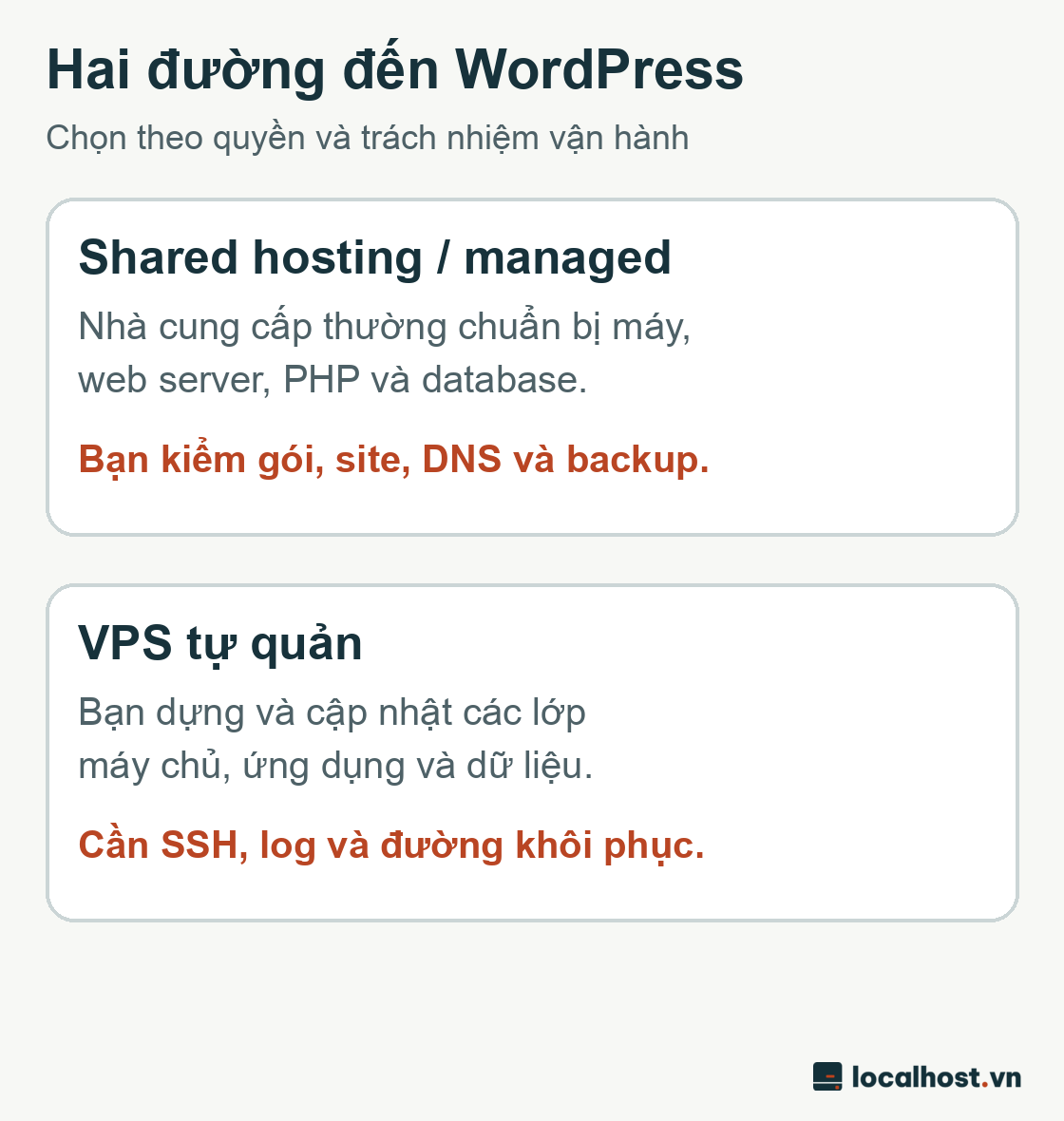
Cài xong WordPress mới chỉ là cắt băng khánh thành; thứ quyết định bạn ngủ ngon mỗi tối là ai sẽ gánh phần vận hành hệ thống ở những tháng tiếp theo.
Nếu bạn đã quyết tâm đi nhánh VPS tự quản để làm chủ hạ tầng hoặc rèn tay nghề, hãy chuẩn bị sẵn bộ đồ nghề tiêu chuẩn: một tài khoản tại nhà cung cấp Cloud/VPS, một cặp khóa SSH Key (Public Key & Private Key) được sinh ngay trên máy tính cá nhân của bạn, một tên miền phụ (Subdomain) hoặc tên miền riêng để thực hành, cùng một nơi lưu trữ bản Backup tách biệt hoàn toàn khỏi con VPS đó. Nguyên tắc bất di bất dịch: tuyệt đối không bao giờ gửi mật khẩu, Private Key hay mã OTP qua khung chat hỗ trợ. Hãy khởi tạo một VPS mới tinh làm phòng Lab thí nghiệm, đừng拿 (lấy) máy chủ đang chạy khách thật ra thử lửa; đồng thời cài đặt hạn mức chi tiêu và tìm hiểu trước nút hủy (Destroy/Delete) máy chủ để không bị trừ tiền oan sau khi học xong.
Chặng 1: Chọn cấu hình máy chủ (VPS) và hệ điều hành
Khi đứng trước bảng tạo máy ảo của nhà cung cấp, hãy nhìn kỹ 5 yếu tố: vị trí cụm máy chủ (Region/Location), thông số phần cứng (vCPU, RAM, ổ cứng NVMe/SSD, Bandwidth), chu kỳ tính phí (theo giờ hay theo tháng), bản phân phối hệ điều hành Linux và các tùy chọn Backup/Snapshot đi kèm. Đừng tin vào những bảng công thức truyền miệng kiểu “cứ 2GB RAM là chịu được X ngàn khách”, bởi sức chịu tải thực tế của WordPress biến thiên cực mạnh theo độ nặng của Theme, số lượng Plugin, lưu lượng truy cập đồng thời, tỷ lệ trúng Cache và kỹ năng tối ưu của người quản trị. Cách khôn ngoan nhất là bắt đầu từ một gói nhỏ có hỗ trợ nâng cấp linh hoạt, ghi chú lại đơn giá tại thời điểm tạo máy và đặt trần ngân sách rõ ràng. Chúng ta sẽ mổ xẻ sâu cách đọc thông số và tính tổng chi phí ở các bài chuyên đề kế tiếp.
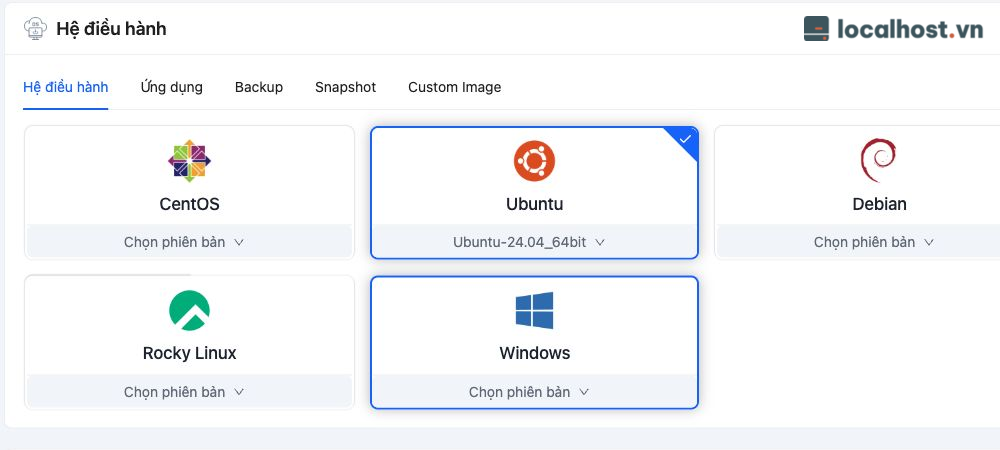
Ảnh chụp thực tế từ môi trường thử nghiệm LAB-CF-01 (ngày 30/09/2026): thao tác chọn hệ điều hành Ubuntu 24.04 LTS trên giao diện khởi tạo Cloud Server của CloudFly. Máy chủ Lab này đã được hủy ngay sau khi hoàn tất bài thực hành. Hình ảnh giúp bạn hình dung bước lựa chọn hệ điều hành trên bảng điều khiển thực tế, không phải khuyến nghị mua một gói cố định.
Chốt chặn nghiệm thu chặng 1: Bạn phải nắm rõ mã định danh (ID) của máy chủ thử nghiệm, vị trí đặt máy, phiên bản hệ điều hành, thời điểm bắt đầu tính cước, phương thức đăng nhập ban đầu và thao tác xóa hẳn máy chủ khi ngừng sử dụng. Đặc biệt, hãy tìm hiểu trước chỗ gắn SSH Key và nút mở Web Console (VNC/Emergency Console) trên giao diện quản lý của nhà cung cấp — bởi nếu lát nữa bạn lỡ tay cấu hình tường lửa (Firewall) theo trí nhớ mà tự khóa mình ở ngoài, chiếc cửa hậu Console này chính là phao cứu sinh duy nhất.
Chặng 2: Đăng nhập máy chủ và gia cố cửa ngõ truy cập (SSH & Firewall)
Giao thức SSH (Secure Shell) chính là đường hầm chỉ huy để bạn điều khiển VPS từ xa. Ngay lần kết nối đầu tiên, hãy đối chiếu kỹ địa chỉ IP của máy chủ và ưu tiên đăng nhập bằng cặp khóa SSH Key lưu trên máy cá nhân thay vì dùng mật khẩu truyền thống. Bước chuẩn bài tiếp theo của dân SysAdmin là: tạo một tài khoản quản trị riêng có quyền sudo (tránh làm việc trực tiếp bằng tài khoản root tối cao mọi lúc), mở thử một cửa sổ Terminal thứ hai đăng nhập bằng tài khoản mới xem đã thông suốt chưa, rồi mới bắt đầu khóa đăng nhập mật khẩu và bật tường lửa Firewall (như UFW). Trong suốt quá trình này, luôn giữ nguyên cửa sổ SSH đầu tiên đang mở và biết sẵn đường vào Web Console phòng hờ bất trắc. Bài thực hành chuyên sâu về SSH và Firewall trong series sẽ cung cấp trọn bộ câu lệnh, ảnh chụp màn hình đầu ra và cách khôi phục cấu hình an toàn.
Nhớ rằng việc gõ lệnh vào được bên trong VPS mới chỉ là bước mở cửa bước vào nhà. Để căn nhà không biến thành tụ điểm đào tiền ảo cho hacker, bạn cần cập nhật các bản vá bảo mật của hệ điều hành, rà soát chỉ mở đúng những cổng mạng thực sự cần thiết (như 80, 443 và cổng SSH), đồng thời quy định rõ lịch kiểm tra định kỳ. Tài liệu chính thức về gia cố bảo mật (Hardening WordPress) cũng đặc biệt nhấn mạnh sự phân định trách nhiệm bảo mật giữa nhà cung cấp hạ tầng và người quản trị website.
Chốt chặn nghiệm thu chặng 2: Bạn phải mở thành công một phiên kết nối SSH thứ hai bằng khóa cá nhân của tài khoản quản trị mới và xác nhận mình biết cách mở màn hình Console cứu hộ trên trang quản lý VPS. Chừng nào hai điều kiện này chưa đạt, tuyệt đối chưa vội chỉnh sửa file cấu hình sshd_config hay kích hoạt tường lửa chặn cổng.
Chặng 3: Xây dựng tổ hợp môi trường chạy WordPress (Web Server, PHP, Database)
Bản thân hệ điều hành Linux trắng chưa thể tự chạy được WordPress. Bạn cần lắp ghép một bộ ba ăn ý (thường gọi là LEMP hoặc LAMP stack): Web Server (Nginx hoặc Apache) đứng ở sảnh đón nhận yêu cầu HTTP từ trình duyệt; PHP (kèm PHP-FPM) đóng vai bộ não thực thi mã nguồn ứng dụng; và hệ quản trị cơ sở dữ liệu MySQL hoặc MariaDB làm kho lưu trữ bài viết, bình luận, tài khoản cùng các thiết lập cấu hình. Trong khi đó, toàn bộ mã nguồn lõi WordPress, giao diện (Theme), tiện ích mở rộng (Plugin) và kho hình ảnh tải lên (wp-content/uploads) lại nằm dưới dạng tệp tin trên ổ cứng. Chính vì sự tách biệt này mà một bản Backup chỉ sao lưu mỗi thư mục code hoặc chỉ xuất mỗi file Database đều là bản sao lưu… què cụt, không thể dựng lại nguyên vẹn trang web khi gặp nạn. Bạn nên đối chiếu trực tiếp tại trang Yêu cầu hệ thống chính thức của WordPress và nguyên tắc sao lưu toàn diện cả File lẫn Database.
Tính đến thời điểm đối chiếu tài liệu (ngày 30/09/2026), tổ chức WordPress.org khuyến nghị chính thức sử dụng PHP 8.3 trở lên, kết hợp với MariaDB 10.11+ hoặc MySQL 8.0+, chạy trên nền kết nối HTTPS. Dù tài liệu vẫn ghi nhận mã nguồn có thể chạy được trên một số phiên bản PHP cũ hơn để duy trì tính tương thích ngược, nhưng với một máy chủ cài mới hoàn toàn, chẳng có lý do gì chúng ta lại đi dựng nhà trên một phiên bản phần mềm đã ngưng hỗ trợ bảo mật (End-of-Life). Trước khi gõ lệnh cài đặt, hãy luôn xem lại bảng yêu cầu mới nhất từ WordPress.org và kiểm tra xem kho gói phần mềm (Repository) trên bản Linux của bạn đang cung cấp phiên bản nào.
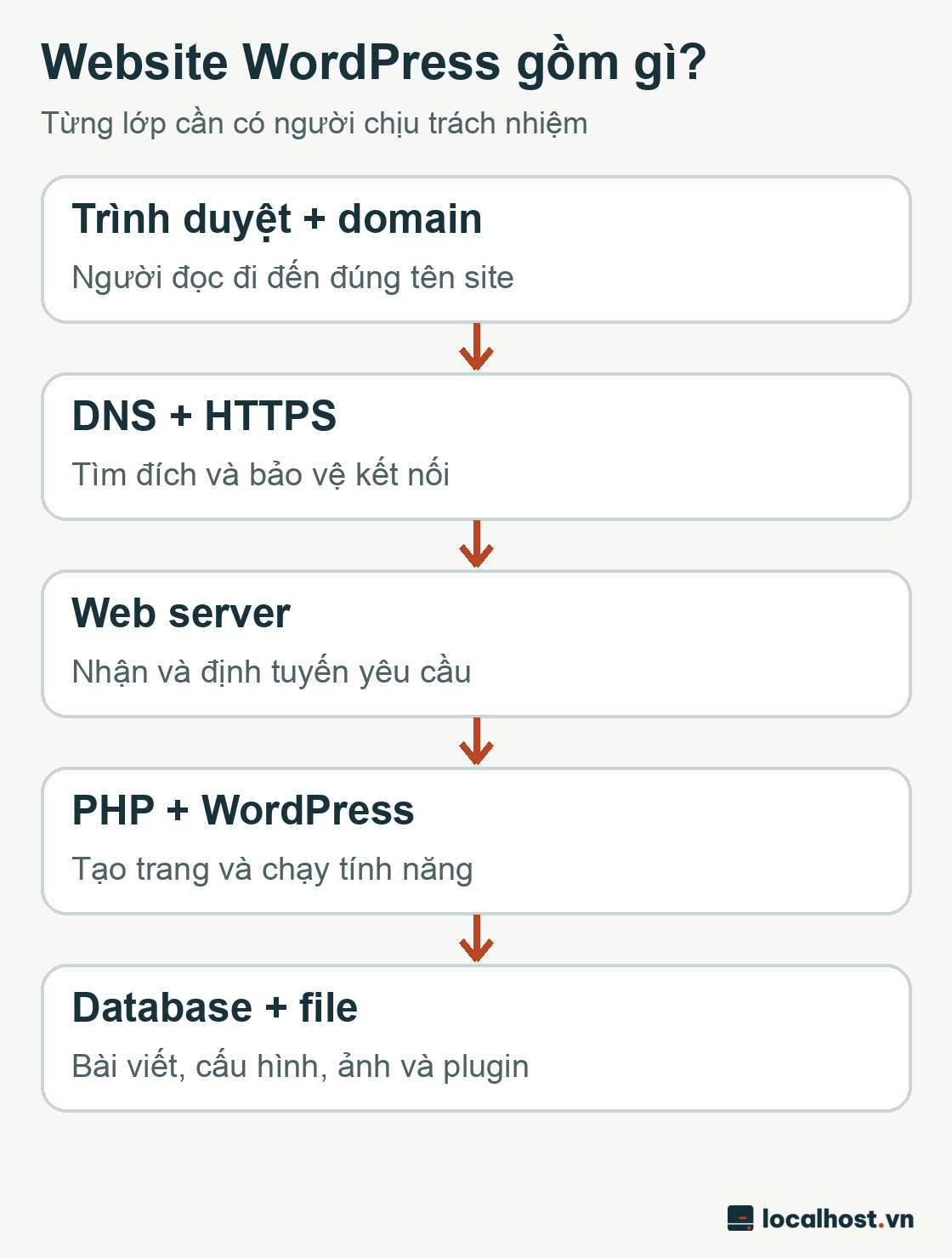
Sơ đồ phân tầng trách nhiệm bên trong một hệ thống WordPress tiêu chuẩn, giúp bạn biết rõ tầng nào giữ code, tầng nào giữ dữ liệu.
Chốt chặn nghiệm thu chặng 3: Web Server phải phản hồi thành công một trang kiểm tra mặc định; phiên bản PHP và Database khớp với mục tiêu đề ra; bạn nắm rõ đường dẫn thư mục gốc của website (Document Root), tạo được tài khoản Database riêng biệt chỉ có quyền trên đúng cơ sở dữ liệu của site đó, và biết chính xác thư mục chứa file Error Log để tra cứu khi cần. (Nếu bạn dùng nhánh Shared Hosting, nhà cung cấp đã dựng sẵn tầng này; việc của bạn là tìm menu kiểm tra và chuyển đổi phiên bản PHP trong bảng điều khiển cPanel/DirectAdmin).
Chặng 4: Kết nối tên miền (DNS) và khóa bảo mật HTTPS/SSL
Không ai muốn đọc báo bằng cách gõ dãy số IP khô khan cả. Ở chặng này, bạn sẽ cấu hình bản ghi DNS để dẫn đường tên miền về đúng địa chỉ IP của VPS, đồng thời khai báo khối cấu hình Server Block / Virtual Host trên Web Server để máy chủ biết rằng: “À, ai gõ tên miền này thì đưa họ vào đúng thư mục của trang WordPress đó”. Ngay sau khi tên miền đã thông mạch qua cổng HTTP thường, bước bắt buộc tiếp theo là cài đặt chứng chỉ số TLS/SSL (ví dụ qua Let’s Encrypt miễn phí) và bật ép chuyển hướng sang HTTPS để mã hóa toàn bộ mật khẩu đăng nhập cũng như phiên làm việc của độc giả. Lưu ý: Trỏ đúng bản ghi DNS mới chỉ là điều kiện cần, chưa đảm bảo Web Server đã nhận diện đúng tên miền hay chứng chỉ SSL đã khớp hoàn toàn. Bạn có thể đọc thêm tài liệu hướng dẫn triển khai HTTPS chuẩn của WordPress.
Một lời khuyên chân thành khi thực hành: chỉ sử dụng tên miền thử nghiệm hoặc tạo một tên miền phụ (như lab.tenmiencuaban.com) để trỏ về VPS Lab. Tuyệt đối đừng lấy tên miền đang chạy kinh doanh thật ra đổi IP chỉ để chụp vài tấm ảnh hay làm bài tập, kẻo khách hàng đang mua hàng lại bị văng sang một trang trắng tinh. Hãy kiểm tra tuần tự từng lớp: kết quả phân giải DNS → phản hồi HTTP của Web Server → tên miền hiển thị trên chứng chỉ SSL/TLS → địa chỉ URL cấu hình bên trong WordPress.
Chốt chặn nghiệm thu chặng 4: Tên miền thử nghiệm mở lên đúng giao diện mong đợi qua giao thức https:// với biểu tượng ổ khóa hợp lệ, không xuất hiện màn hình cảnh báo bảo mật của trình duyệt; đồng thời mọi truy cập vào http:// cũ đều tự động chuyển hướng (Redirect 301) sang https:// mượt mà.
Chặng 5: Cài đặt mã nguồn WordPress và thiết lập tài khoản quản trị
Theo quy trình cài đặt chính thống từ WordPress.org, các bước cốt lõi bao gồm: tải gói mã nguồn WordPress sạch từ trang chủ chính thức, giải nén vào đúng thư mục gốc của website, phân quyền sở hữu tệp tin chuẩn xác cho tiến trình Web Server/PHP, điền thông tin kết nối Database cùng bộ khóa bảo mật (Security Salts) vào tệp wp-config.php, rồi chạy trình cài đặt lần đầu. Ngay cả khi bạn dùng công cụ cài đặt tự động (Auto-installer) trên Shared Hosting, hãy luôn ngó qua xem nó cài vào thư mục nào, đặt tên Database là gì và có tự động bật cập nhật hay không.
Trên môi trường VPS, nguyên tắc an toàn là mỗi website phải dùng một Database và một User Database hoàn toàn độc lập, với mật khẩu dài ngẫu nhiên (và nhớ che kỹ mật khẩu này nếu bạn có thói quen chụp ảnh màn hình hay lưu lịch sử câu lệnh). Khi tạo tài khoản Quản trị viên (Administrator) đầu tiên của WordPress, hãy tránh xa những cái tên dễ đoán như admin hay administrator, dùng mật khẩu mạnh và khai báo địa chỉ email thật để nhận thông báo hệ thống. Nếu làm việc theo nhóm, hãy tạo tài khoản riêng cho từng thành viên theo đúng vai trò (Editor, Author) thay vì dùng chung một tài khoản tổng.
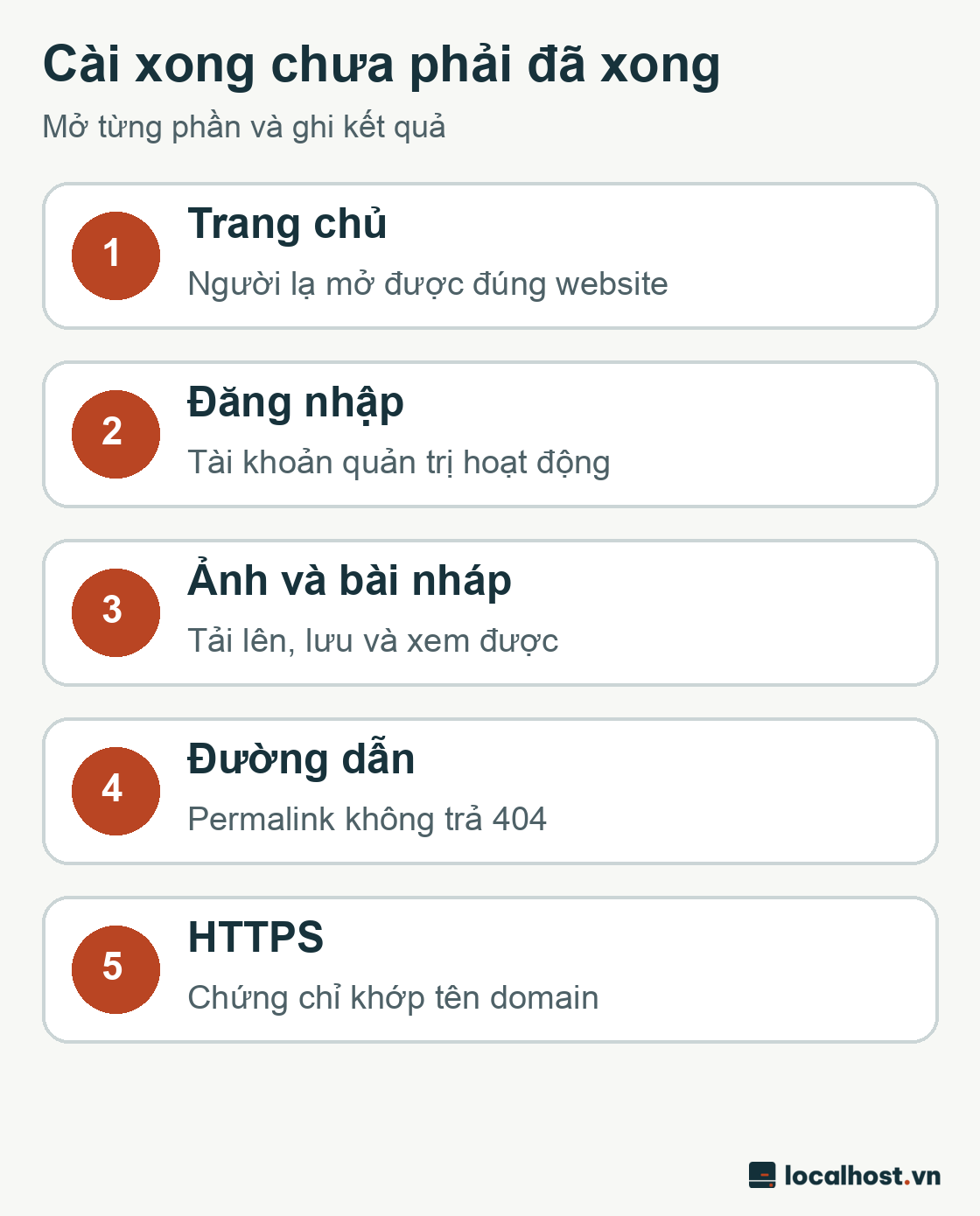
Đừng vội dừng lại ở thông báo “Success!” trên màn hình cài đặt; 5 bài kiểm tra nhỏ trên đây mới thực sự chứng minh WordPress đã phối hợp ăn ý với Web Server và ổ cứng.
Chốt chặn nghiệm thu chặng 5: Bạn truy cập được cả trang chủ lẫn trang quản trị /wp-admin/ qua HTTPS; đăng nhập thành công; tạo và lưu thử một bài viết nháp; tải lên (upload) thử một tấm ảnh vào thư viện Media (để chắc chắn PHP có quyền ghi vào thư mục uploads); và bấm vào xem bài viết với đường dẫn tĩnh (Permalink) đẹp mắt mà không bị dính lỗi 404 Not Found (lỗi thiếu quy tắc try_files trên Nginx hoặc thiếu file .htaccess trên Apache).
Chặng 6: Rà soát trải nghiệm người dùng, luồng gửi Email và cấu hình SEO trước giờ G
Nhiều anh em làm web hay mắc bệnh “tự kỷ ám thị”: luôn mở xem website bằng chính trình duyệt đang đăng nhập sẵn tài khoản Admin. Khi đó, mọi trang nháp đều hiện ra và lớp Page Cache thường bị bỏ qua, khiến bạn không hề biết khách vãng lai bên ngoài đang thấy giao diện bị lỗi hay tốc độ rùa bò thế nào. Vì vậy, trước khi công bố website, hãy luôn mở một cửa sổ Ẩn danh (Incognito/Private Window) và trải nghiệm trang web trên cả máy tính lẫn điện thoại như một vị khách lạ. Kiểm tra kỹ menu điều hướng, hình ảnh, các liên kết nội bộ, biểu mẫu liên hệ (Contact Form) và đặc biệt là khả năng gửi nhận Email hệ thống (mặc định hàm wp_mail() trên VPS rất dễ bị rơi vào hòm thư Rác hoặc bị nhà cung cấp chặn cổng SMTP nếu chưa cấu hình dịch vụ gửi thư chuyên dụng).
Về mặt hiển thị trên công cụ tìm kiếm: nếu đây chỉ là máy chủ Lab thực hành hoặc trang web đang chứa toàn bài viết mẫu “Hello world!”, hãy tích chọn ngăn chặn công cụ tìm kiếm lập chỉ mục (noindex) để Google không thu thập rác. Ngược lại, khi website chính thức ra mắt, hãy rà soát lại tùy chọn hiển thị tìm kiếm, tệp robots.txt, sơ đồ trang Sitemap, thẻ Canonical và đảm bảo toàn bộ URL nội bộ đã đồng bộ sang tên miền chính thức có HTTPS.
Chốt chặn nghiệm thu chặng 6: Trong cửa sổ ẩn danh chưa đăng nhập, khách truy cập xem được đầy đủ các trang công khai, không nhìn thấy nội dung nháp nhạy cảm, gửi form liên hệ nhận được thông báo thành công và email thông báo về đúng hộp thư quản trị.
Chặng 7: Thiết lập Backup tự động và diễn tập khôi phục (Restore) trước khi chạy đường dài
Trong giới quản trị hệ thống có một câu châm ngôn bất hủ: “Bạn chưa hề có một bản Backup nào cả, cho đến khi bạn tự tay khôi phục (Restore) thành công từ chính bản Backup đó.” Một bản cập nhật Plugin xung đột hay một cú gõ nhầm lệnh xóa file đều có thể xảy ra vào lúc 2 giờ sáng. Trước khi đổ dữ liệu kinh doanh quý giá vào website, hãy viết rõ ra giấy quy trình sao lưu: bản Backup bao gồm những thư mục nào, lấy Database bằng cách nào, tệp nén được đẩy đi lưu trữ ở đám mây (Object Storage/Off-site) nào tách biệt khỏi con VPS chính, giữ lại bao nhiêu bản theo ngày/tuần, và các bước dựng lại từ con số 0 ra sao. Như tài liệu WordPress Backups chính thức luôn nhắc nhở, một bản sao lưu hoàn chỉnh bắt buộc phải có đủ cả hai nửa: Tệp tin (Files) và Cơ sở dữ liệu (Database).
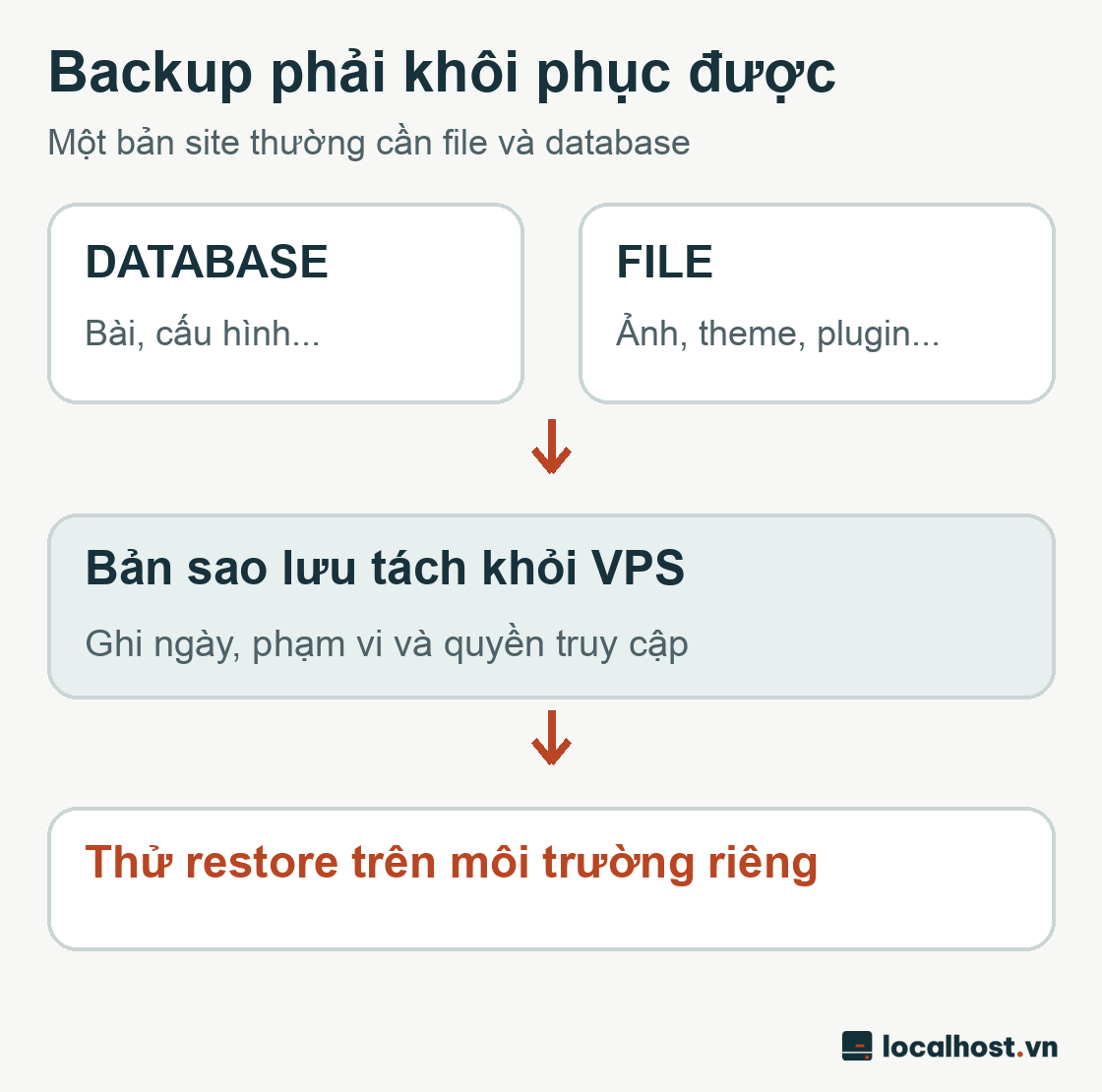
Tính năng Snapshot/Backup nguyên máy ảo của nhà cung cấp VPS rất tiện lợi để cứu hộ nhanh, nhưng bạn vẫn cần hiểu rõ chu kỳ ghi đè và luôn nên có thêm phương án lưu bản sao tách biệt khỏi tài khoản máy chủ chính.
Sau khi đã diễn tập khôi phục trơn tru trên môi trường thử nghiệm, công việc vận hành dài hạn mới thực sự bắt đầu: lập lịch cập nhật WordPress Core, Theme, Plugin, bản vá hệ điều hành; theo dõi dung lượng ổ cứng trống (đừng để log phình to làm đầy 100% đĩa khiến MySQL tự sập); và kiểm tra định kỳ xem tiến trình tạo Backup hằng đêm có còn chạy thành công hay đã âm thầm báo lỗi từ tháng trước.
Lối rẽ dành cho nhánh Shared Hosting: Cùng 7 chặng nhưng nhẹ gánh hơn ở đâu?
Nếu bạn chọn khởi đầu trên Shared Hosting hoặc Managed WordPress, bản đồ 7 chặng phía trên vẫn giữ nguyên giá trị, chỉ khác là nhà cung cấp đã xắn tay làm giúp bạn phần thô ở tầng dưới:
- Chọn gói dịch vụ: Thay vì đau đầu tính toán nhân CPU hay cài hệ điều hành, bạn tập trung rà soát xem gói Hosting có tương thích tốt với WordPress không, hỗ trợ phiên bản PHP/Database nào, giới hạn dung lượng/Inode ra sao, chính sách Backup/Restore thế nào và mức phí khi gia hạn năm thứ hai là bao nhiêu. Đừng chỉ nhìn mỗi quảng cáo “Cài WordPress 1-Click”.
- Môi trường máy chủ (Chặng 2 & 3): Nhà cung cấp chịu trách nhiệm vận hành hệ điều hành, Web Server, PHP và Database chung. Phần việc của bạn là bảo mật tài khoản quản trị Hosting (bật xác thực 2 lớp 2FA), biết chỗ xem báo cáo tài nguyên, chỗ đọc
Error Log và kênh mở Ticket hỗ trợ khi tầng máy chủ gặp sự cố.
- Tên miền và HTTPS (Chặng 4): Bạn vẫn là người trỏ bản ghi DNS về IP/Nameserver của Hosting, bấm kích hoạt chứng chỉ SSL miễn phí (AutoSSL/Let’s Encrypt) trong bảng điều khiển và rà soát để đảm bảo mọi đường dẫn ảnh/CSS trong WordPress đều chạy qua
https://.
- Quản trị WordPress và dữ liệu (Chặng 5, 6 & 7): Bạn thực hiện cài đặt WordPress, quản lý tài khoản người dùng, chọn lọc Theme/Plugin uy tín, kiểm tra hiển thị ngoài trang chủ và chủ động tải các bản sao lưu File + Database về cất giữ ở nơi an toàn của riêng mình.
Bí quyết để không bị cuốn vào tâm lý đám đông là: khi nào cảm thấy gói Shared Hosting hiện tại quá chật chội, hãy viết rõ ra xem bạn đang thiếu quyền hạn kỹ thuật cụ thể nào hay chạm trần tài nguyên nào trước khi quyết định nâng gói hoặc dọn nhà sang VPS. Chọn hạ tầng theo đúng bài toán thực tế mới là phong cách của dân kỹ thuật thực thụ, chứ không phải thuê VPS chỉ vì nghe chữ “VPS” có vẻ ngầu hơn.
Checklist tổng duyệt trước khi khép lại bài thực hành Lab
- Bạn đã lập được bảng phân công rõ ràng: ai chịu trách nhiệm cho Hệ điều hành, Web Server, PHP, Database, mã nguồn WordPress, tên miền DNS, chứng chỉ HTTPS và quy trình Backup.
- Tên miền thử nghiệm đã mở lên mượt mà qua giao thức HTTPS xanh mướt; toàn bộ thao tác xem trang chủ, đọc bài viết, đăng nhập quản trị, tải ảnh Media và đường dẫn tĩnh Permalink đều hoạt động chuẩn xác ở cả chế độ quản trị lẫn cửa sổ ẩn danh.
- Bản sao lưu (Backup) đã gom đủ cả thư mục tệp tin lẫn cơ sở dữ liệu Database, được cất giữ ở một nơi độc lập hoàn toàn với con VPS đang chạy, và bạn đã ghi nhận rõ kết quả diễn tập khôi phục.
- Bạn nắm chắc biểu phí đang chạy trên tài khoản Cloud/VPS, biết chính xác thao tác xóa hoàn toàn (Destroy) máy chủ Lab để dừng tính cước, đồng thời đã che mờ mọi mật khẩu/khóa bí mật trong các ghi chú lưu lại.
- Phân biệt rạch ròi giữa những hạng mục đã tự tay chạy và xác minh thực tế trên Lab với những hạng mục mới đang nằm trên giấy tờ kế hoạch.
Bước đi kế tiếp: Trước khi chọn mua bất kỳ gói dịch vụ nào, chúng ta cần đặt Shared Hosting, Managed WordPress và VPS lên bàn cân quyền hạn & trách nhiệm ở bài viết ngay sau đây. Các bài tiếp theo trong chuỗi bài viết sẽ lần lượt cầm tay chỉ việc từng chặng: từ đọc thông số phần cứng, tính chi phí, tạo VPS, cấu hình SSH, DNS, cài đặt LEMP/WordPress, bật HTTPS cho tới diễn tập Restore thực chiến.
Tài liệu tham khảo & đối chiếu kỹ thuật (cập nhật 30/09/2026): WordPress — Requirements; Before You Install; How to Install WordPress; Hosting WordPress; HTTPS; Backups; Hardening WordPress.