Bấm nút 'Update All Plugins' kèm nâng cấp OS lúc 11:55 đêm thứ Sáu mà không có Snapshot hay Backup chẳng khác nào chơi trò cò quay Nga với chính giấc ngủ cuối tuần của bạn. Hãy chia nhỏ cửa sổ bảo trì thành từng bước đơn lẻ (Core, Plugin, Theme, Ubuntu OS), kiểm chứng trên môi trường Clone trước và luôn chuẩn bị sẵn đường Rollback đã diễn tập.
Trong giới quản trị viên hệ thống, có một “truyền thuyết đô thị” mà hầu như ai mới vào nghề cũng từng một lần nếm trải: 11 giờ 55 phút đêm thứ Sáu, thấy bảng điều khiển WordPress báo một hàng dài thông báo đỏ, bạn tiện tay tích chọn tất cả rồi bấm “Update All Plugins”, bồi thêm lệnh apt upgrade -y dưới terminal cho sạch sẽ rồi tắt máy đi ngủ. Sáng thứ Bảy thức dậy, điện thoại nổ chuông liên hồi vì website trắng trang (White Screen of Death), và câu hỏi đau đầu nhất lúc đó là: “Rốt cuộc thằng nào làm sập web: WordPress Core, một trong 20 cái Plugin vừa nâng, giao diện Theme, bản PHP hay gói hệ điều hành Ubuntu?”
Trước khi chạm tay vào nút cập nhật trên bất kỳ hệ thống WordPress nào, nguyên tắc sống còn là bạn phải biết rõ thay đổi đó tác động tới đâu và nếu có biến thì Rollback (khôi phục về trạng thái ổn định trước đó) bằng đường nào. Việc gom cả WordPress Core Update, hàng loạt Plugin Update, Theme Update, PHP và Ubuntu OS Update vào chung một cú bấm sẽ biến quá trình khoanh vùng lỗi (troubleshooting) thành một mê cung không lối thoát. Bài hướng dẫn chuyên sâu này sẽ giúp bạn chia nhỏ cửa sổ bảo trì thành từng bước thay đổi đơn lẻ, có ghi chép phiên bản rõ ràng và nghiệm thu chức năng ngay sau mỗi chặng.
Một sự thật kỹ thuật cần nói rõ ngay từ đầu: không hề có một công thức cứng nhắc kiểu “luôn nâng Core trước rồi mới nâng Plugin” hay ngược lại áp dụng đúng cho mọi website trên đời. Thứ tự nâng cấp chuẩn xác phải dựa vào ma trận tương thích (compatibility matrix) và ghi chú phát hành (release notes / changelog) của từng thành phần ở thời điểm đó. Nhưng dù chọn thứ tự nào, bước khởi đầu bất di bất dịch vẫn là kiểm kê phiên bản hiện hành và chuẩn bị sẵn một bản sao lưu đã được kiểm chứng qua Restore Drill.
Điều kiện để thực hành đúng phạm vi
Mọi thao tác diễn tập cần được thực hiện trên một máy chủ lab tách biệt mà bạn có toàn quyền quản trị, sau khi đã hoàn thành lộ trình cài WordPress trên VPS từ A đến Z. Cấu hình tiêu chuẩn trong bài sử dụng hệ điều hành Ubuntu 24.04, web server nginx, PHP 8.3 và hệ quản trị cơ sở dữ liệu MariaDB 10.11. Hãy rà soát kỹ số hiệu phiên bản, tên dịch vụ systemd và cấu trúc đường dẫn trên máy thực nghiệm trước khi chạy lệnh, bởi kết quả thực tế phụ thuộc trực tiếp vào cấu hình máy chủ của bạn.
Hãy sử dụng bộ dữ liệu mẫu có gắn nhãn rõ ràng, vận hành trên một môi trường bản sao (clone) có cây thư mục mã nguồn và cơ sở dữ liệu riêng biệt hoàn toàn, kết hợp với tài khoản quản trị lab hiện hữu. Bạn không cần phải tạo thêm tài khoản admin mới chỉ để thực hành nâng cấp. Các biến viết hoa trong khối lệnh cần được điền bằng giá trị thực tế đã xác minh trên lab; đồng thời giữ kín mọi mật khẩu và khóa bí mật bên ngoài nội dung bài viết, lịch sử shell và kho mã nguồn. Nếu gõ lệnh mà gặp thông báo “command not found”, đừng vội hoảng hốt nghĩ rằng website bị hỏng — hãy đọc tài liệu chính thức để cài đặt công cụ còn thiếu và xác minh phiên bản. Các sơ đồ trong bài được biên soạn để giải thích luồng thao tác, không thay thế cho các ảnh chụp màn hình thực nghiệm.
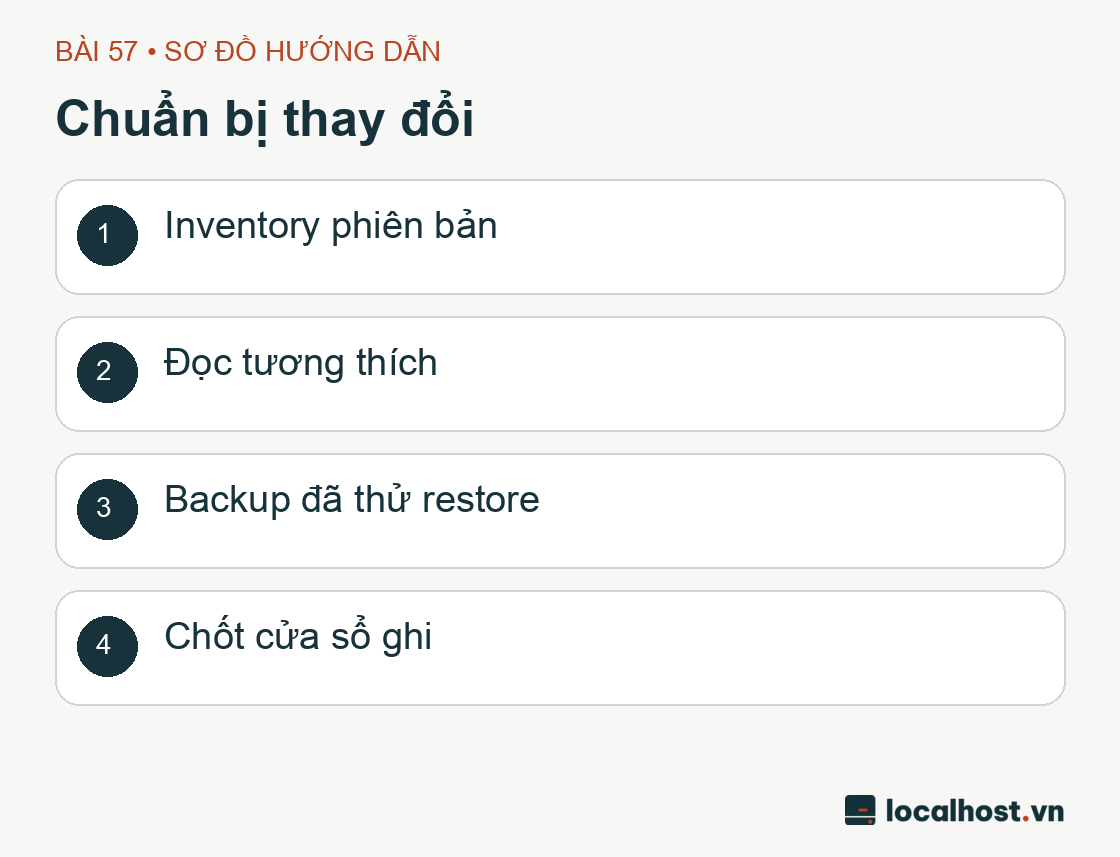
Chuẩn bị thay đổi: Inventory phiên bản; Đọc tương thích; Backup đã thử restore; Chốt cửa sổ ghi
Minh họa giáo dục 1: Bốn bước chuẩn bị bắt buộc trước khi mở cửa sổ bảo trì cập nhật. Sơ đồ quy trình do localhost.vn biên soạn.
Kiểm kê phiên bản và đọc kỹ ghi chú bản cập nhật (Changelog)
Bước đầu tiên của một kỹ sư cẩn trọng là mở mục Dashboard → Updates trên môi trường lab, đồng thời đọc trang thông tin phát hành chính thức của từng Theme và Plugin. Hãy lập danh sách ghi rõ: phiên bản hiện tại, phiên bản đích dự kiến nâng lên, yêu cầu phiên bản PHP tối thiểu/tối đa, và đặc biệt là bản cập nhật đó có chạy kịch bản biến đổi cấu trúc bảng cơ sở dữ liệu (database schema migration) hay không. Từ đó, bạn mới sắp xếp thứ tự ưu tiên theo chuỗi phụ thuộc: nếu một bản Plugin Update đòi hỏi hàm API mới chỉ có trên WordPress Core mới, bạn phải nâng Core trước; ngược lại, nếu một plugin chủ lực chưa hỗ trợ nhánh PHP mới, bạn tuyệt đối không được nâng cấp PHP trong cùng buổi bảo trì đó.
(set-eu:"${WP_ROOT:?Đặt đường dẫn tuyệt đối tới clone WordPress đã kiểm}"case"$WP_ROOT"in/*);;*)exit 1 ;;esactest"$(id-u)"-ne 0test ! -L"$WP_ROOT"WP_ROOT=$(realpath-e--"$WP_ROOT")test-O"$WP_ROOT"test-r"$WP_ROOT/wp-load.php"test-f"$WP_ROOT/wp-config.php"test ! -L"$WP_ROOT/wp-config.php"wp--path="$WP_ROOT" core versionwp--path="$WP_ROOT" plugin list --fields=name,status,version,updatewp--path="$WP_ROOT" theme list --fields=name,status,version,updatephp-v)
Nguyên tắc phân quyền an toàn: hãy luôn sử dụng đúng tài khoản hệ điều hành sở hữu thư mục mã nguồn clone để chạy công cụ WP-CLI, tuyệt đối không chạy bằng quyền root (vì chạy bằng root rất dễ để lại các file mới mang quyền sở hữu của root khiến PHP-FPM bị lỗi Permission Denied sau đó). Trước khi thực thi, hãy đối chiếu kỹ tên cơ sở dữ liệu, tài khoản DB cũng như các đường dẫn ABSPATH, thư mục wp-content/plugins và wp-content/themes để chắc chắn 100% bạn đang thao tác trên bản clone chứ không phải trang web chính. Lưu ý rằng chốt chặn kiểm tra đường dẫn thư mục trong script chưa tự động chứng minh được rằng cơ sở dữ liệu bên dưới đã được tách rời hoàn toàn. Mỗi khối lệnh đều bắt buộc bạn phải khai báo biến WP_ROOT tuyệt đối để tránh tai nạn gõ nhầm trong thư mục hiện hành. Cả hai khối lệnh trong bài đều đã được chúng tôi chạy thực nghiệm nguyên văn dưới quyền tài khoản tutorial (UID 1000) vào lúc 11:42 ngày 02/10/2026; phần bên dưới sẽ chia sẻ chi tiết cả kết quả lẫn một lỗi phân quyền thư mục tạm rất thực tế phát sinh trong lúc chuẩn bị.
Một bẫy kỹ thuật nữa cần lưu ý: phiên bản php-cli chạy trên dòng lệnh hoàn toàn có thể khác với phiên bản php-fpm đang thực sự xử lý truy vấn web cho nginx, vì vậy bạn phải kiểm tra đúng tên service và pool PHP-FPM thực tế. Ngoài ra, tài khoản sở hữu mã nguồn WordPress thường không (và không nên) có quyền sudo. Các câu lệnh kiểm tra và nâng cấp ở tầng hệ điều hành (Ubuntu OS Update) ở phần sau cần được thực hiện bằng một tài khoản quản trị có quyền sudo riêng biệt — đừng bao giờ cấp bừa quyền sudo cho user chạy web chỉ để tiện gõ lệnh.
Số liệu kiểm kê thực tế trước cửa sổ bảo trì
Vào lúc 03:08:19 ngày 02/10/2026 (UTC+7), thao tác quét kiểm kê ở chế độ chỉ đọc (read-only) trên máy chủ LAB-CF-02 ghi nhận bức tranh hiện trạng như sau:
Thành phần hệ thống
Trạng thái ghi nhận tại thời điểm quét
Ý nghĩa vận hành & Cách đọc
WordPress Core
Phiên bản 7.1.2; danh sách bản cập nhật mới trả về rỗng
Hệ thống chưa báo có bản nâng cấp mới; không thực hiện nâng Core ở bước này
Hệ thống Plugin
Akismet 5.7.2 và Hello Dolly 1.7.2 đều ở trạng thái inactive, update: none
Cả hai plugin đều đang tắt và đã ở bản mới nhất theo kho lưu trữ
Giao diện Theme
Twenty Twenty-Five 1.5 đang kích hoạt (active); Twenty Twenty-Four 1.6, Twenty Twenty-Three 1.7, Twenty Twenty-Two 2.2 đang tắt (inactive); tất cả đều update: none
Cần ghi chép tách biệt giữa giao diện đang phục vụ hiển thị và các giao diện chỉ cài đặt dự phòng
Đây mới chỉ là kết quả chạy mô phỏng (simulation) dựa trên bộ đệm metadata hiện có; không có nghĩa là có 152 bản vá bảo mật khẩn cấp hay đã nâng cấp xong 152 gói
Ở bước kiểm kê lúc 03:08 này, chúng tôi hoàn toàn chưa chạy lệnh apt update, chưa nâng cấp gói phần mềm nào và cũng chưa khởi động lại máy chủ (reboot). Trạng thái “không có bản cập nhật” đơn thuần phản ánh dữ liệu tại đúng thời điểm kiểm tra. Trong vận hành thực tế, nếu thành phần nào chưa có bản cập nhật mới, bạn chỉ cần ghi nhận vào sổ tay và chờ đến chu kỳ kiểm tra tiếp theo — tuyệt đối không cố tình cài đè hay ép đổi phiên bản trên trang web thật chỉ để… có thứ điền vào báo cáo. Để phục vụ mục đích hướng dẫn thực hành rõ ràng nhất, ở các phần diễn tập bên dưới chúng tôi sẽ cài đặt phiên bản cũ của plugin Classic Editor và theme lên môi trường clone cô lập để mô phỏng trọn vẹn quy trình nâng cấp mà vẫn giữ nguyên vẹn 100% website nguồn. Riêng với tầng hệ điều hành, trước khi chạy nâng cấp thật, bạn bắt buộc phải làm mới chỉ mục gói (metadata) và rà soát lại danh sách gói dự kiến thay đổi.
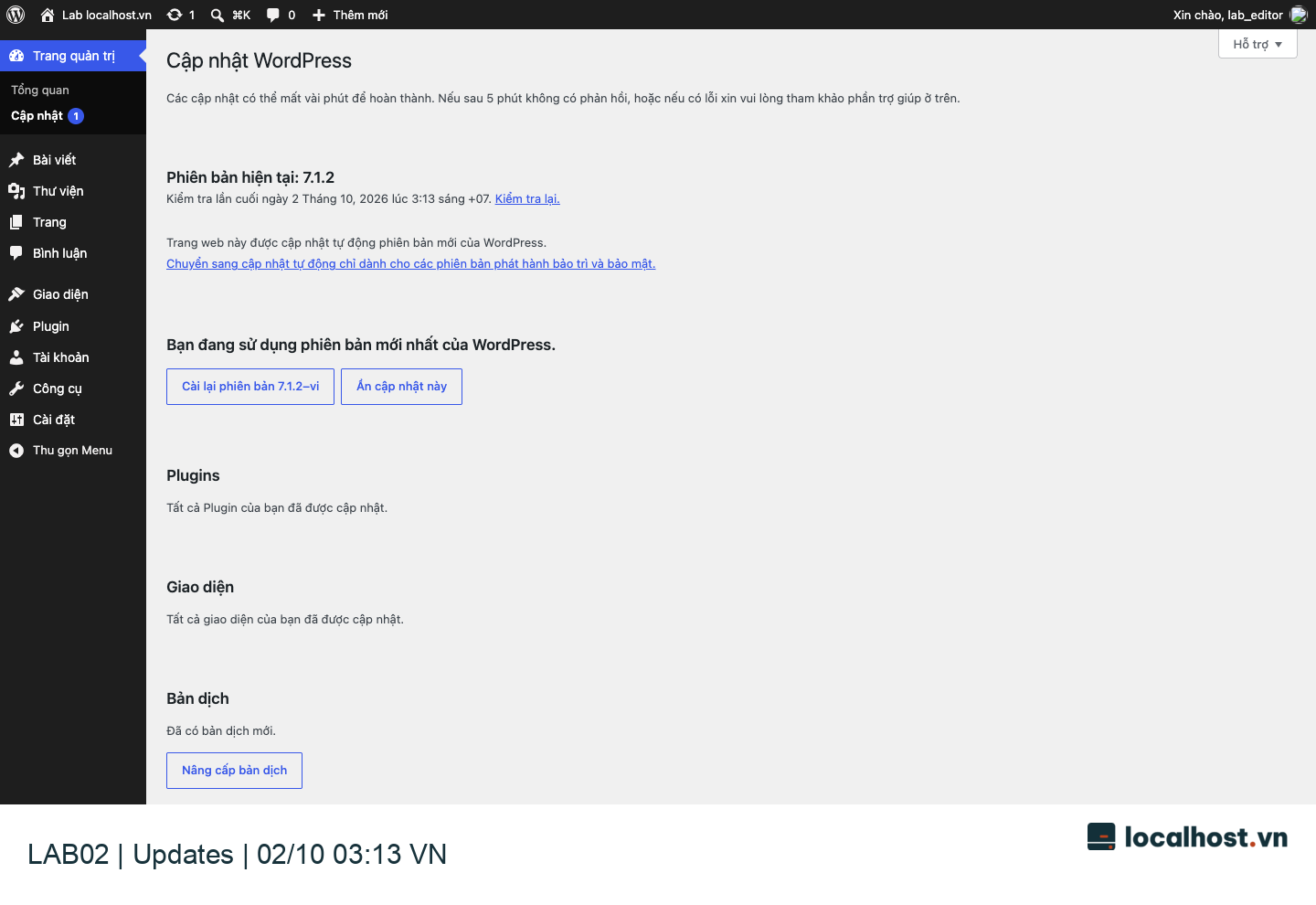
Đối chiếu trên giao diện quản trị web lúc 03:13:42 cùng ngày: chúng tôi sử dụng tài khoản quản trị lab hiện hữu để mở mục Trang quản trị → Cập nhật (Dashboard → Updates). Tại thời điểm này, giao diện báo WordPress Core 7.1.2 đã là bản mới nhất, cả mục Plugin lẫn Giao diện (Themes) đều báo đã cập nhật đầy đủ. Thế nhưng, ở cuối trang lại xuất hiện thông báo: Bản dịch (Translations) có cập nhật mới! Đây là một chi tiết cực kỳ thú vị mà nhiều người hay nhầm lẫn: con số huy hiệu thông báo màu đỏ “1” trên thanh menu quản trị lúc này chỉ báo hiệu có gói ngôn ngữ chờ tải về, chứ không phải Core hay Plugin có bản mới, và ngược lại việc không thấy báo đỏ ở mục Plugin cũng không thay thế cho việc kiểm tra tương thích sâu. Lượt mở trình duyệt lúc 03:13 này chỉ dừng ở mức quan sát đối chiếu rồi đăng xuất, chưa bấm cài đặt bất kỳ thay đổi nào.
Ảnh chụp giao diện thực tế lúc 03:13:42 ngày 02/10/2026 (UTC+7), độc lập với bước kiểm kê dòng lệnh lúc 03:08. Ảnh được cắt giữ nguyên độ nét pixel và đóng dấu logo ở chân trang; nhấp vào ảnh để xem kích thước đầy đủ. Hình ảnh ghi nhận trạng thái trang Updates với gói bản dịch đang chờ, chưa thực hiện nâng cấp hay khởi động lại máy.
Chốt điểm tựa Backup và đóng băng luồng ghi dữ liệu
Trước khi động chạm vào bất kỳ dòng mã nào, hãy tạo một bộ sao lưu hoàn chỉnh (bao gồm gói nén file và bản dump SQL) theo đúng quy chuẩn đã học ở các bài trước, đồng thời giải nén khôi phục thử nghiệm trên môi trường clone. Hãy nhớ câu thần chú của các đàn anh đi trước: “Một file nén .zip hay .tar.gz chưa từng được giải nén thử thì chưa bao giờ được tính là một điểm tựa Rollback an toàn!” Nếu đợt bảo trì của bạn có bao gồm cả hạng mục nâng cấp hệ điều hành (Ubuntu OS Update), hãy sao lưu thêm toàn bộ thư mục cấu hình /etc/nginx, cấu hình PHP-FPM, danh sách các gói đang cài đặt (package inventory) và chụp thêm một bản VPS Snapshot — bởi gói backup ứng dụng WordPress không hề chứa cấu hình tầng hệ điều hành.
Trên môi trường thực nghiệm, hãy tạm dừng mọi thao tác biên tập bài viết, tắt các tiến trình nhập liệu tự động và khóa các cổng kết nối gửi dữ liệu ra bên ngoài trước khi bấm giờ bắt đầu bảo trì. Đối với một website thương mại đang chạy thật, bạn còn phải thông báo trước lịch bảo trì cho đội ngũ biên tập viên và chuẩn bị phương án bảo toàn các đơn hàng mới phát sinh. Một lý do sống còn khiến bạn phải có cả bản sao lưu SQL là: rất nhiều Plugin khi vừa kích hoạt phiên bản mới sẽ lập tức chạy lệnh ALTER TABLE hoặc biến đổi cấu trúc dữ liệu trong bảng wp_options — nếu gặp lỗi mà bạn chỉ chép đè lại thư mục file plugin cũ xuống mà không khôi phục cả database tương ứng, website sẽ lập tức rơi vào cảnh “râu ông nọ cắm cằm bà kia”.
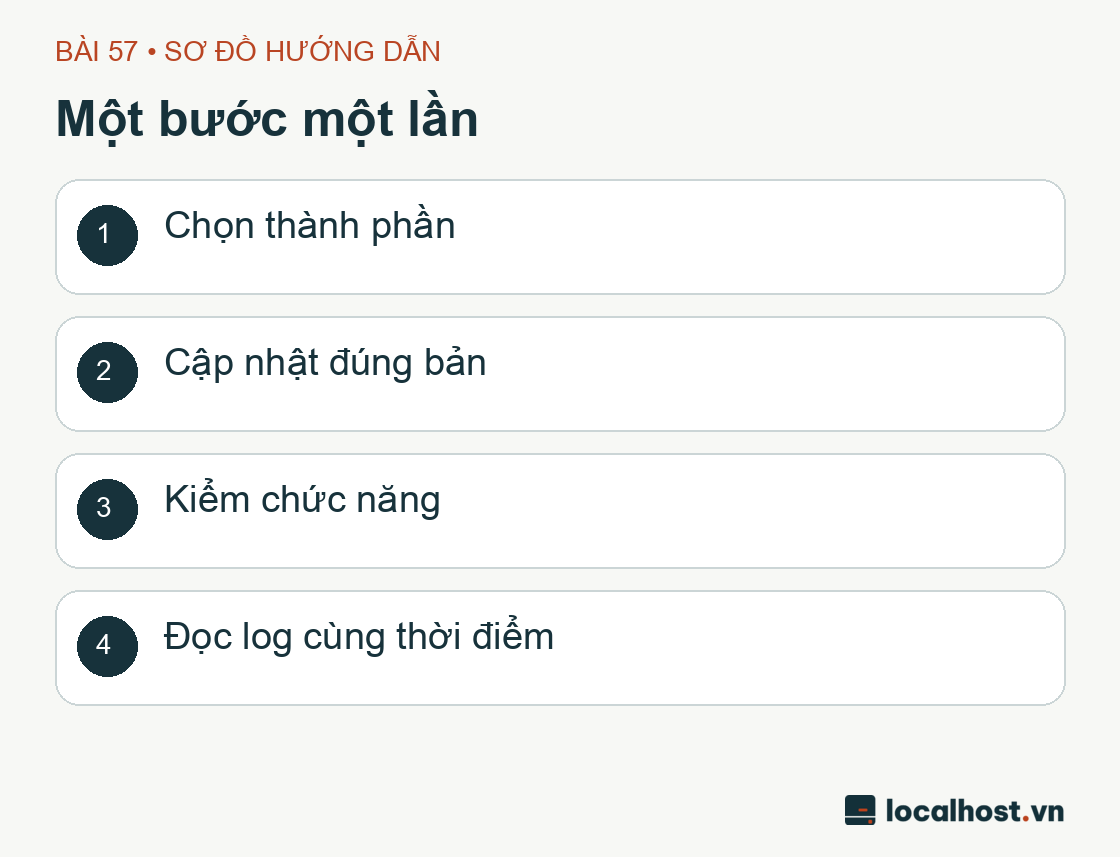
Một bước một lần: Chọn thành phần; Cập nhật đúng bản; Kiểm chức năng; Đọc log cùng thời điểm
Minh họa giáo dục 2: Nguyên tắc vàng “Mỗi lần chỉ thay đổi một thành phần và kiểm tra ngay”. Sơ đồ do localhost.vn biên soạn.
Thực hiện từng thay đổi đơn lẻ rồi nghiệm thu ngay lập tức
Sau khi đã đọc kỹ tài liệu tương thích và chọn ra một plugin cụ thể để nâng cấp trên môi trường lab, hãy thực hiện lệnh nâng cấp cho duy nhất một mình plugin đó. Bạn lấy tên định danh PLUGIN_SLUG từ bảng kiểm kê và gán biến PLUGIN_VERSION đúng bằng số hiệu phiên bản đích đã chọn. Lưu ý chỉ chạy khối lệnh dưới đây khi đã có bản backup đầy đủ và xác nhận đang đứng đúng trên môi trường clone, bởi lệnh này sẽ ghi đè file thực tế chứ không phải là chế độ chạy thử (dry-run):
(set-eu:"${WP_ROOT:?Đặt đường dẫn tuyệt đối tới clone WordPress đã kiểm}"case"$WP_ROOT"in/*);;*)exit 1 ;;esactest"$(id-u)"-ne 0test ! -L"$WP_ROOT"WP_ROOT=$(realpath-e--"$WP_ROOT")test-O"$WP_ROOT"test-r"$WP_ROOT/wp-load.php"test-f"$WP_ROOT/wp-config.php"test ! -L"$WP_ROOT/wp-config.php":"${PLUGIN_SLUG:?Chọn slug plugin từ inventory}":"${PLUGIN_VERSION:?Chọn đúng phiên bản đích đã đọc tương thích}"case"$PLUGIN_SLUG"in-*|*[!a-z0-9_-]*)exit 1 ;;esaccase"$PLUGIN_VERSION"in-*|*[!0-9A-Za-z.+-]*)exit 1 ;;esacwp--path="$WP_ROOT" plugin is-installed "$PLUGIN_SLUG"wp--path="$WP_ROOT" plugin update "$PLUGIN_SLUG"--version="$PLUGIN_VERSION"wp--path="$WP_ROOT" plugin get "$PLUGIN_SLUG"--field=version)
Ngay sau khi dòng lệnh báo nâng cấp hoàn tất, đừng vội nâng tiếp plugin thứ hai! Hãy mở trình duyệt truy cập vào đúng trang chức năng có sử dụng plugin vừa nâng, thao tác thử trong trang quản trị và mở cửa sổ đọc log lỗi (error log của nginx/PHP-FPM) ở đúng khung giờ vừa chạy. Chỉ khi toàn bộ các bước kiểm tra đó đều xanh mượt thì bạn mới được phép chuyển sang thành phần kế tiếp. Đối với các đợt WordPress Core Update hoặc Theme Update, bạn cần rà soát kỹ từ trang chủ, bài viết chi tiết, thanh điều hướng (menu), định dạng CSS cho tới trình soạn thảo bài viết (Editor). Hãy nhớ: việc câu lệnh CLI trả về mã thoát exit code 0 chỉ có nghĩa là quá trình tải và chép file không bị lỗi ổ cứng, hoàn toàn chưa đảm bảo giao diện web hiển thị đúng!
Thực nghiệm kiểm chứng hai khối lệnh WP-CLI dưới quyền tài khoản thường
Trong khung giờ từ 11:42:06 đến 11:42:37 ngày 02/10/2026 (UTC+7), hai khối lệnh Bash có gắn chốt chặn an toàn (guard) ở trên được trích xuất nguyên văn từ bài viết và đối chiếu mã băm SHA-256 trước khi chạy dưới quyền tài khoản thường tutorial (UID 1000). Môi trường clone sử dụng cây thư mục và cơ sở dữ liệu tách biệt hoàn toàn, chỉ lắng nghe trên địa chỉ nội bộ loopback và bật chế độ chặn công cụ tìm kiếm (noindex). Kết quả thực thi: khối lệnh kiểm kê thoát với mã 0 chuẩn xác; khối lệnh cập nhật đã nâng cấp thành công plugin Classic Editor từ phiên bản 1.6.7 lên 1.7.0, trả về mã thoát 0 và vượt qua bước đối chiếu mã băm chính thức (wp plugin verify-checksums). Trong lượt kiểm tra chốt chặn CLI lúc 11:42 này, plugin được giữ ở trạng thái inactive (chưa kích hoạt); còn kịch bản kích hoạt plugin và nghiệm thu trực quan trên trình soạn thảo trước/sau khi nâng cấp được trình bày chi tiết kèm ảnh chụp màn hình ngay ở mục kế tiếp.
Để kiểm chứng độ tin cậy của chốt chặn an toàn (guard), chúng tôi cũng đã chủ động chạy thử 4 tình huống truyền tham số sai: bỏ trống biến WP_ROOT, truyền vào đường dẫn tương đối (relative path), truyền vào một đường dẫn liên kết mềm (symlink), và cố tình truyền tham số nguy hiểm PLUGIN_SLUG=--all. Kết quả: cả 4 tình huống phạm quy đều bị chặn đứng ngay lập tức với mã thoát khác 0, bảo vệ phiên bản 1.6.7 không bị thay đổi ngoài ý muốn. Tất nhiên, bài kiểm tra 4 tình huống này nhằm xác nhận bộ lọc tham số đầu vào hoạt động tốt, bạn vẫn luôn phải tự mình rà soát quyền sở hữu thư mục và cấu hình kết nối DB của bản clone trước khi thao tác.
Một bài học thực tế cực kỳ đắt giá phát sinh trong lúc chuẩn bị: thư mục tạm wp-content/upgrade trên bản clone ban đầu vô tình mang quyền sở hữu của root, trong khi chúng ta lại chạy lệnh WP-CLI bằng tài khoản thường tutorial. Hệ quả là khi WP-CLI tải gói nén về xong và định bung nén vào thư mục upgrade, hệ thống lập tức báo lỗi “Không thể tạo thư mục (Could not create directory)”! Khi gặp tình huống này ngoài đời thực, cách xử lý chuẩn mực của một kỹ sư lành nghề là kiểm tra chính xác quyền sở hữu của thư mục cập nhật và dùng tài khoản có quyền sudo chỉnh lại chown/chmod đúng theo user triển khai và nhóm (group) của web server. Tuyệt đối không bao giờ dùng búa tạ chmod -R 777 cho cả website hay chuyển sang chạy WP-CLI bằng quyền root chỉ để lách qua lỗi phân quyền! Trên máy lab, chúng tôi chỉ điều chỉnh quyền đúng phạm vi thư mục gốc của bản clone và thư mục upgrade trong thời gian làm bài tập; ngay sau khi hoàn tất, toàn bộ thông số owner/group/mode đã được trả về nguyên trạng ban đầu.
Sau khi kiểm chứng xong, bản sao lưu SQL giữ riêng trước đó đã được nạp trả lại vào đúng database của bản clone. Plugin vừa cài thử, bộ nhớ đệm (cache) và script hỗ trợ đều được dọn dẹp sạch sẽ; danh sách người dùng, bài viết, danh mục plugin và file cấu hình giữ nguyên 100%, trang khách của bản clone vẫn trả về mã HTTP 200 kèm cờ noindex.
Diễn tập nâng cấp Plugin chính thức trên môi trường Clone cô lập
Trong khung giờ từ 10:01:26 đến 10:01:57 ngày 02/10/2026 (UTC+7), chúng tôi thực hiện bài diễn tập nâng cấp plugin Classic Editor từ phiên bản 1.6.7 lên 1.7.0 kèm nghiệm thu giao diện trình duyệt (tách biệt với bài tập mô phỏng lỗi đổi cấu trúc dữ liệu ở cuối bài). Theo thông tin trên trang changelog chính thức của Classic Editor, bản cập nhật 1.7.0 tập trung khắc phục lỗi hiển thị khung xuất bản (Publishing meta box) trên nền tảng WordPress 7.0+. Việc đọc hiểu ghi chú phát hành như vậy giúp chúng ta biết ngay cần phải mở đúng màn hình nào lên để kiểm tra sau khi nâng cấp!
Môi trường bản sao restore-cf02.test:8081 chỉ lắng nghe trên giao diện loopback nội bộ, bật chặn lập chỉ mục noindex và được truy cập thông qua đường hầm chuyển tiếp cổng SSH (SSH port forwarding) trên một cửa sổ trình duyệt Chromium độc lập. Do ban đầu trên bản clone chưa cài sẵn Classic Editor, chúng tôi tiến hành cài đặt phiên bản 1.6.7 từ kho lưu trữ chính thức để tạo điểm xuất phát cho bài tập, xác minh mã băm checksum rồi kích hoạt plugin lên (Lưu ý tuyệt đối: đây là thao tác dựng bài tập trên môi trường clone cô lập; bạn không bao giờ được tự ý hạ phiên bản plugin trên website đang chạy thật chỉ để tập dượt). Cơ sở dữ liệu của bản clone tách biệt hoàn toàn với trang nguồn; một bản dump SQL riêng được lưu giữ trước khi bắt đầu và toàn bộ luồng gửi email đều bị khóa chặt trong suốt quá trình thực nghiệm.
Ghi nhận trạng thái trước nâng cấp và kiểm tra lưu bài nháp
Chúng tôi đăng nhập bằng tài khoản quản trị lab hiện hữu, mở trang quản lý Plugins và ghi nhận phiên bản 1.6.7 đang ở trạng thái kích hoạt (Active). Kinh nghiệm quan sát giao diện: con số phiên bản đang thực sự chạy nằm ở dòng thông tin bên dưới mô tả plugin, còn dòng chữ thông báo màu vàng phía dưới là số hiệu phiên bản mới được đề xuất nâng cấp — đừng bao giờ nhìn nhầm bản đang được gợi ý thành bản đã cài!
Ảnh chụp giao diện thực tế ngày 02/10/2026; giữ nguyên độ nét pixel của dòng thông tin plugin và gắn logo localhost.vn. Không lộ bất kỳ thông tin mật khẩu nào. Nhấp vào ảnh để xem kích thước lớn.
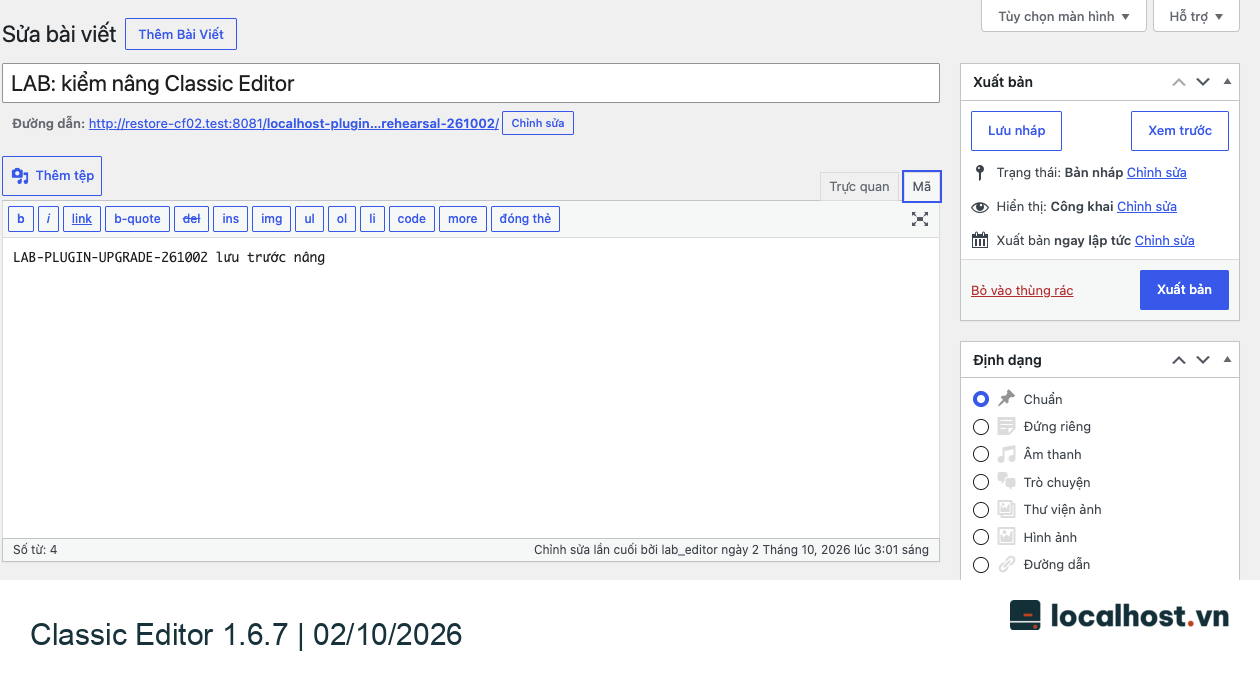
Tiếp theo, chúng tôi mở một bài viết nháp thử nghiệm bằng trình soạn thảo cổ điển (Classic Editor), gõ dòng chữ “lưu trước nâng”, bấm nút lưu nháp rồi thực hiện tải lại trang (reload) trên trình duyệt. Hãy nhớ nguyên tắc kiểm thử: chữ vừa gõ xong nằm trên màn hình chưa nói lên điều gì cả; chỉ khi bạn bấm F5 tải lại trang mà dòng chữ đó vẫn hiện ra nguyên vẹn từ cơ sở dữ liệu thì mới xác nhận chức năng lưu bài hoạt động tốt. Bài viết mẫu này được giữ ở trạng thái bản nháp (draft).
Ảnh chụp thực tế màn hình trình soạn thảo sau khi lưu và tải lại trang ở phiên bản 1.6.7. Đây là dữ liệu mẫu trên môi trường lab, không phải nội dung trên trang production.
Thực thi nâng cấp riêng Plugin và nghiệm thu lại trên chính bản nháp đó
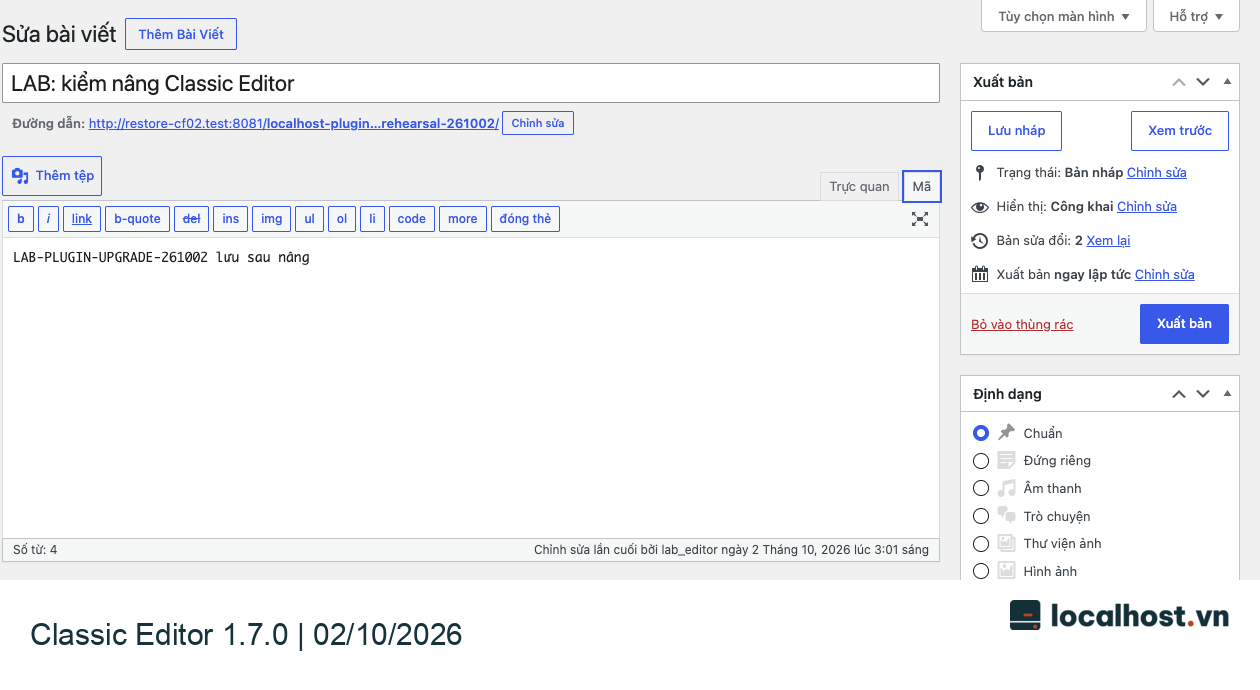
Trên môi trường clone đã xác minh, hệ thống thực thi lệnh wp plugin update classic-editor --version=1.7.0, sau đó đọc lại số hiệu phiên bản và đối chiếu mã băm checksum. Quá trình này nâng cấp thực sự các file của plugin từ gói phát hành chính thức. Các tấm ảnh dưới đây ghi lại trạng thái giao diện web trước và sau khi lệnh nâng cấp chạy xong:
Ảnh chụp thực tế ngày 02/10/2026 ngay sau khi nâng cấp lên bản 1.7.0 và xác minh checksum đạt chuẩn; giữ nguyên pixel gốc kèm logo. Nhấp vào ảnh để đối chiếu rõ số hiệu phiên bản.
Sau khi đăng nhập lại vào trang quản trị, chúng tôi mở lại đúng bài viết nháp lúc nãy và xác nhận dòng chữ “lưu trước nâng” vẫn còn nguyên vẹn. Để kiểm tra trọn vẹn cả hai chiều đọc và ghi dữ liệu của phiên bản mới, chúng tôi sửa nội dung thành “lưu sau nâng”, bấm lưu nháp rồi tải lại trang một lần nữa. Đồng thời, một cửa sổ trình duyệt ẩn danh (đóng vai trò khách truy cập không có cookie đăng nhập) mở bài viết xuất bản sẵn có và nhận về mã HTTP 200 bình thường. Kết thúc bài kiểm tra giao diện, chúng tôi thực hiện đăng xuất và xác nhận cookie phiên đăng nhập đã được xóa sạch.
Ảnh chụp trình soạn thảo thực tế lúc 10:01:48 (giờ Việt Nam) sau khi lưu và tải lại trang ở phiên bản 1.7.0 (mốc giờ 03:01 hiển thị bên trong giao diện clone là múi giờ chuẩn UTC). Bài kiểm tra này xác nhận chức năng biên tập văn bản và hiển thị bài viết chuẩn xác.
Hoàn nguyên môi trường Clone sau bài tập thực hành
Khi hoàn tất thu thập bằng chứng, script điều phối tiến hành nạp lại bản sao lưu SQL ban đầu vào đúng cơ sở dữ liệu của bản clone, gỡ bỏ plugin Classic Editor vừa cài thử nghiệm cùng bộ chặn mail tạm thời. Toàn bộ danh sách người dùng, bài viết, danh mục plugin, file cấu hình và thiết lập noindex đều được đối chiếu trùng khớp với trạng thái trước khi mở bài tập; trang khách của bản clone vẫn trả về mã HTTP 200. Sau khi bước hậu kiểm hoàn tất, bản dump SQL tạm, trình duyệt, đường hầm SSH và script hỗ trợ đều được đóng và dọn sạch.
Lưu ý rõ về phạm vi: thao tác hoàn nguyên cuối buổi tập này đưa môi trường clone về mốc trước khi cài đặt bài tập (xóa bỏ luôn bài nháp thử nghiệm). Do plugin Classic Editor không thay đổi cấu trúc bảng cơ sở dữ liệu nên bài tập này chưa đại diện cho các tình huống Rollback phức tạp khi một plugin thương mại đã chạy lệnh biến đổi schema DB. Hãy cùng bước sang phần tiếp theo để xem cách xử lý khi nâng cấp giao diện Theme.
Diễn tập nâng cấp Theme và kiểm chứng việc bảo toàn Menu, màu nền tùy chỉnh
Trong khung giờ từ 10:14:28 đến 10:15:04 ngày 02/10/2026 (UTC+7), chúng tôi thực hiện một lượt diễn tập độc lập nâng cấp giao diện Twenty Twenty-One từ phiên bản 2.8 lên 2.9 trên môi trường clone loopback. Tương tự như phần trước, do giao diện này chưa có sẵn trên bản clone nên việc cài đặt phiên bản 2.8 là bước khởi tạo bài tập trên môi trường thử nghiệm, hoàn toàn không đụng chạm tới website nguồn. Trước khi thực hiện thay đổi, bản dump SQL riêng và trạng thái theme đang kích hoạt đã được lưu giữ cẩn thận để phục vụ hoàn nguyên.
Đừng chỉ nhìn mỗi tên Theme báo thành công sau khi cập nhật!
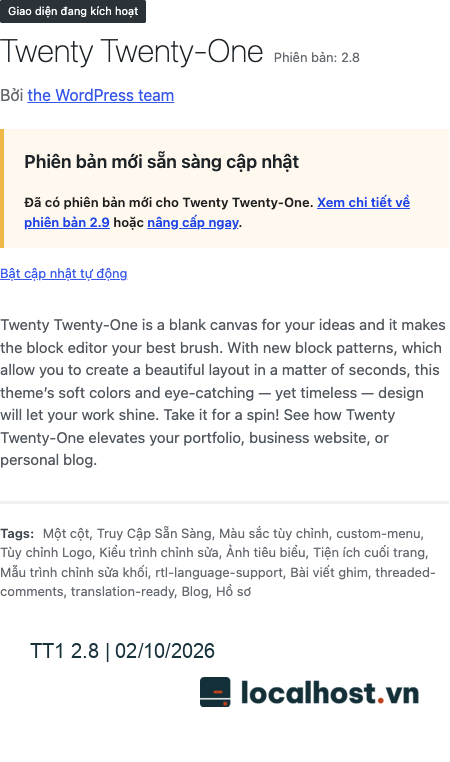
Khi nâng cấp giao diện, nỗi sợ lớn nhất của chủ website là “nâng xong bay sạch menu điều hướng và đổi luôn màu sắc thương hiệu”. Để kiểm tra điều này một cách bài bản, trong bài tập chuẩn bị chúng tôi tạo ra hai mục điều hướng mang tên “Trang lab” và “Bài lab”, gán chúng vào vị trí menu chính (Primary Menu) và thiết lập mã màu nền tùy chỉnh là #f4e8d1. Về mặt kiến trúc WordPress, các thông số tùy biến này (theme_mods) được lưu trữ trong cơ sở dữ liệu chứ không nằm cứng trong file CSS của theme. Vì thế, khi thực hiện Theme Update, bạn bắt buộc phải kiểm tra sự kết hợp ăn ý giữa các file giao diện mới trên ổ cứng và các thiết lập tùy chỉnh lưu trong database.
Ảnh chụp giao diện quản trị thực tế ngày 02/10/2026 trước khi nâng cấp; cắt gọn giữ nguyên độ nét pixel và đóng dấu logo. Nhấp vào ảnh để xem rõ số hiệu phiên bản 2.8.
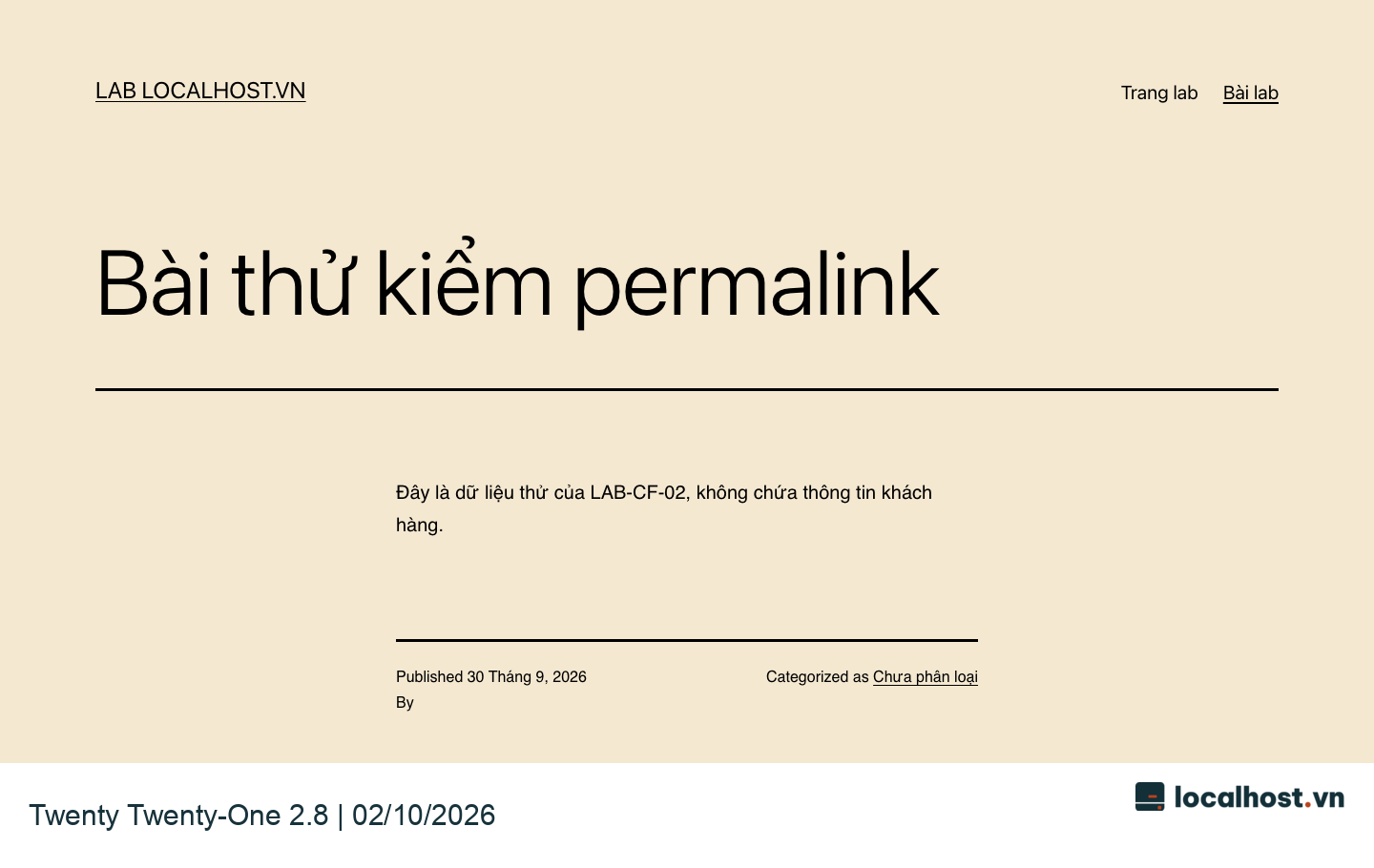
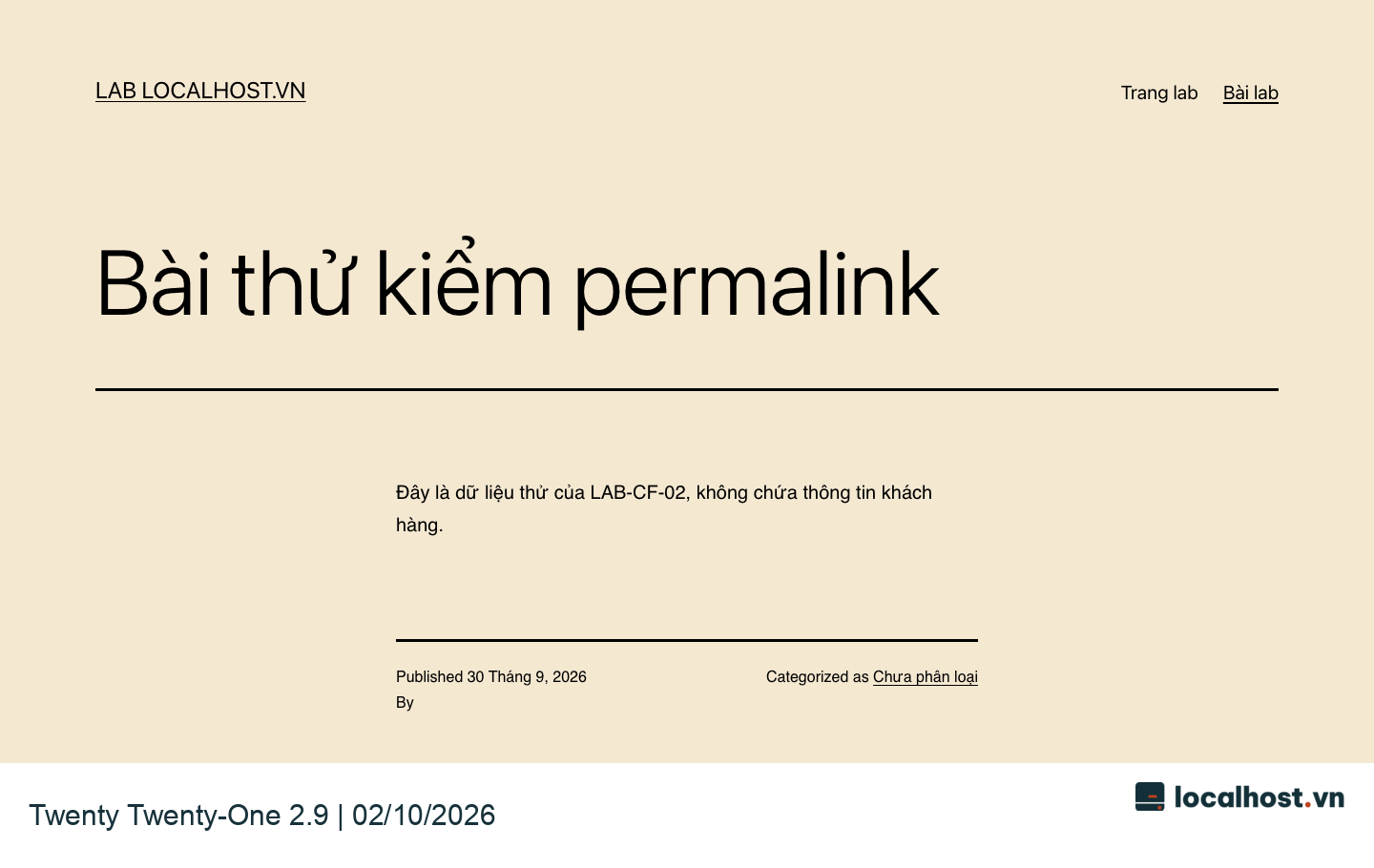
Trước khi chạy lệnh nâng cấp, một cửa sổ trình duyệt khách (không có cookie quản trị) mở bài viết thử nghiệm ở độ phân giải máy tính 1440 px. Kết quả ghi nhận cả hai liên kết trên thanh menu đều hiển thị đầy đủ, file định dạng CSS của theme trả về mã HTTP 200, và giá trị màu nền thực tế do trình duyệt tính toán (computed background-color) trả về chuẩn xác rgb(244, 232, 209) — khớp tuyệt đối với mã hex #f4e8d1 đã cài đặt.
Chưa dừng lại ở màn hình lớn, khi thu nhỏ khung nhìn về kích thước điện thoại 390 px, thanh điều hướng sẽ thu gọn vào nút bấm menu (hamburger button). Kinh nghiệm xương máu khi kiểm thử giao diện di động là: chỉ nhìn thấy cái biểu tượng 3 gạch hiện ra trên màn hình thì hoàn toàn chưa đủ để kết luận menu hoạt động! Bạn bắt buộc phải thực hiện thao tác bấm mở nút menu đó ra, kiểm tra các đường link bên trong rồi bấm chọn vào mục “Trang lab” để chắc chắn trình duyệt điều hướng về trang chủ và trả về mã HTTP 200 mượt mà (đồng thời kiểm tra lỗi xung đột JavaScript nếu nút bấm bị liệt).
Ảnh chụp màn hình desktop trước khi nâng cấp giữ nguyên pixel gốc kèm logo. Toàn bộ thanh menu và nội dung thuộc môi trường clone thử nghiệm.
Nâng cấp riêng giao diện Theme và kiểm định lại bằng cùng bộ tiêu chí
Tiếp theo, hệ thống chạy lệnh wp theme update twentytwentyone --version=2.9 ngay trên môi trường clone đã được xác minh. Bạn có thể tham khảo thêm tài liệu chính thức về lệnh WP-CLI theme update và nhớ truyền đúng đường dẫn thư mục sau khi đã chốt bản sao lưu. Lượt diễn tập này thực hiện nâng cấp qua dòng lệnh thay vì bấm nút trên bảng điều khiển web.
Để đảm bảo tính chính xác ở mức cao nhất, cả trước và sau khi nâng cấp, script hỗ trợ đều đối chiếu toàn bộ danh sách file kèm mã băm SHA-256 của từng file đang cài đặt trên đĩa với gói nén ZIP chính thức tải về qua giao thức HTTPS từ downloads.wordpress.org. Phép đối chiếu này xác nhận bộ file sau nâng cấp trùng khớp 100% với bản phát hành chính thức của tác giả.
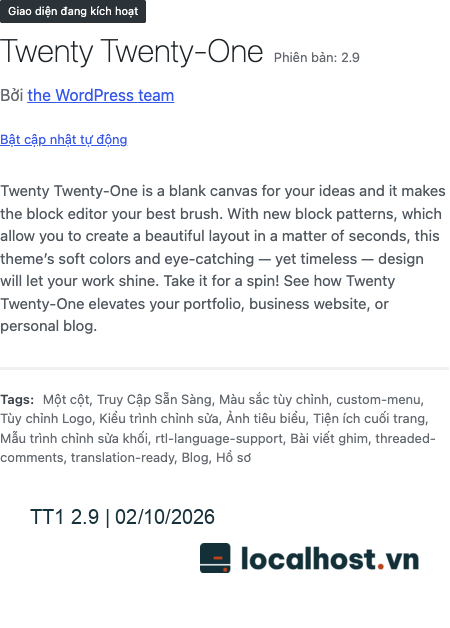
Sau khi nâng cấp lên bản 2.9, dữ liệu cấu hình theme_mods trong database được đối chiếu lại và xác nhận giữ nguyên không đổi. Trình duyệt khách tiếp tục kiểm tra lại thanh menu trên màn hình máy tính, trạng thái tải file CSS, mã màu nền rgb(244, 232, 209), thao tác bấm mở menu trên khung nhìn di động 390 px và hành vi điều hướng về trang chủ. Ở độ rộng 390 px, bố cục trang hoàn toàn gọn gàng, không xuất hiện thanh cuộn tràn ngang.
Hai tấm ảnh thực tế chụp ngày 02/10/2026 sau khi hoàn tất nâng cấp giao diện lên phiên bản 2.9, giữ nguyên pixel gốc kèm logo.
Hoàn nguyên môi trường sau bài tập Theme và lưu ý về Child Theme
Sau khi hoàn tất nghiệm thu giao diện, bản sao lưu SQL trước bài tập được nạp lại, gỡ bỏ giao diện thử nghiệm cùng bộ chặn mail tạm. Toàn bộ cấu trúc menu, giao diện mặc định ban đầu, danh sách người dùng/bài viết đều được đối chiếu khớp hoàn toàn và trang clone vẫn trả về mã HTTP 200. Các file tạm, trình duyệt, đường hầm SSH và script hỗ trợ đều được thu dọn sạch sẽ.
Một lời khuyên thực chiến dành cho anh em: bài tập trên chứng minh các thiết lập lưu trong cơ sở dữ liệu (như Menu và Customizer) được giữ nguyên khi nâng cấp theme gốc. Tuy nhiên, nếu trước đó bạn lỡ tay sửa code trực tiếp vào các file style.css hay functions.php của theme gốc mà không dùng Child Theme (giao diện con), thì ngay khi chạy lệnh wp theme update, toàn bộ code tự sửa của bạn sẽ bị ghi đè mất trắng! Ngoài ra, nếu website của bạn có sử dụng các bản ghi đè mẫu giao diện phức tạp của WooCommerce, hãy luôn kiểm tra kỹ trang giỏ hàng và trang thanh toán trên môi trường clone trước khi áp dụng thật.
Diễn tập nâng cấp WordPress Core và nghiệm thu trình soạn thảo Block Editor
Bước sang hạng mục quan trọng tiếp theo: trong khung giờ từ 10:36:41 đến 10:37:31 ngày 02/10/2026 (UTC+7), chúng tôi thực hiện nâng cấp WordPress Core từ phiên bản 7.1.1 lên 7.1.2 trên môi trường clone loopback cô lập, sau khi đối chiếu thông tin trên danh mục phát hành chính thức của WordPress. Do cả hai phiên bản 7.1.1 và 7.1.2 đều sử dụng chung mã phiên bản cơ sở dữ liệu db_version=61833, nên đây là kịch bản nâng cấp bản vá (minor/point release) chứ chưa bao gồm biến đổi cấu trúc bảng dữ liệu lớn của các đợt nâng cấp nhánh chính (major release).
Trước khi bắt đầu chuẩn bị, chúng tôi sao lưu trọn bộ cây thư mục mã nguồn và bản dump SQL riêng của môi trường clone, kiểm tra mã băm SHA-256 và xác nhận kết nối database hoàn toàn độc lập với trang nguồn. Gói cài đặt WordPress Core chính thức được xác minh mã băm toàn vẹn. Điểm xuất phát 7.1.1 chỉ được thiết lập riêng trên các file core của môi trường clone nhằm phục vụ bài tập, trong khi toàn bộ nội dung bài viết, cấu hình và website nguồn được giữ nguyên bất khả xâm phạm (Nhắc lại nguyên tắc an toàn: tuyệt đối không bao giờ hạ phiên bản Core trên website đang vận hành thật để làm bài tập).
Xác nhận phiên bản ban đầu và kiểm tra lưu bài nháp trước khi nâng Core
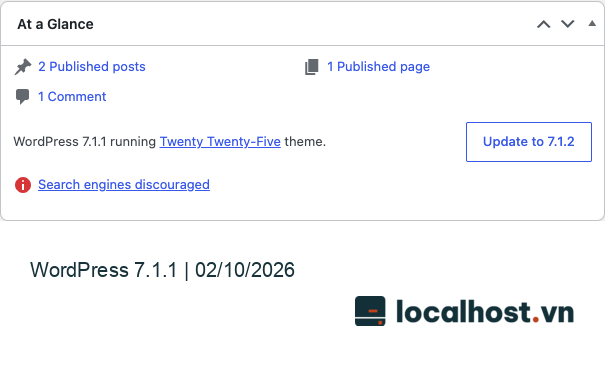
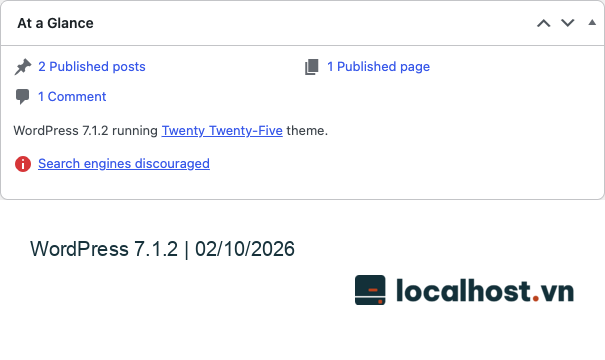
Chúng tôi đăng nhập bằng tài khoản quản trị lab hiện hữu, mở bảng điều khiển Dashboard và quan sát khung thông tin At a Glance (Tổng quan). Tấm ảnh chụp ghi nhận rõ hệ thống đang chạy WordPress 7.1.1 kèm trạng thái chặn công cụ tìm kiếm (Search engines discouraged). Nút bấm nhắc cập nhật bên cạnh cho biết phiên bản đích đang chờ nâng cấp.
Ảnh chụp thực tế ngày 02/10/2026; giữ nguyên độ nét pixel của khung widget và ghép logo ở chân ảnh. Nhấp vào ảnh để xem rõ thông số phiên bản 7.1.1.
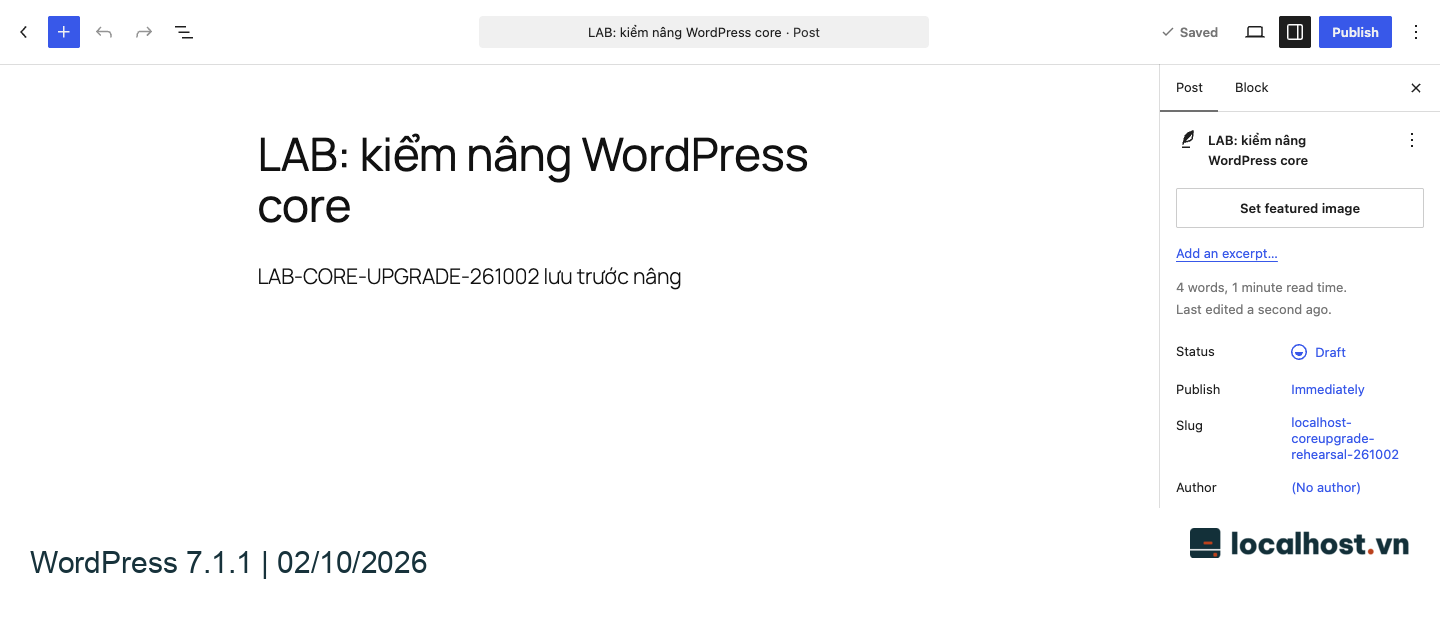
Tiếp đó, trong trình soạn thảo khối (Block Editor / Gutenberg), chúng tôi mở một bài viết nháp có gắn mã định danh riêng, chỉnh sửa nội dung đoạn văn thành “lưu trước nâng” rồi bấm nút Save draft (Lưu nháp). Ngay sau đó, chúng tôi tải lại trang (reload) trên trình duyệt để xác nhận nội dung vừa lưu được tải lên chuẩn xác từ cơ sở dữ liệu và trạng thái bài viết vẫn giữ nguyên là draft (không xuất bản công khai).
Ảnh chụp thực tế màn hình Block Editor sau khi lưu nháp và tải lại trang thành công trước giờ nâng cấp Core.
Thực thi nâng cấp Core, kiểm tra Database và nghiệm thu lại trình soạn thảo
Trên máy chủ, quy trình thực nghiệm chạy lệnh wp core update --version=7.1.2 --locale=en_US tiếp nối bằng lệnh wp core update-db ngay trên môi trường clone đã được xác minh. Khi tự mình áp dụng trên hệ thống riêng, bạn hãy nhớ truyền đầy đủ tham số đường dẫn --path và chạy dưới đúng tài khoản sở hữu thư mục web như đã hướng dẫn ở phần chuẩn bị. Bạn có thể đọc chi tiết tài liệu tại trang WP-CLI core update và WP-CLI core update-db (lưu ý không tự ý đổi cờ --locale nếu website của bạn đang sử dụng gói ngôn ngữ khác).
Sau khi lệnh chạy xong, bước xác minh mã băm của bộ mã nguồn Core 7.1.2 báo đạt chuẩn tuyệt đối. Do thông số db_version giữa hai bản vá vẫn giữ nguyên ở mức 61833, lệnh wp core update-db thông báo cơ sở dữ liệu đã ở phiên bản mới nhất mà không cần thực hiện biến đổi bảng.
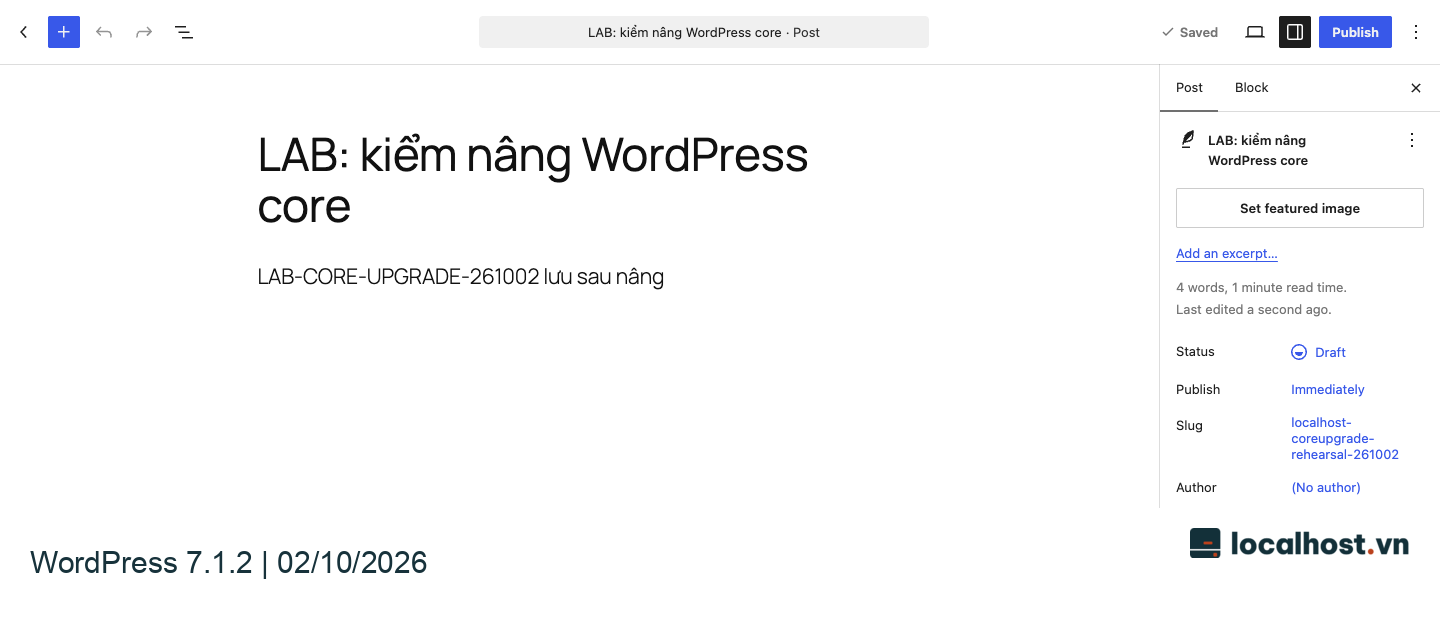
Quay trở lại trình duyệt, chúng tôi mở lại đúng bài viết nháp vừa rồi và xác nhận dòng chữ “lưu trước nâng” vẫn nằm nguyên vẹn. Tiếp tục sửa nội dung thành “lưu sau nâng”, bấm lưu nháp rồi tải lại trang: nội dung mới hiển thị khớp 100% và trạng thái vẫn giữ nguyên là bản nháp. Ở phía giao diện người đọc, một cửa sổ trình duyệt khách (không mang cookie quản trị) mở bài viết mẫu ở cả hai độ phân giải 1440 px và 390 px, nhận về mã HTTP 200 gọn gàng và không hề bị vỡ bố cục tràn ngang. Cuối cùng, sau khi bấm đăng xuất khỏi trang quản trị, đường dẫn /wp-admin/ chuyển hướng chuẩn xác về màn hình đăng nhập và toàn bộ cookie phiên làm việc đã được xóa bỏ.
Hai tấm ảnh chụp trình duyệt thực tế sau khi nâng cấp lên WordPress 7.1.2; cắt giữ nguyên độ nét pixel kèm logo. Bằng chứng này xác nhận số hiệu phiên bản mới và hoạt động ổn định của trình soạn thảo Block Editor.
Hoàn nguyên đồng bộ cả File lẫn SQL sau bài tập nâng cấp Core
Kết thúc bài thực hành nâng cấp Core, script điều phối tiến hành khôi phục đồng bộ cả cây thư mục mã nguồn lẫn cơ sở dữ liệu SQL của bản clone từ bộ sao lưu đã chốt trước buổi tập. Toàn bộ mã băm SHA-256, phân quyền file (mode/owner), danh sách người dùng, bài viết, file cấu hình, phiên bản Core ban đầu và thiết lập noindex đều được đối chiếu trùng khớp; trang khách vẫn trả về mã HTTP 200. Các bản sao tạm, dữ liệu mẫu, bộ chặn mail, trình duyệt và đường hầm SSH đều được thu dọn sạch sẽ. Hãy lưu ý rằng việc khôi phục lại bản backup trước bài tập như vậy sẽ xóa bỏ các dòng chữ nháp gõ thử trong lúc tập — điều này một lần nữa nhắc nhở chúng ta rằng trên môi trường chạy thật, nếu phải Rollback cả database về trước giờ bảo trì thì mọi dữ liệu phát sinh trong khoảng giữa sẽ bị mất nếu không được trích xuất riêng.
Tách rời bước nâng cấp Ubuntu OS và Reboot thành một cửa sổ bảo trì riêng biệt
Sau khi tầng ứng dụng WordPress đã yên bề gia thất, chúng ta mới bước sang tầng hạ tầng hệ điều hành (Ubuntu OS Update). Trên máy chủ Ubuntu lab, hãy đăng nhập bằng tài khoản quản trị có quyền sudo để làm mới chỉ mục gói phần mềm và xem trước danh sách các gói có bản cập nhật:
sudo apt update &&apt list --upgradable&&apt-get-s upgrade
Hãy nhớ phân biệt rõ: lệnh sudo apt update chỉ tải về danh mục phiên bản mới nhất từ kho chứa (repository metadata) chứ chưa hề nâng cấp bất kỳ phần mềm nào trên máy. Nếu bước làm mới chỉ mục này báo lỗi kết nối hoặc cảnh báo chữ ký GPG không hợp lệ, bạn phải xử lý dứt điểm trước khi đi tiếp. Tiếp theo, hãy đọc kỹ danh sách các gói sẽ được nâng cấp và các gói phụ thuộc từ kết quả chạy mô phỏng apt-get -s upgrade; tuyệt đối không bao giờ nhắm mắt gõ cờ -y tự động đồng ý tất cả khi chưa đọc xem hệ thống định nâng cấp hay gỡ bỏ những dịch vụ nào! Đặc biệt, trước khi gõ lệnh khởi động lại máy chủ (reboot), hãy kiểm tra chắc chắn rằng bạn vẫn có quyền truy cập vào giao diện bảng điều khiển cứu hộ (Emergency Web Console / VNC) trên trang quản trị của nhà cung cấp VPS, đồng thời mở sẵn một phiên kết nối SSH thứ hai dự phòng.
Ngay sau khi quá trình cập nhật gói hoàn tất hoặc sau khi máy chủ vừa reboot dậy, việc đầu tiên là chạy khối lệnh hậu kiểm dưới đây để rà soát toàn bộ trạng thái các dịch vụ cốt lõi (bởi việc kết nối lại được vào cổng SSH mới chỉ báo hiệu mạng và SSH daemon sống, chưa chắc web server hay database đã khởi động lên lành lặn):
Lưu ý nhỏ: hãy điều chỉnh tên dịch vụ php8.3-fpm cho khớp đúng với nhánh PHP thực tế đang cài trên máy chủ của bạn. Sau khi các dịch vụ hệ thống đều báo active (running) và cấu hình nginx -t báo cú pháp chuẩn, hãy mở trình duyệt từ mạng bên ngoài để kiểm tra phản hồi HTTP/HTTPS cũng như các chức năng của WordPress. Riêng với các đợt nâng cấp nhảy vọt phiên bản hệ điều hành lớn (ví dụ nâng major release từ Ubuntu 22.04 lên 24.04), bạn bắt buộc phải lập một kế hoạch kiểm tra tương thích và phương án dựng máy chủ dự phòng riêng, tuyệt đối không gộp chung vào lịch cập nhật gói bảo mật định kỳ hằng tuần.
Thực nghiệm nâng cấp Ubuntu OS và Reboot trên máy chủ LAB-CF-02
Vào ngày 02/10/2026, chúng tôi tiến hành làm mới chỉ mục gói thành công trên máy chủ LAB-CF-02, đọc kỹ bảng mô phỏng ghi nhận 152 gói nâng cấp / 0 gói cài mới / 0 gói bị xóa / 6 gói giữ nguyên (kept back), sau đó thực thi lệnh apt-get upgrade ở chế độ tương tác có giám sát. Để đảm bảo an toàn tối đa trước khi chạy, chúng tôi đã tạm dừng dịch vụ PHP-FPM và MariaDB để bấm tạo một bản VPS Snapshot mới (được bảng điều khiển xác nhận trạng thái ACTIVE), đồng thời đóng gói riêng một bộ sao lưu gồm mã nguồn, file cấu hình hệ thống và hai bản dump SQL với tổng dung lượng 253.638.653 byte (~253,6 MB).
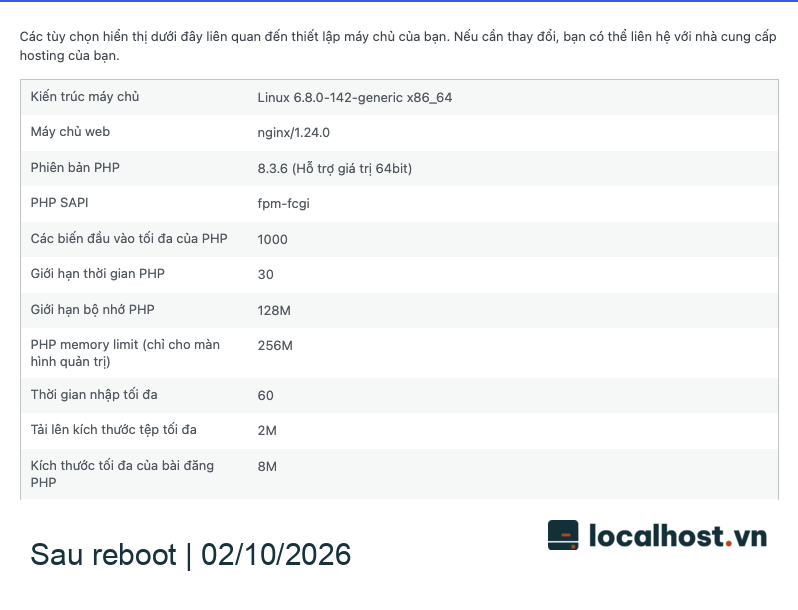
Trong quá trình nâng cấp gói, khi hệ thống hỏi về việc cập nhật file cấu hình cloud.cfg, chúng tôi đối chiếu nội dung thay đổi và chọn giữ lại bản cấu hình đang vận hành ổn định trên máy. Tiến trình APT hoàn tất mỹ mãn với mã thoát 0 vào lúc 11:17:39 (giờ Việt Nam); bước kiểm kê đối chiếu xác nhận đúng 152 gói phần mềm đã đổi sang phiên bản mới và không có bất kỳ gói nào bị gỡ bỏ. Toàn bộ cấu hình web server, SSH và nội dung WordPress được giữ nguyên vẹn. Sau khi kiểm tra cú pháp bộ nạp khởi động GRUB đạt chuẩn (máy ảo sử dụng chế độ boot BIOS), chúng tôi thực hiện lệnh reboot vào lúc 11:18:34. Chỉ 26 giây sau — đúng 11:19:00 — máy chủ đã khởi động lại xong, kết nối SSH xác nhận đúng vân tay bảo mật (fingerprint), mã định danh phiên khởi động (boot_id) thay đổi sang giá trị mới và nhân hệ điều hành (Linux kernel) đang chạy chuyển từ bản 6.8.0-40 sang 6.8.0-142 (lưu ý: gói kernel 142 đã được tải sẵn từ trước đó và chính thức được kích hoạt sau lần khởi động lại này).
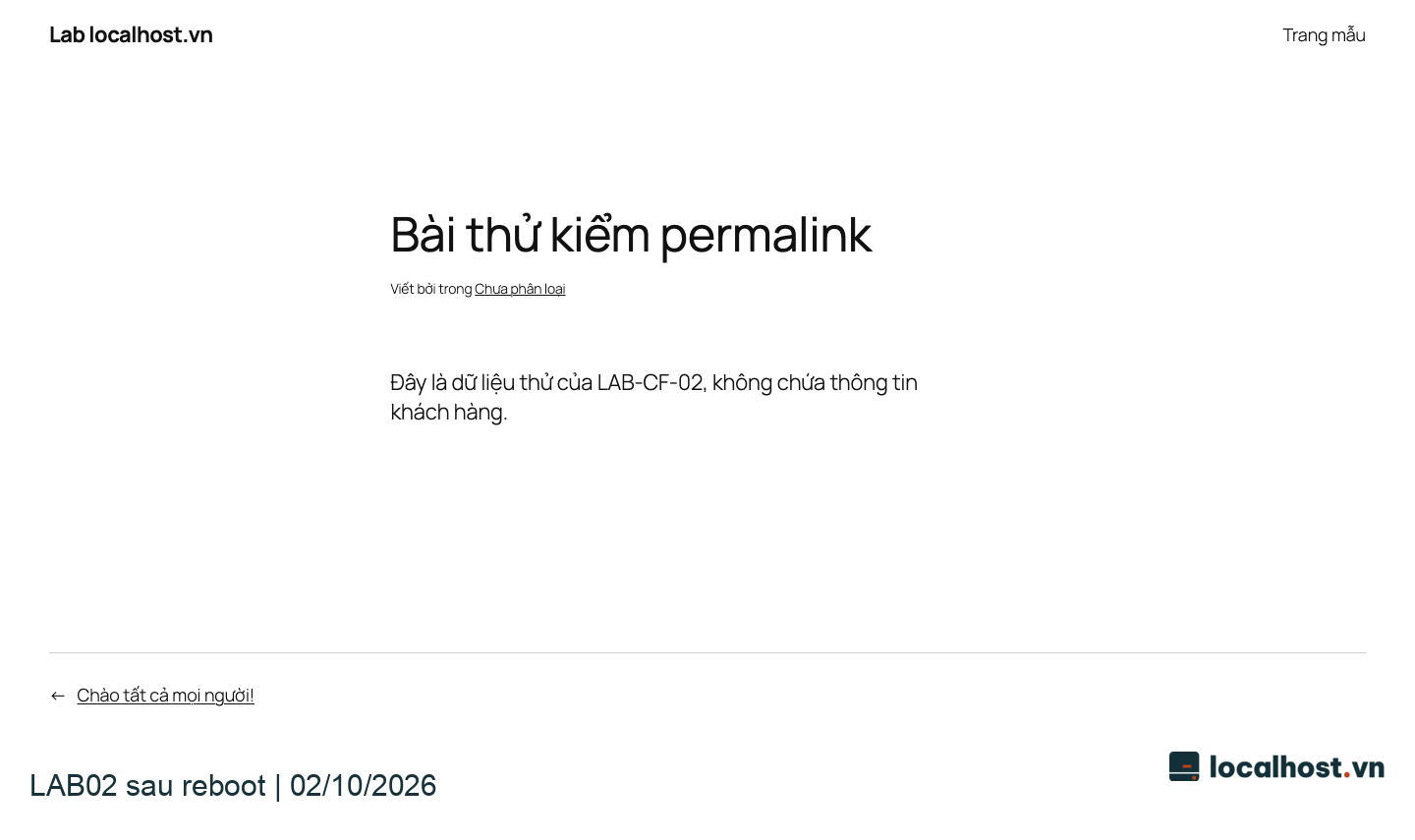
Bước hậu kiểm sau khi reboot ghi nhận toàn bộ bốn trụ cột nginx, PHP-FPM, MariaDB và SSH socket đều ở trạng thái active; danh sách các dịch vụ lỗi (systemctl --failed) và kiểm toán gói (dpkg --audit) đều sạch bóng không một lỗi nhỏ. Trang bài viết thử nghiệm trả về mã HTTPS 200 với chứng chỉ TLS hợp lệ và cờ yêu cầu khởi động lại máy (/var/run/reboot-required) đã biến mất. Trong đợt cập nhật định kỳ này, chúng tôi giữ nguyên 6 gói bị ghim (không ép chạy full-upgrade hay nâng major OS). Dịch vụ PHP-FPM vẫn giữ phiên bản 8.3.6 và nginx giữ phiên bản 1.24.0 — điều này minh họa rõ rằng việc đổi kernel đang chạy sau khi reboot không đồng nghĩa với việc mọi dịch vụ web đều đổi số hiệu phiên bản.
Ảnh chụp giao diện quản trị WordPress thực tế lúc 11:19:28 ngày 02/10/2026 (UTC+7), mở mục Site Health → Info → Server sau khi máy chủ vừa reboot xong. Thông số nhân Linux 6.8.0-142-generic hiển thị trên web trùng khớp tuyệt đối với kết quả kiểm tra qua SSH. Ảnh được cắt giữ nguyên pixel kèm logo localhost.vn; nhấp vào ảnh để xem kích thước lớn.
Ảnh chụp thực tế cùng đợt hậu kiểm sau reboot: trang bài viết trả về mã HTTPS 200 trên trình duyệt khách (không sử dụng cookie quản trị). Toàn bộ nội dung là dữ liệu mẫu trên phòng lab.
Ảnh chụp trình duyệt Chromium thực tế ở khung nhìn di động 390 px sau khi cập nhật OS và reboot; tiêu đề và nội dung hiển thị gọn gàng, không bị vỡ khung tràn ngang.
Trên phiên trình duyệt Chromium độc lập, chúng tôi đã xác minh trọn vẹn luồng đăng nhập quản trị, kiểm tra thông số Site Health và đăng xuất an toàn, đồng thời rà soát hiển thị trang khách ở cả hai độ phân giải 1440 px và 390 px. Sau khi hoàn tất nghiệm thu, bản snapshot tạm và 3 file sao lưu phục vụ buổi tập đã được xóa bỏ để giải phóng dung lượng, đóng trình duyệt và dọn dẹp script hỗ trợ.
Đánh giá kết quả bảo trì và giới hạn kết luận
Sau mỗi đợt bảo trì nâng cấp, hãy lưu giữ cẩn thận bảng đối chiếu phiên bản trước/sau (inventory diff), kết quả kiểm tra nhanh các chức năng chính (smoke test), mã phản hồi HTTP và các đoạn trích xuất log hệ thống (sau khi đã lọc bỏ thông tin nhạy cảm). Hãy ghi chép minh bạch những thành phần nào đã được nâng cấp và những tính năng nào chưa nằm trong phạm vi kiểm tra của buổi hôm đó. Các bản vá lỗ hổng bảo mật tất nhiên cần được ưu tiên xử lý sớm, nhưng nguyên tắc bất di bất dịch là vẫn phải xác minh website hoạt động bình thường sau khi áp dụng bản vá.
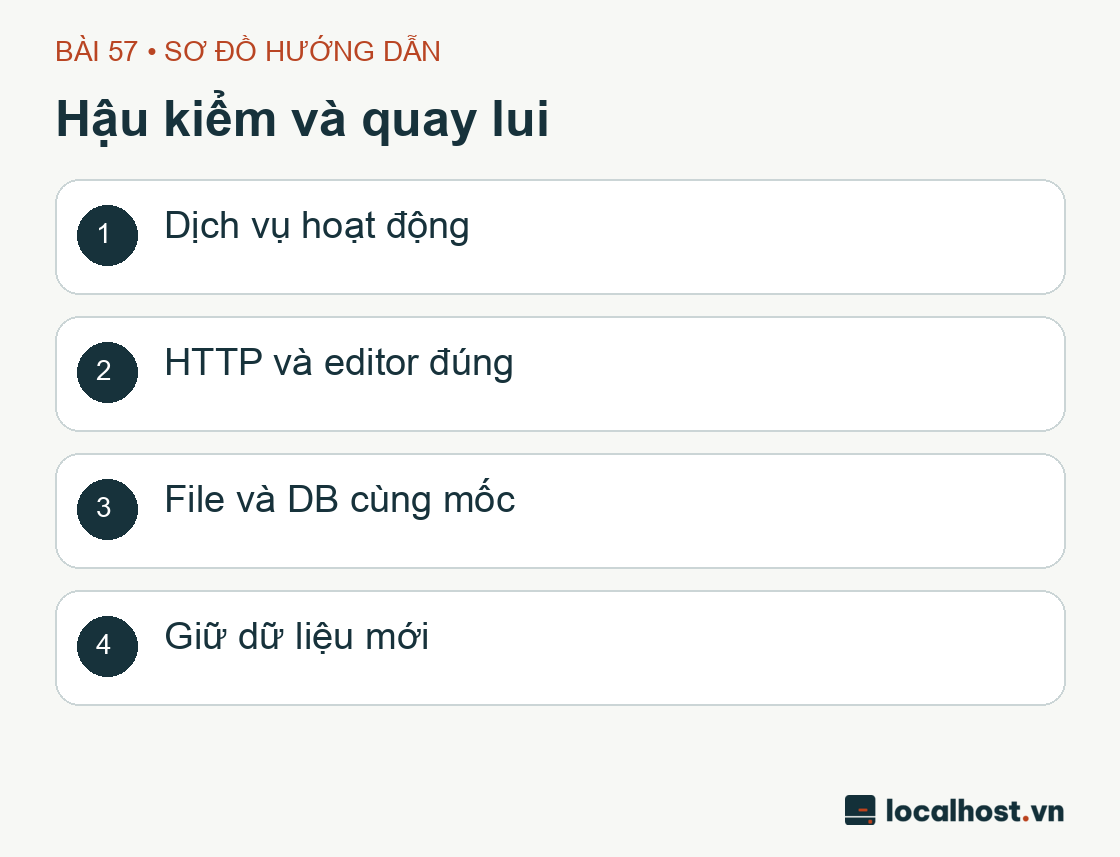
Hậu kiểm và Rollback: Dịch vụ hoạt động; HTTP và editor đúng; File và DB cùng mốc; Giữ dữ liệu mới
Minh họa giáo dục 3: Quy trình hậu kiểm và nguyên tắc bảo toàn dữ liệu khi cần Rollback. Sơ đồ do localhost.vn biên soạn.
Kịch bản thực nghiệm điển hình: Khi Plugin nâng cấp làm đổi cấu trúc dữ liệu nhưng giao diện hiển thị bị lệch pha!
Tại sao chúng tôi luôn nhắc đi nhắc lại rằng “Chỉ nhìn thấy mã HTTP 200 là chưa đủ” và “Đừng vội chép đè database cũ khi đã có dữ liệu mới phát sinh”? Để bạn thấy tận mắt tình huống éo le này, trong khung giờ từ 19:06:29 đến 19:07:06 ngày 01/10/2026 (UTC+7), chúng tôi đã dựng một kịch bản thực nghiệm trên môi trường clone cô lập thuộc LAB-CF-02 với 3 phiên bản gói ZIP của một plugin minh họa do chính đội ngũ localhost.vn biên soạn. Môi trường thử nghiệm chỉ lắng nghe trên cổng loopback qua đường hầm SSH, giữ nguyên vẹn tuyệt đối trang web nguồn.
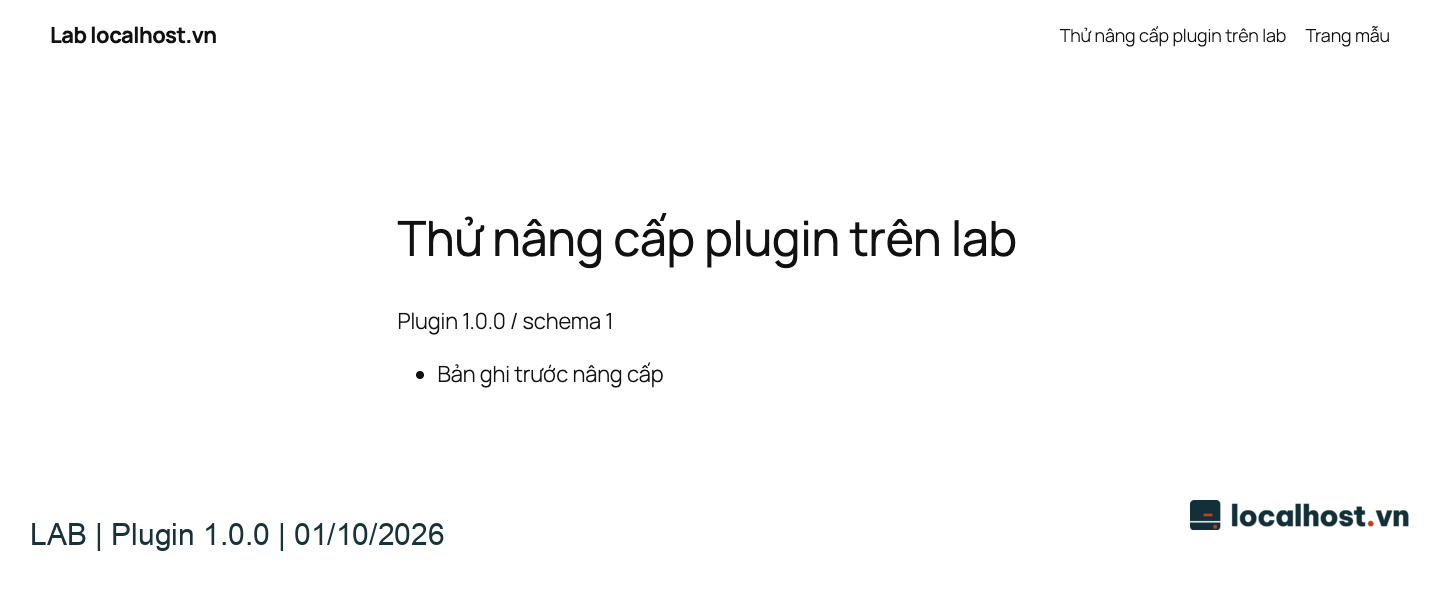
Trạng thái 1 — Trước khi nâng cấp (Phiên bản 1.0.0): Plugin hoạt động bình thường và hiển thị chuẩn xác nhãn nội dung “Bản ghi trước nâng cấp” trên giao diện. Trước khi chạm vào plugin, chúng tôi đã chốt một bộ sao lưu đầy đủ gồm gói archive nặng 42.777.170 byte và file SQL nặng 151.269 byte.
Ảnh chụp trình duyệt thực tế lúc 19:06:31 ngày 01/10/2026 (UTC+7) ở phiên bản 1.0.0: dòng chữ “Bản ghi trước nâng cấp” hiển thị hoàn toàn chuẩn xác. Nhấp vào ảnh để xem kích thước đầy đủ.
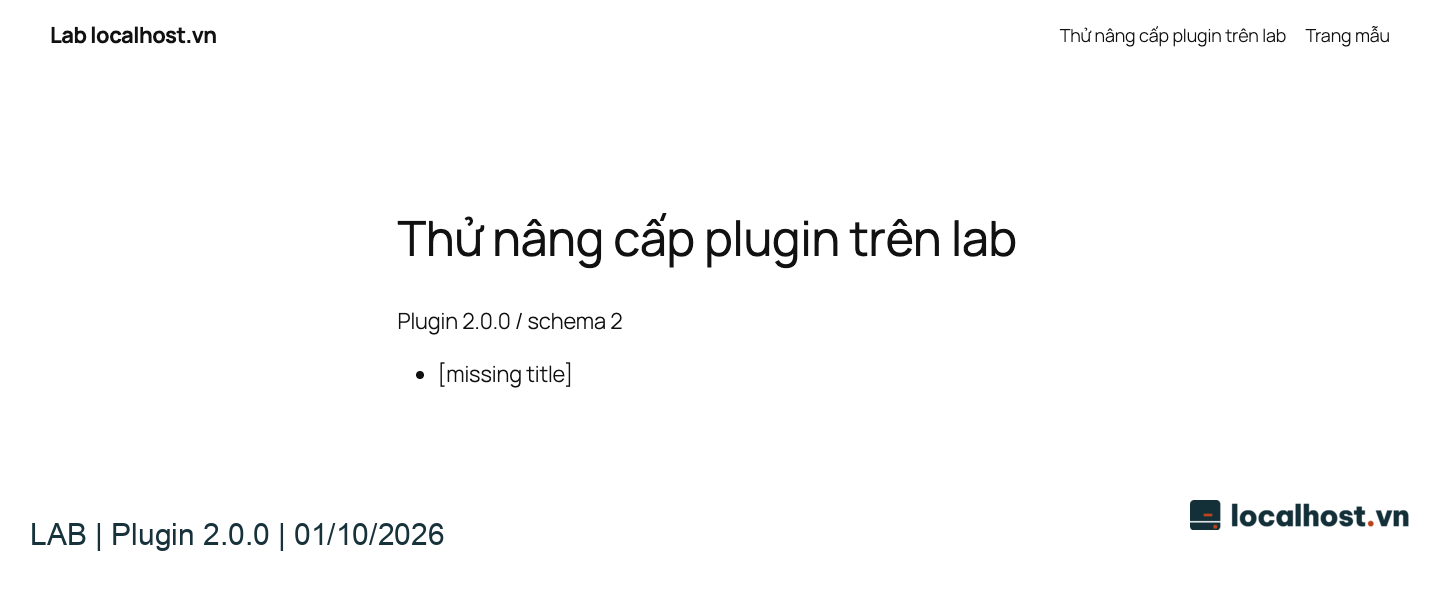
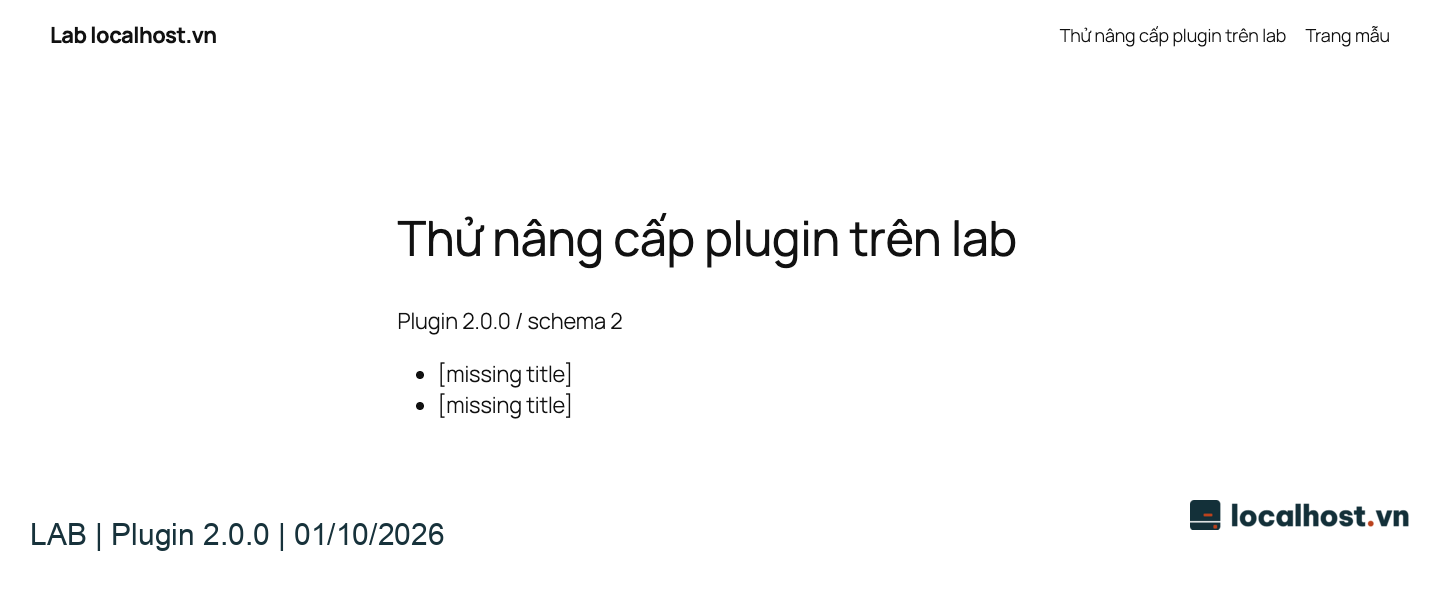
Trạng thái 2 — Ngay sau khi nâng cấp lên bản 2.0.0 (Phát sinh lỗi ngầm!): Khi vừa nâng lên bản 2.0.0, hàm nâng cấp của plugin lập tức chuyển đổi cấu trúc lưu trữ bên trong bảng wp_options từ khóa cũ label sang khóa mới title (biến đổi sang cấu trúc dữ liệu schema 2). Thế nhưng, đoạn code chịu trách nhiệm vẽ giao diện ra màn hình (renderer) của bản 2.0.0 lại bị sót lỗi, vẫn cố đi tìm đọc trường label cũ! Hệ quả là gì? Máy chủ web vẫn trả về mã HTTP 200 OK xanh rờn (nên các công cụ giám sát ping/uptime thông thường sẽ báo web hoàn toàn bình thường), nhưng trên màn hình người dùng thì nội dung đã biến thành dòng chữ lỗi đỏ chót [missing title]!
Ảnh chụp thực tế lúc 19:06:48 ngày 01/10/2026 (UTC+7): dù trang web vẫn trả về HTTP 200 nhưng giao diện đã xuất hiện lỗi “[missing title]” do code hiển thị lệch pha với cấu trúc dữ liệu mới. Nhấp vào ảnh để xem rõ hơn.
Trạng thái 3 — Tình huống tiến thoái lưỡng nan khi có dữ liệu mới phát sinh sau nâng cấp: Giả sử trong lúc bạn chưa kịp phát hiện ra lỗi hiển thị đó, hệ thống đã tiếp nhận thêm một bản ghi mới mang mã ID 2 (tương tự như việc khách hàng vừa đặt thêm đơn hàng mới sau khi bạn nâng cấp plugin). Lúc này trên trang xuất hiện tới hai dòng báo lỗi [missing title]. Nếu bây giờ bạn nhắm mắt Rollback bằng cách nạp đè lại file cơ sở dữ liệu SQL đã sao lưu từ lúc trước khi nâng cấp, bạn sẽ đánh mất hoàn toàn bản ghi ID 2 vừa mới sinh ra!
Ảnh chụp thực tế lúc 19:06:54 ngày 01/10/2026 (UTC+7) sau khi có thêm bản ghi dữ liệu mới (ID 2) phát sinh sau thời điểm nâng cấp. Nhấp vào ảnh để xem kích thước đầy đủ.
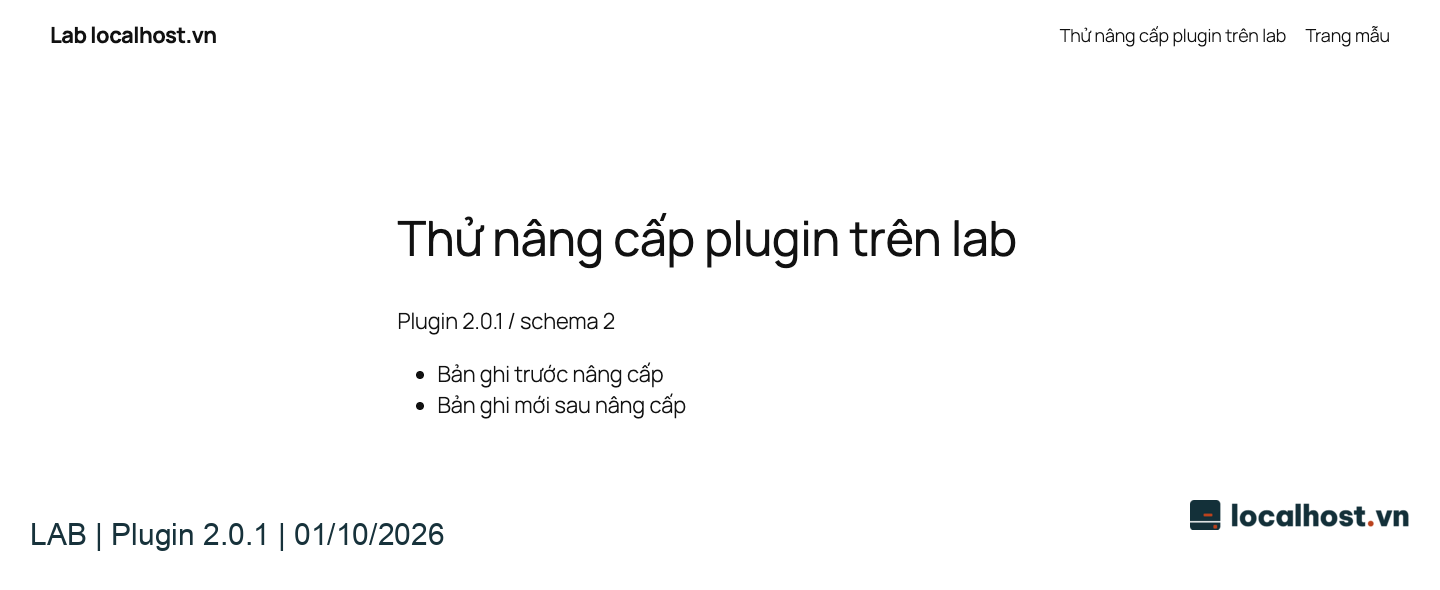
Trạng thái 4 — Giải pháp xử lý chuẩn xác (Roll-forward / Bản vá hẹp 2.0.1): Sau khi phân tích thấy dữ liệu trong database ở cấu trúc schema 2 hoàn toàn lành lặn và có chứa bản ghi mới ID 2, thay vì nạp đè lại database cũ làm mất dữ liệu mới, chúng tôi áp dụng bản vá 2.0.1 sửa lại đúng hàm hiển thị (renderer) để nó đọc đúng trường title. Kết quả: cấu trúc dữ liệu mới được giữ nguyên, và cả hai bản ghi (bản ghi cũ ID 1 trước nâng cấp lẫn bản ghi mới ID 2 sau nâng cấp) đều hiển thị đầy đủ, rõ ràng trên màn hình! Đây là ví dụ kinh điển giúp bạn hiểu vì sao một kỹ sư giỏi luôn phải kiểm tra xem có dữ liệu mới phát sinh hay chưa trước khi quyết định Rollback database hay tung bản vá sửa lỗi (Roll-forward).
Ảnh chụp thực tế lúc 19:07:02 ngày 01/10/2026 (UTC+7) sau khi cập nhật bản vá 2.0.1: cả bản ghi cũ lẫn bản ghi mới phát sinh đều hiển thị chính xác tuyệt đối. Nhấp vào ảnh để xem kích thước lớn.
Xuyên suốt cả 4 trạng thái của kịch bản trên, máy chủ web đều trả về mã HTTP 200 ở cả độ phân giải 1440 px và 390 px — điều đó chứng minh rằng chỉ có việc kiểm tra nội dung thực tế trên giao diện mới phát hiện được lỗi logic ứng dụng. Sau khi hoàn tất bài tập, toàn bộ môi trường clone, database/user tạm, web server và đường hầm SSH đều đã được thu dọn sạch sẽ.
Phân biệt rõ giữa thao tác “Cài mới phần mềm” và “Nâng cấp phiên bản đang chạy”
Cũng cần lưu ý thêm về mặt phương pháp luận: trong một lượt thử nghiệm trước đó vào lúc 18:22–18:23 ngày 01/10, chúng tôi chỉ thực hiện cài mới trực tiếp giao diện Twenty Twenty-One 2.9 và plugin Classic Editor 1.7.0 lên môi trường thử nghiệm rồi gỡ bỏ. Thao tác cài thẳng bản mới tinh đó chỉ kiểm tra được việc tải gói và kích hoạt, hoàn toàn không thể thay thế cho các bài diễn tập nâng cấp từ phiên bản cũ lên phiên bản mới (như lượt nâng 1.6.7 → 1.7.0 hay 2.8 → 2.9 vào ngày 02/10 ở trên) vốn dùng để kiểm định sự kế thừa dữ liệu qua các đời phiên bản.
Bảng tổng kết Checklist trước khi đóng cửa sổ bảo trì cập nhật
Hạng mục bảo trì
Bằng chứng thực nghiệm đã xác nhận
Hạng mục cần kiểm tra bổ sung theo từng dự án
Nâng cấp Plugin
Đã diễn tập kịch bản bảo toàn dữ liệu mới phát sinh; nâng cấp Classic Editor 1.6.7 → 1.7.0 xác minh checksum và kiểm tra lưu/tải lại bài nháp thành công
Cần kiểm tra riêng độ tương thích chéo và chức năng đặc thù của từng plugin thương mại khác trên site của bạn
Nâng cấp WordPress Core
Nâng cấp 7.1.1 → 7.1.2: xác minh checksum, kiểm tra lưu/tải lại trên Block Editor, mở trang khách 1440/390 px trả về 200; hoàn nguyên đồng bộ file + SQL trên clone
Các đợt nâng cấp Major Core có biến đổi schema DB lớn và các cổng tích hợp bên thứ ba cần được diễn tập riêng
Nâng cấp Giao diện Theme
Nâng cấp Twenty Twenty-One 2.8 → 2.9: bảo toàn nguyên vẹn thanh menu, CSS, mã màu nền tùy chỉnh và hoạt động tốt trên cả desktop lẫn mobile
Nếu website dùng Child Theme, sửa trực tiếp file CSS hoặc dùng template WooCommerce thì phải kiểm tra riêng các trang đó
Cập nhật Gói Ubuntu OS
Nâng cấp có giám sát 152 gói hệ điều hành (exit code 0); bảo toàn cấu hình và nội dung web; PHP-FPM 8.3.6 hoạt động ổn định
Chưa bao gồm việc nhảy nhánh phiên bản PHP lớn (như 8.2 lên 8.3) hay nâng cấp Major OS Release
Khởi động lại VPS (Reboot)
Ghi nhận Boot ID mới và chuyển sang nhân Linux 6.8.0-142; kết nối SSH chuẩn khóa; toàn bộ dịch vụ, HTTPS, luồng đăng nhập/đăng xuất và hiển thị trình duyệt đều đạt chuẩn
Cần diễn tập riêng quy trình khôi phục từ VPS Snapshot nếu gặp sự cố lỗi khởi động (boot failure)
Trong sổ tay vận hành cho mỗi đợt bảo trì, hãy ghi rõ ở từng dòng: phiên bản trước và sau khi nâng, tên người thực hiện, mã định danh bộ backup điểm tựa, điều kiện dừng khẩn cấp và kết quả nghiệm thu cuối cùng. Nguyên tắc kỷ luật sắt là: khi chưa giải quyết xong lỗi của bước đang làm hoặc chưa có phương án bảo toàn dữ liệu mới phát sinh, tuyệt đối không được bước sang nâng cấp thành phần tiếp theo!
Xử lý sự cố sau cập nhật và chiến lược Rollback chuẩn xác
Nếu ngay sau khi vừa nâng cấp một Plugin mà website phát sinh lỗi, hãy bình tĩnh thu thập dòng báo lỗi trong file log rồi thử cô lập plugin đó trên môi trường clone. Trong trường hợp bản cập nhật đã can thiệp làm thay đổi cấu trúc cơ sở dữ liệu (hoặc khi bạn chưa chắc chắn DB có bị biến đổi hay không), hãy ưu tiên khôi phục đồng bộ cả cây thư mục file lẫn bản dump SQL về cùng một mốc thời gian trước khi nâng. Ở tầng hệ điều hành, tuyệt đối không tự ý chạy các lệnh hạ cấp gói (downgrade OS packages) một cách tùy tiện vì rất dễ gây vỡ chuỗi thư viện phụ thuộc (dependency hell) — muốn hoàn nguyên toàn bộ hệ điều hành, hãy sử dụng bản chụp VPS Snapshot hoặc dựng máy mới từ bản lưu chuẩn. Và như đã phân tích kỹ ở kịch bản thực nghiệm trên: trước khi quyết định Rollback cơ sở dữ liệu trên trang web thật, hãy luôn rà soát xem có đơn hàng hay dữ liệu mới nào vừa phát sinh sau thời điểm tạo backup hay không.
Câu hỏi thường gặp (FAQ)
Chúng ta có nên bật tính năng tự động cập nhật (Auto-update) cho tất cả mọi thứ rồi kê cao gối ngủ không?
Điều này phụ thuộc vào mức độ phức tạp của website và quy trình giám sát của bạn. Bạn có thể cân nhắc bật tự động cập nhật cho các bản vá bảo mật nhỏ (minor core updates), nhưng với các plugin thương mại phức tạp hoặc giao diện tùy biến sâu, việc tự động nâng cấp lúc nửa đêm mà không có người kiểm tra giao diện rất dễ dẫn đến lỗi hiển thị âm thầm. Dù có bật auto-update hay không, bạn vẫn bắt buộc phải có hệ thống cảnh báo, lịch Offsite Backup tự động và quy trình hậu kiểm.
Sau khi cập nhật Plugin xong, dùng công cụ kiểm tra thấy trang chủ trả về mã HTTP 200 là yên tâm được rồi đúng không?
Hoàn toàn chưa đủ! Như bạn đã thấy tận mắt trong bài thực nghiệm với plugin 2.0.0 ở trên, máy chủ vẫn vui vẻ trả về mã HTTP 200 OK trong khi ngay giữa màn hình lại hiện dòng chữ lỗi [missing title]. Bạn bắt buộc phải mở đúng trang có sử dụng tính năng của plugin đó, kiểm tra trình soạn thảo, biểu mẫu liên hệ và luồng dữ liệu thực tế.
Khi Plugin bản mới bị lỗi, tôi chỉ cần xóa thư mục plugin đó đi rồi chép đè bộ file của phiên bản cũ vào là xong phải không?
Cách làm đó chỉ an toàn khi bạn đã xác minh chắc chắn 100% rằng bản cập nhật mới chưa hề chạm vào cấu trúc dữ liệu trong Database. Nếu plugin mới đã chạy kịch bản nâng cấp schema DB, việc chỉ chép file code cũ đè xuống có thể gây lỗi xung đột dữ liệu nghiêm trọng hơn — lúc đó bạn cần khôi phục đồng bộ cả file lẫn SQL hoặc áp dụng bản vá sửa lỗi theo hướng dẫn của nhà phát triển.
Việc nên làm tiếp theo
Ngay bây giờ, trên môi trường clone thử nghiệm của bạn, hãy chọn ra đúng một thành phần đang thực sự cần cập nhật, ghi rõ số hiệu phiên bản đích và liệt kê 3 chức năng quan trọng nhất cần phải kiểm tra sau khi nâng. Hãy xác nhận bộ sao lưu của bạn khôi phục được trơn tru, thực hiện nâng cấp từng bước một rồi đối chiếu kỹ cả dữ liệu lẫn giao diện hiển thị trước khi đi tiếp. Hãy kết hợp quy trình bảo trì an toàn này với toàn bộ kiến thức trong lộ trình WordPress từ A đến Z để giữ cho hệ thống VPS của bạn luôn vừa bảo mật, vừa ổn định vững vàng.
Nguồn tham khảo và trạng thái kiểm chứng
Tài liệu chính thức về quy trình nâng cấp WordPress (Upgrading WordPress), tài liệu lệnh WP-CLI plugin/core/theme update và hướng dẫn quản lý gói phần mềm trên Ubuntu Server được rà soát và đối chiếu vào ngày 02/10/2026. Tài liệu quản trị nginx giữ mốc đối chiếu ngày 30/09/2026. Toàn bộ số liệu thực nghiệm trong bài được phân định minh bạch theo đúng khung giờ thực tế: bước kiểm kê và nâng cấp riêng từng thành phần (Classic Editor 1.6.7 → 1.7.0, Twenty Twenty-One 2.8 → 2.9, WordPress Core 7.1.1 → 7.1.2, nâng cấp 152 gói Ubuntu OS kèm Reboot và kiểm tra 2 khối lệnh WP-CLI dưới quyền user thường) được thực hiện vào ngày 02/10/2026; kịch bản thực nghiệm xử lý lỗi lệch pha dữ liệu plugin (1.0.0 → 2.0.0 → 2.0.1) được thực hiện vào ngày 01/10/2026. Bộ tiêu chí và quy trình này giúp bạn tự thiết lập kỷ luật bảo trì an toàn trên hạ tầng của mình.
Chào bạn! Web đang dính mã độc, tự nhảy trang lạ hay chạy ì ạch? Chọn nhanh triệu chứng bên dưới — hệ thống sẽ tự động chép sẵn phiếu khám và mở thẳng khung chat Zalo kỹ thuật cho bạn.
1. Chọn hạng mục cần hỗ trợ:
Nội dung sẽ tự động chép khi bấm gửi:
Quét mã từ Zalo điện thoại
Nếu bạn đang ngồi máy tính chưa cài Zalo PC, hãy mở ứng dụng Zalo trên điện thoại và quét mã này để chat trực tiếp với kỹ thuật viên.