Kiểm thử Form liên hệ và thông báo quản trị WordPress trước ngày ra mắt
Hướng dẫn kiểm thử form WordPress từ bước nhập liệu, lưu trữ Flamingo, cấu hình Reply-To đến xử lý lỗi gửi mail và thông báo quản trị trước khi ra mắt.
Đừng để khách điền form xong nhận lời cảm ơn ngọt ngào còn dữ liệu thì trôi vào hư không; hãy luôn kết hợp gửi thông báo qua mail với lưu trữ dự phòng trong database (như Flamingo) và kiểm tra kỹ trường Reply-To trước giờ mở cửa đón khách.
Lưu ý về phạm vi thực nghiệm: Kết quả xác nhận nhận thư thành công trong bài viết này chỉ áp dụng đối với hộp thư cố định đã qua xác minh (verified destination). Phiên thực hành dừng lại ở ranh giới này; chưa bao gồm bước đọc chi tiết header trong hộp thư đến, bấm nút Reply trực tiếp trong trình duyệt mail hay hoàn tất trọn vẹn thao tác đổi mật khẩu mới. Khi đưa website thực tế vào vận hành, bạn vẫn cần tự mình nghiệm thu đầy đủ các mắt xích bên dưới.
Phạm vi thực hành: Ubuntu 24.04 LTS trên VPS thử nghiệm độc lập; tên miền minh họa lab-cf02.localhost.vn. Chỉ thao tác trên tài sản do chính bạn quản lý. Hệ thống Email Routing đã được chuẩn bị từ ngày 01/10/2026; sang ngày 02/10/2026, chúng tôi tiến hành kiểm thử giao diện biểu mẫu phía khách và mô phỏng tình huống lỗi gửi mail có chủ đích trên một bản clone tách biệt, xác nhận dữ liệu (entry) vẫn được lưu giữ an toàn ngay cả khi đường gửi mail bị đứt. Đến ngày 06/10/2026, biểu mẫu shortcode riêng trên máy chủ LAB03 đã gửi thư vào thẳng Inbox thật; riêng thao tác bấm Reply trong hộp thư nhận và bước hoàn tất đặt lại mật khẩu vẫn chưa được nghiệm thu. Bảng ma trận cuối bài sẽ phân định rõ ràng từng hạng mục đã đạt và hạng mục còn chờ kiểm chứng.
Trong giới làm web, có một nỗi đau mang tên “chạy quảng cáo ra khách nhưng rớt đơn ở phút 89”: khách hàng tiềm năng vào web, hào hứng điền đầy đủ họ tên, số điện thoại vào biểu mẫu tư vấn, bấm nút Gửi xong thấy dòng chữ “Cảm ơn bạn, chúng tôi sẽ liên hệ lại ngay!”… rồi chờ tới mùa quýt năm sau cũng chẳng thấy ai gọi. Nguyên nhân có thể đến từ trăm ngàn ngả: đường truyền SMTP bị đứt mà plugin không lưu bản sao vào cơ sở dữ liệu, người dựng form quên chèn thẻ biến số điện thoại vào mẫu email thông báo, hoặc hài hước hơn là bấm nút Reply trong hộp thư thì lại trả lời thẳng về… chính địa chỉ admin của công ty! Vì vậy, khi kiểm thử form WordPress, bạn bắt buộc phải đi theo trọn vẹn hành trình của dữ liệu từ khoảnh khắc ngón tay khách chạm vào bàn phím cho đến khi nhân viên phụ trách nhận được thông tin và bấm nút phản hồi. Những bài tập thực chiến trong bài viết này sẽ giúp bạn chặn đứng nguy cơ thất lạc dữ liệu khách hàng, sửa các thông báo lỗi gây ức chế và rà soát quyền truy cập dữ liệu trước giờ bấm nút ra mắt website.
Chuẩn bị biểu mẫu và quy hoạch điểm đến của dữ liệu
Để bắt đầu buổi diễn tập, bạn cần chuẩn bị sẵn biểu mẫu liên hệ từ plugin đã chọn, đảm bảo trang web chạy trên giao thức HTTPS chuẩn chỉnh, kết nối sẵn đường gửi thư theo hướng dẫn ở bài 46 và chuẩn bị một hộp thư nhận do đội ngũ của bạn trực tiếp kiểm soát. Khi điền dữ liệu thử nghiệm, hãy sử dụng danh tính rõ ràng như “Người kiểm thử Lab” kèm nội dung ghi chú rành mạch. Tuyệt đối không bao giờ lấy danh sách địa chỉ email của khách hàng thật ra để bắn thử nghiệm tránh gây hoang mang hoặc vi phạm quy định bảo mật dữ liệu.
Hãy lập một bản hồ sơ thiết kế ngắn gọn cho mỗi biểu mẫu trên website: những trường nào là bắt buộc (required), địa chỉ hộp thư nào sẽ nhận thông báo, danh tính người gửi (From), địa chỉ nhận phản hồi (Reply-To), nội dung lời cảm ơn trên màn hình và kịch bản gửi thư tự động phản hồi cho khách (auto-reply) nếu có. Quan trọng không kém, hãy ghi rõ dữ liệu khách điền (entries) có được lưu trữ vào cơ sở dữ liệu của WordPress hay không và thời hạn lưu giữ là bao lâu. Nếu bạn dùng một plugin biểu mẫu thuần túy chỉ bắn email đi mà không lưu lại bản ghi nào trong database (như Contact Form 7 mặc định khi chưa cài thêm tiện ích lưu trữ), hãy cảnh báo rõ rủi ro: một khi đường truyền email hắt hơi sổ mũi, toàn bộ thông tin khách vừa điền sẽ bốc hơi vĩnh viễn không cách nào cứu vãn.
Cuối cùng, hãy chốt rõ trách nhiệm vận hành với con người bằng xương bằng thịt: ai là người mở hộp thư đó mỗi ngày, nhận thông báo qua kênh nào và quy trình xử lý tiếp theo ra sao. Bởi lẽ nếu hệ thống kỹ thuật bắn thư chuẩn xác 100% vào một địa chỉ hộp thư chung mà cả công ty chẳng ai thèm đăng nhập vào đọc, thì luồng liên hệ khách hàng của bạn trên thực tế vẫn là con số không tròn trĩnh.
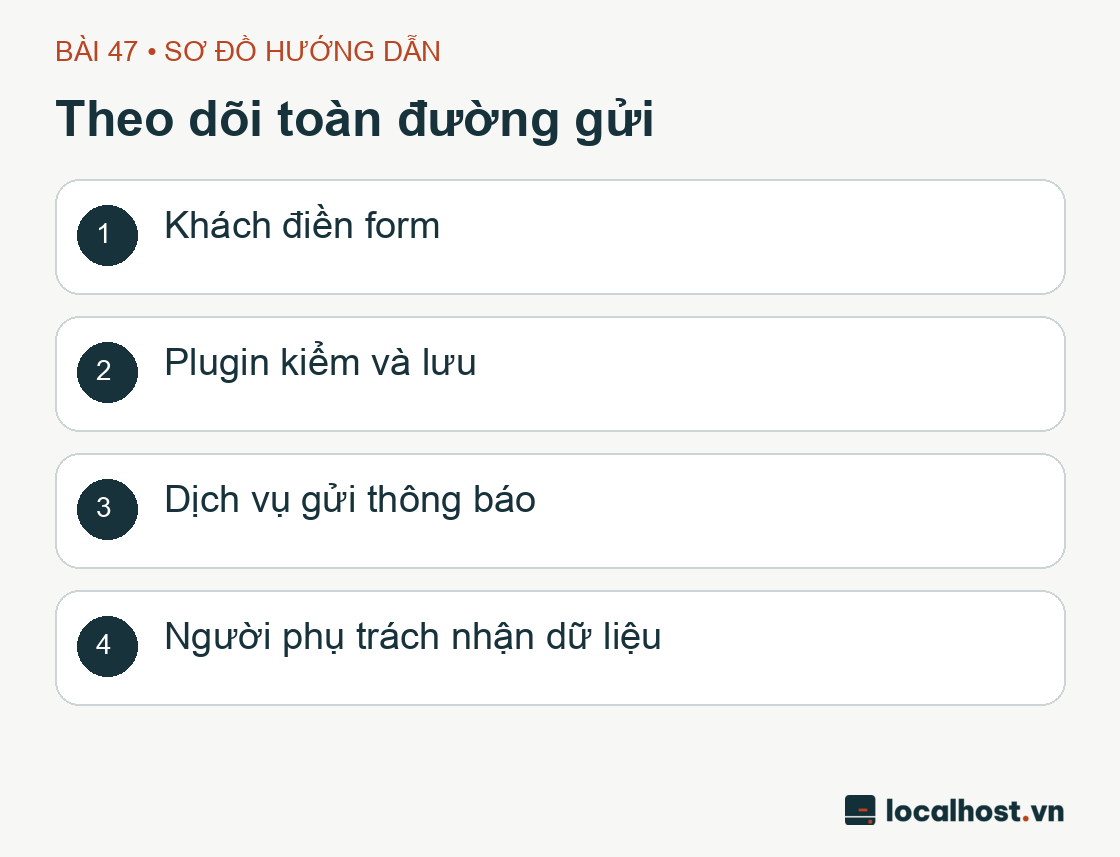
Sơ đồ theo dõi toàn đường gửi: Khách điền form; Plugin kiểm và lưu; Dịch vụ gửi thông báo; Người phụ trách nhận dữ liệu
Sơ đồ hành trình dữ liệu biểu mẫu do localhost.vn biên soạn nhằm minh họa tổng quan quy trình, không phải ảnh chụp màn hình từ môi trường lab.
Hiện trạng đường nhận và gửi thư thử nghiệm ngày 01/10/2026
Tính đến 08:42 sáng giờ Việt Nam ngày 01/10/2026, địa chỉ chuyển tiếp lab-cf02@localhost.vn đã ở trạng thái Active trong bảng điều khiển Cloudflare Email Routing và trỏ thẳng về hộp thư đích đã qua xác minh (Verified); chế độ đón lõng mọi thư (Catch-all) được giữ ở mức tắt (Disabled). Đúng 08:44, màn hình cấu hình Email Sending hiển thị yêu cầu nâng cấp lên gói Workers Paid trong khi tài khoản thực hành tuân thủ nguyên tắc ngân sách 0 đồng (chỉ dùng gói Free), do đó chúng tôi không mua gói hay tạo tài khoản SMTP. Tuy nhiên, khi đối chiếu kỹ tài liệu chính thức vào ngày 02/10/2026, việc gửi thư tới các địa chỉ đích đã xác minh (verified destinations) được mở nhánh miễn phí hoàn toàn. Cơ chế này cực kỳ vừa vặn để gửi email thông báo quản trị từ biểu mẫu về hộp thư cố định của admin, dù tất nhiên nó không dùng để bắn thư trả lời tự động (auto-reply) tới địa chỉ email bất kỳ của khách vãng lai. Xem chi tiết tại Chính sách giá và phạm vi miễn phí của Cloudflare.
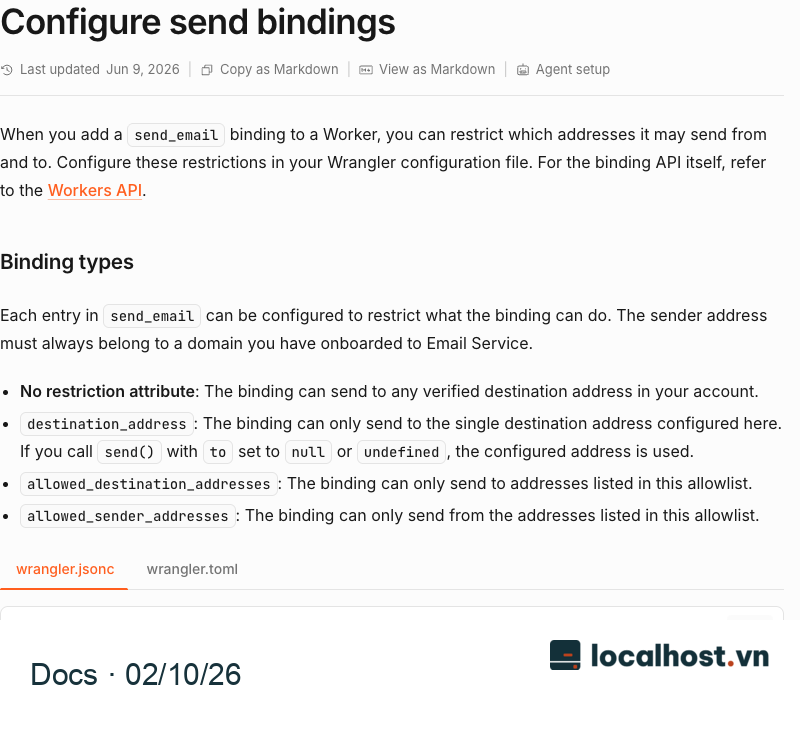
Ảnh chụp tài liệu kỹ thuật công khai của Cloudflare ngày 02/10/2026, giữ nguyên độ phân giải pixel kèm logo. Tài liệu giải thích cách dùng thuộc tính destination_address để khóa cứng một hộp thư nhận cố định cho các thông báo quản trị; đây là quy tắc cấu hình chứ chưa phải bằng chứng gửi biểu mẫu thành công.
Tại thời điểm ngày 02/10, Worker thử nghiệm chưa được gắn quyền kết nối gửi mail. Đến ngày 06/10/2026, quyền kết nối binding LAB_EMAIL đã được kích hoạt; đoạn mã Worker cất giữ địa chỉ người nhận cố định trong biến bí mật (secret), chỉ chấp nhận yêu cầu từ IP của máy chủ LAB03 và tự động hết hạn vào lúc 13:20 cùng ngày. Tuyệt đối không cho phép dữ liệu từ biểu mẫu bên ngoài tự ý điều khiển địa chỉ người nhận của Worker. Khi thiết lập binding, việc khai báo thuộc tính destination_address sẽ giúp khóa chặt phạm vi gửi về đúng hộp thư đã xác minh theo tài liệu cấu hình Send Bindings. Khi ghép nối tầng vận chuyển mail của WordPress vào kênh này, chúng ta cần nghiệm thu thực tế bức thư trong hộp nhận, trường Reply-To, vị trí rơi vào Inbox hay Spam cùng bản ghi header. Phiên gửi biểu mẫu ngày 06/10 bên dưới đã xác nhận thư vào thẳng Inbox; riêng phần mổ xẻ header và bấm nút Reply vẫn cần kiểm tra bổ sung.
Trước đó, một bức thư gửi thử lúc 08:40 ngày 01/10 từ chính hộp thư đích vào địa chỉ alias đã xuất hiện trong mục Sent và được nhật ký Activity log của Cloudflare ghi nhận trạng thái Forwarded, nhưng chưa thể dùng làm bằng chứng hiển thị trong Inbox do tài liệu hướng dẫn của Cloudflare (đối chiếu ngày 01/10) đã lưu ý rằng các nhà cung cấp mail thường tự động lọc bỏ thư quay vòng về chính tài khoản người gửi.
Vì vậy, tại mốc ngày 01/10, các hạng mục lưu bản ghi (entry), gửi thông báo quản trị, đối chiếu Reply-To và khôi phục mật khẩu vẫn ở trạng thái chờ. Sang ngày 02/10, chúng tôi tiến hành kiểm thử chuyên sâu toàn bộ phần bắt lỗi nhập liệu (validation), lưu trữ bản ghi dự phòng và tạo tham số Reply-To ở tầng ứng dụng trước khi gửi đi; và đến ngày 06/10 thì hoàn tất mảnh ghép đưa thư từ biểu mẫu vào tận Inbox.
Bước 1: Đóng vai một vị khách khó tính lần đầu điền Form
Đừng bao giờ kiểm thử biểu mẫu khi bạn đang đăng nhập sẵn tài khoản Administrator trên chiếc màn hình máy tính rộng thênh thang của mình! Hãy mở ngay một cửa sổ trình duyệt ẩn danh (Incognito/Private window) trên điện thoại di động hoặc bật chế độ giả lập màn hình mobile trong DevTools. Hãy thử dùng bàn phím gõ vào từng ô nhập liệu và quan sát kỹ các nhãn tiêu đề (<label>) cùng vị trí xuất hiện dòng báo lỗi. Một thiết kế biểu mẫu tử tế bắt buộc phải giữ cho nhãn <label> luôn hiển thị rõ ràng ngay cả khi người dùng đang gõ chữ, tuyệt đối tránh kiểu thiết kế “rẻ tiền” nhét tên trường vào thuộc tính placeholder để rồi khi khách vừa gõ được vài chữ thì nhãn biến mất tiêu, chẳng còn nhớ ô đó đang hỏi thông tin gì!
Tiếp theo, hãy cố tình bấm nút Gửi khi đang bỏ trống một vài trường bắt buộc, sau đó thử nhập một địa chỉ email sai quy cách (ví dụ thiếu ký tự @ hoặc thiếu tên miền). Hãy xem biểu mẫu có chỉ đích danh từng ô đang bị lỗi kèm câu giải thích tiếng Việt dễ hiểu ngay sát ô đó hay không, thay vì chỉ quăng một câu thông báo chung chung “Có lỗi xảy ra” ở tít trên đầu trang bắt khách tự đi mò. Đặc biệt, một biểu mẫu thân thiện phải giữ nguyên vẹn những nội dung hợp lệ mà khách đã mất công gõ vào các ô khác sau khi báo lỗi — không gì làm khách hàng nổi điên và đóng tab nhanh hơn việc gõ nhầm mỗi dấu chấm ở ô email mà bị xóa trắng sạch cả đoạn tâm thư dài 500 chữ vừa viết bên dưới!
Lưu ý rằng bước kiểm tra này tập trung vào trải nghiệm chức năng cơ bản trên môi trường thử nghiệm, không phải là một cuộc tấn công kiểm thử xâm nhập (pentest). Tuyệt đối không bơm các đoạn mã độc hay tải các tập tin thực thi nguy hiểm lên hệ thống đang vận hành. Nếu biểu mẫu của bạn có tính năng cho phép khách đính kèm tập tin (file upload), hãy kiểm thử đúng danh sách định dạng đuôi file và giới hạn dung lượng cho phép theo tài liệu bảo mật của plugin.
Bước 2: Gửi một bản ghi hợp lệ có gắn “Mã định danh truy vết”
Khi thực hiện lượt gửi hợp lệ, hãy chèn vào phần nội dung một chuỗi mã định danh duy nhất kèm mốc thời gian chuẩn (ví dụ: LAB-FORM-20260930-01) cùng một câu tiếng Việt có đầy đủ dấu thanh điệu (như “Đặt lịch tư vấn gói VPS CloudFly tại Đà Nẵng”). Hãy bấm nút Gửi một lần và quan sát xem nút bấm có hiệu ứng xoay vòng (spinner) hoặc tự khóa tạm thời để ngăn người dùng sốt ruột bấm nhấp đúp làm bắn ra 3–4 bản ghi trùng lặp hay không.
Sau khi gửi xong, bạn mở song song cả trang quản trị WordPress (nơi lưu danh sách bản ghi nếu có cài tiện ích lưu trữ) lẫn hộp thư nhận thông báo của quản trị viên. Hãy đặt hai bên cạnh nhau và đối chiếu từng trường một: họ tên, địa chỉ email, số điện thoại, nội dung tin nhắn, tiếng Việt có bị lỗi phông chữ (mojibake) hay không và mã định danh có khớp hoàn toàn không. Có một tai nạn nghề nghiệp cực kỳ phổ biến khi cấu hình Contact Form 7: bạn thêm một ô nhập số điện thoại [tel* your-phone] ngoài giao diện biểu mẫu, nhưng lại quên béng không chèn thẻ [your-phone] vào trong khung soạn thảo nội dung bức thư (Mail template) ở tab bên cạnh! Kết quả là khách vẫn phải nhập số điện thoại mới bấm gửi được, thư vẫn báo về hộp thư admin đều đặn, nhưng mở thư ra thì… chẳng thấy số điện thoại của khách đâu cả!
Nếu hệ thống được thiết kế lưu bản ghi vào cơ sở dữ liệu trước khi gọi hàm gửi email, hãy ghi nhận tách biệt kết quả của cả hai chặng. Việc bản ghi vẫn nằm an toàn trong database ngay cả khi dịch vụ gửi mail gặp sự cố sẽ là chiếc phao cứu sinh giúp bộ phận kinh doanh không bỏ sót khách hàng. Ngược lại, nếu cả cơ sở dữ liệu lẫn hộp thư đều trống trơn mà màn hình ngoài web vẫn hiện lời cảm ơn ngọt ngào, bạn bắt buộc phải chặn đứng lỗi hiển thị sai sự thật đó trước khi cho website ra mắt.
Bước 3: Cấu hình chuẩn xác cặp bài trùng From và Reply-To
Đây là chỗ mà 8 trên 10 người mới làm WordPress cấu hình sai: vì muốn khi nhận được thư thông báo là bấm trả lời lại cho khách được ngay, nhiều bạn điền luôn thẻ [your-email] (địa chỉ email khách vừa nhập trên web, ví dụ khachhang@gmail.com) vào thẳng ô From (Người gửi) của hệ thống! Hãy dừng ngay thói quen này lại: máy chủ VPS của bạn hoàn toàn không có quyền gửi thư giả danh tên miền gmail.com hay yahoo.com của khách; làm như vậy là vi phạm trắng trợn chính sách SPF/DMARC của Gmail và bức thư thông báo của bạn sẽ bị chặn đứng ngay lập tức. Quy tắc bất di bất dịch là: trường From bắt buộc phải gắn cố định một địa chỉ thuộc chính tên miền đã xác thực SPF/DKIM của website bạn (ví dụ thongbao@tenmiencuaban.vn), còn địa chỉ email của khách hàng phải được đặt vào trường Reply-To (ví dụ: Reply-To: [your-email]).
Để nghiệm thu xem cấu hình Reply-To đã ăn khớp chưa, khi bức thư thông báo rơi vào hộp thư nhận, bạn chỉ cần bấm thử nút Trả lời (Reply) trên giao diện Gmail/Outlook và nhìn xem ô người nhận (To:) trong bản thư nháp vừa bật lên đang điền địa chỉ của ai (bước kiểm tra này chỉ cần nhìn bản nháp rồi đóng lại, không cần bấm gửi thật). Nếu thấy ô người nhận nhảy đúng sang địa chỉ email của khách hàng thì xin chúc mừng; còn nếu nó lại trỏ về chính địa chỉ no-reply@... của hệ thống thì bạn phải quay lại sửa mẫu cấu hình Mail ngay.
Ngoài ra, hãy thiết kế dòng tiêu đề thư (Subject) gọn gàng, có tiền tố phân loại biểu mẫu rõ ràng để dễ tạo bộ lọc tự động trong hộp thư, đồng thời tuyệt đối không nhét toàn bộ nội dung nhạy cảm khách vừa nhắn vào dòng tiêu đề — vì tiêu đề email rất dễ bị lộ trên màn hình khóa điện thoại hoặc lưu vết trong nhật ký máy chủ gửi thư.
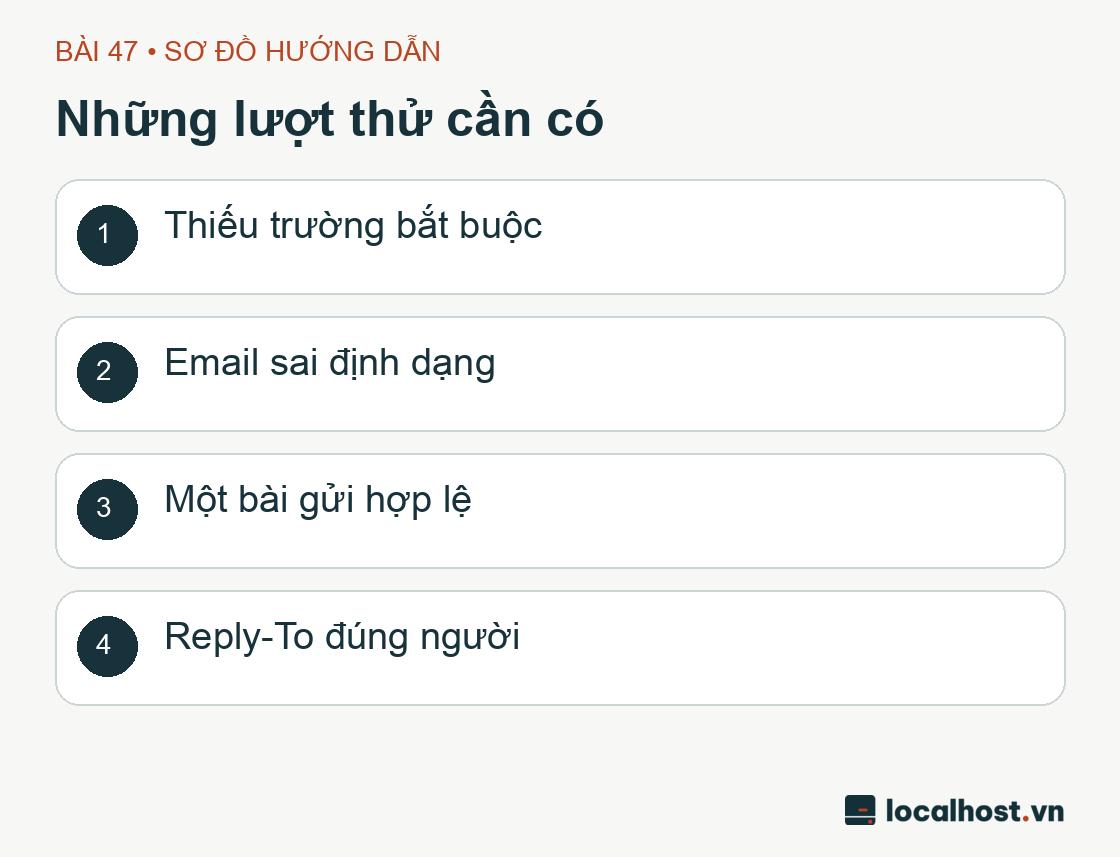
Sơ đồ những lượt thử cần có: Thiếu trường bắt buộc; Email sai định dạng; Một bài gửi hợp lệ; Reply-To đúng người
Sơ đồ 4 kịch bản kiểm thử biểu mẫu cốt lõi do localhost.vn biên soạn để minh họa quy trình, không phải ảnh chụp từ môi trường lab.
Bước 4: Diễn tập kịch bản “Đứt cáp gửi mail” có kiểm soát trên môi trường Lab
Làm sao bạn biết website của mình sẽ ứng xử thế nào vào một ngày đẹp trời khi dịch vụ SMTP bên thứ ba bảo trì hoặc hết hạn mức? Cách duy nhất để biết là chủ động diễn tập kịch bản lỗi gửi mail ngay trên môi trường thử nghiệm (staging/lab). Hãy sử dụng chế độ mô phỏng của plugin hoặc tạm thời chặn hàm gửi thư trên máy chủ lab độc lập sau khi đã sao lưu cấu hình cẩn thận. Tuyệt đối không bao giờ rút phích cắm hay thu hồi khóa API Token đang dùng chung với website sản phẩm đang đón khách thật.
Trong lúc đường gửi mail đang bị khóa trên lab, hãy điền và bấm gửi một biểu mẫu hợp lệ rồi quan sát kỹ 4 điểm: (1) nhật ký lỗi (error log) ở hậu trường ghi nhận gì, (2) bản ghi dữ liệu của khách có được cứu lại trong database (như Flamingo) hay không, (3) câu thông báo hiển thị trước mặt khách hàng có trung thực và lịch sự không, và (4) người quản trị làm cách nào để phát hiện và truy xuất lại yêu cầu bị nhỡ đó. Ngay sau khi ghi nhận xong, hãy mở khóa khôi phục lại cấu hình gửi thư và bắn thử một lượt hợp lệ để xác nhận mạch máu thông tin đã lưu thông trở lại.
Nếu dự án của bạn chưa có sẵn môi trường staging tách biệt để diễn tập tình huống ngắt mail một cách an toàn, hãy ghi nhận trung thực trong biên bản là “Chưa kiểm thử kịch bản lỗi gửi mail” — tuyệt đối đừng mạo hiểm phá ngang hệ thống đang chạy thật chỉ để đánh dấu cho đẹp bảng báo cáo.
Bước 5: Kiểm tra lớp khiên chống Spam (CAPTCHA / Turnstile) dưới góc nhìn người dùng thật
Để ngăn chặn các con bot tự động xả rác vào biểu mẫu, chúng ta thường trang bị các lớp khiên như ô bẫy ẩn (honeypot), Google reCAPTCHA hoặc Cloudflare Turnstile. Tuy nhiên, kẻ thù lớn nhất của các công cụ chống spam này lại chính là… các plugin tạo cache và tối ưu hóa JavaScript quá đà trên WordPress! Khi bạn bật tính năng trì hoãn tải JS (delay/defer JS) hoặc lưu đệm trang HTML quá lâu, mã token xác thực của CAPTCHA rất dễ bị hết hạn (expired) hoặc khung kiểm tra không thể hiển thị trên trình duyệt di động có bật trình chặn theo dõi. Đặc biệt, nhiều plugin bảo mật tự động miễn trừ kiểm tra spam đối với phiên đăng nhập của Administrator, nên nếu bạn cứ ngồi ở tab Admin mà bấm thử thì thấy mượt như nhung, trong khi khách vãng lai bên ngoài lại bị chặn đứng 100%!
Do đó, hãy luôn mở cửa sổ ẩn danh đóng vai khách vãng lai, mở trang liên hệ để yên khoảng vài phút (mô phỏng thời gian khách đọc bài và gõ nội dung dài) rồi mới bấm gửi, cũng như thử tải lại trang (refresh) rồi gửi xem biểu mẫu có hoạt động êm ái không. Nếu chẳng may xác thực thất bại, hãy xem câu thông báo có hướng dẫn người dùng thao tác lại rõ ràng hay không. Lưu ý chỉ thực hiện vài lượt gửi bằng tay vừa đủ để kiểm chứng, tuyệt đối không chạy công cụ bắn hàng loạt request tự động vào dịch vụ gửi thư.
Nếu hệ thống có cài đặt giới hạn tần suất gửi theo địa chỉ IP (rate limiting), hãy cân nhắc kỹ ngưỡng chặn: trong thực tế, hàng chục nhân viên ngồi chung một văn phòng công ty sẽ đi ra Internet qua cùng một địa chỉ IP NAT duy nhất; nếu đặt ngưỡng khóa quá gắt, người thứ hai trong cùng công ty gửi yêu cầu sẽ bị chặn oan.
Bước 6: Nghiệm thu các luồng thông báo hệ thống ngoài biểu mẫu liên hệ
Ngoài biểu mẫu liên hệ ở mặt tiền, hệ thống WordPress còn có những luồng thư sống còn khác ở hậu trường. Hãy khởi tạo một tài khoản người dùng thử nghiệm với cấp quyền thấp nhất (Subscriber) rồi thực hiện quy trình bấm “Quên mật khẩu” (Lost your password). Hãy kiểm tra xem bức thư khôi phục có tới được hộp thư nhận hay không, đường dẫn đặt lại mật khẩu bên trong thư có dùng đúng giao thức HTTPS và đúng tên miền chính thức không, và quan trọng nhất là bấm vào đường dẫn đó để đổi sang mật khẩu mới thành công trọn vẹn. Khi chụp ảnh màn hình làm tài liệu, nhớ che kín đường dẫn chứa mã khóa khôi phục (reset token).
Tương tự, nếu website của bạn có chức năng giỏ hàng thương mại điện tử (WooCommerce), đăng ký thành viên hay đặt lịch hẹn, mỗi phân hệ đó đều sở hữu mẫu email và điều kiện kích hoạt riêng biệt — việc biểu mẫu liên hệ gửi thư thành công không tự động bảo lãnh rằng email báo đơn hàng mới cũng đang chạy tốt. Hãy kiểm thử từng luồng theo đúng nghiệp vụ thực tế của website.
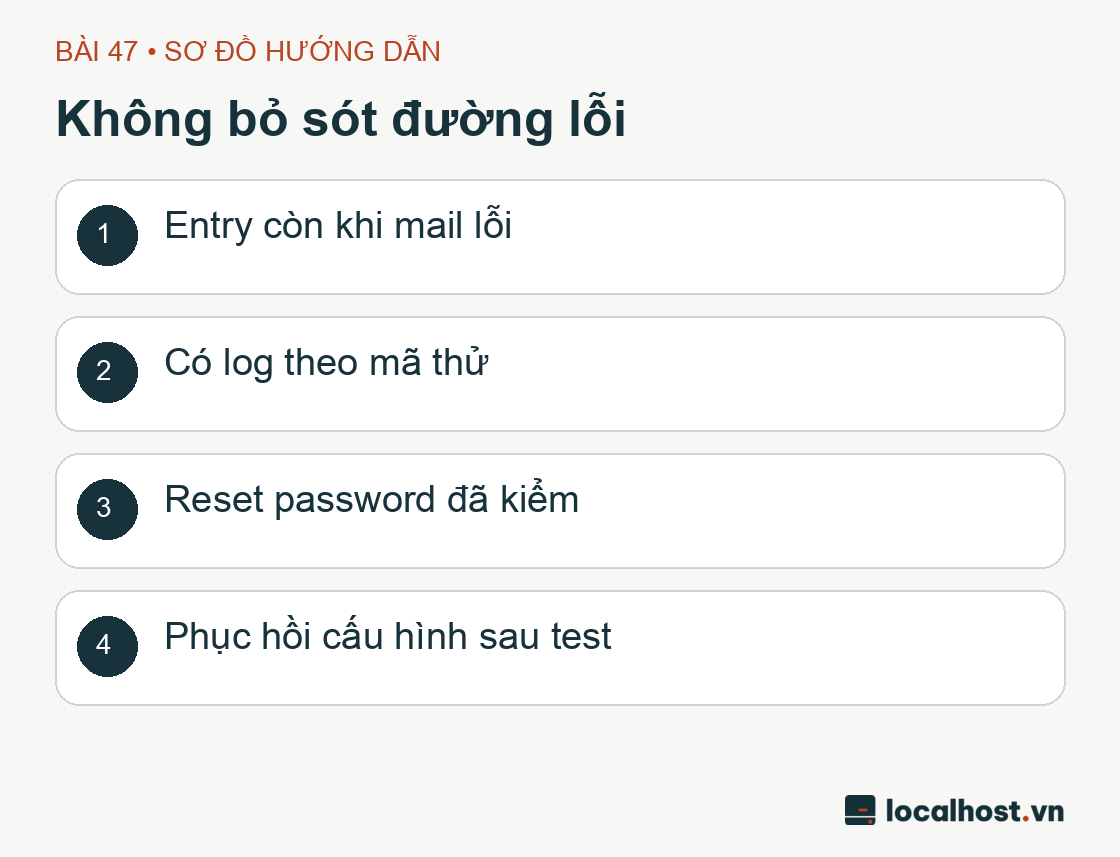
Sơ đồ không bỏ sót đường lỗi: Entry còn khi mail lỗi; Có log theo mã thử; Reset password đã kiểm; Phục hồi cấu hình sau test
Sơ đồ quy trình kiểm soát rủi ro và khôi phục sau kiểm thử do localhost.vn biên soạn để minh họa quy trình, không phải ảnh chụp từ môi trường lab.
Thực nghiệm bộ đôi Contact Form 7 và Flamingo trên môi trường Clone cô lập
Vào ngày 02/10/2026, trên môi trường lab, chúng tôi tiến hành cài đặt bộ đôi kinh điển của hệ sinh thái WordPress là Contact Form 7 (phiên bản 6.1.7) đi kèm Flamingo (phiên bản 2.6.4) tải trực tiếp từ kho chính thức WordPress.org (đã kiểm tra đối chiếu mã băm checksum an toàn) để thực nghiệm toàn bộ các bước kiểm tra dữ liệu và lưu trữ dự phòng khi chưa có kết nối SMTP. Trong sự kết hợp này, Contact Form 7 đảm nhiệm việc hiển thị biểu mẫu và kiểm tra dữ liệu đầu vào, còn Flamingo đóng vai trò “cuốn sổ cái” tự động ghi chép mọi lượt gửi vào cơ sở dữ liệu. Hãy nhớ rằng bản thân Contact Form 7 khi đứng một mình không hề lưu lại bất kỳ tin nhắn nào trên máy chủ; và ngược lại, việc Flamingo đã lưu bản ghi vào database cũng chỉ mới là nửa chặng đường, chưa chứng minh email đã bay tới hộp thư người nhận.
Bản clone phục vụ thực nghiệm chỉ lắng nghe kết nối nội bộ (loopback) và khóa chặt chỉ thị noindex; trình duyệt Chromium độc lập truy cập vào thông qua đường hầm chuyển tiếp cổng SSH (SSH port forwarding). Để mô phỏng kịch bản đứt đường truyền gửi thư một cách chân thực nhất, toàn bộ các lệnh gọi vào hàm wp_mail() trên bản clone này đều được gắn chốt chặn chủ động trả về trạng thái thất bại ngay trước tầng vận chuyển mạng. Các địa chỉ email mang đuôi tên miền .invalid và .test sử dụng trong bài tập đều là tên miền dành riêng cho mục đích thử nghiệm theo chuẩn quốc tế, hoàn toàn không thuộc về cá nhân nào và không bao giờ phát sinh lưu lượng gửi ra ngoài Internet.
Khởi tạo biểu mẫu chuẩn mực với nhãn hiển thị rõ ràng
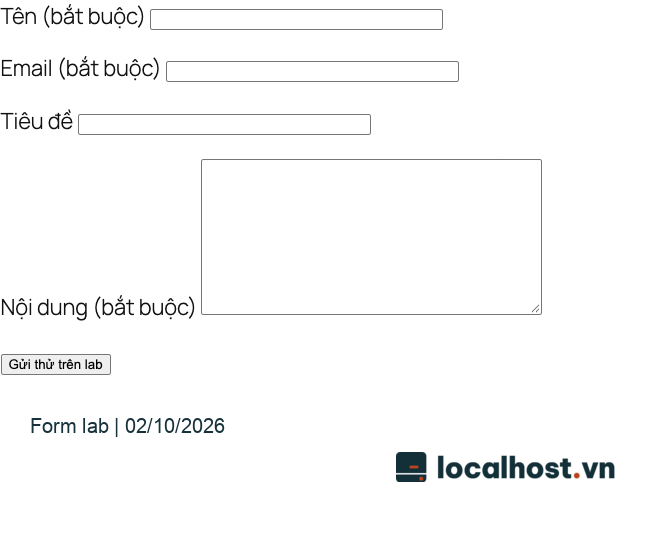
Sau khi kích hoạt hai plugin trên môi trường thử nghiệm, chúng ta tạo một biểu mẫu liên hệ tiêu chuẩn gồm 4 trường: Họ tên, Địa chỉ Email, Tiêu đề và Nội dung tin nhắn. Điểm mấu chốt là đặt văn bản mô tả nằm bên trong thẻ <label> bao ngoài để người dùng luôn nhìn thấy tên trường ngay cả khi đang nhập liệu. Trong cú pháp của Contact Form 7, dấu hoa thị * đi sau kiểu trường (như text*, email*, textarea*) quy định đó là trường bắt buộc phải điền:
Khi lưu biểu mẫu, WordPress sẽ cấp cho nó một mã ID riêng biệt; bạn lấy đúng đoạn shortcode chứa ID đó chèn vào trang liên hệ thử nghiệm chứ không chép shortcode mẫu từ trang khác. Trong phiên thực hành này, cấu hình biểu mẫu được khởi tạo tự động thông qua WP-CLI kết hợp API của plugin, sau đó mọi thao tác điền và bấm gửi đều được thực hiện trực tiếp trên giao diện trình duyệt của khách truy cập.
Ở phần thiết lập Mail template của Contact Form 7, chúng tôi khai báo dòng Reply-To: [your-email] vào ô Additional Headers, đặt [your-subject] vào dòng tiêu đề và đưa đầy đủ thẻ tên, email cùng nội dung tin nhắn vào phần thân thư (Body). Tính năng Mail (2) (thư tự động gửi trả lại cho người điền) được giữ ở trạng thái tắt để tránh nguy cơ bị lợi dụng làm bàn đạp phát tán thư rác (backscatter spam). Lưu ý khi triển khai trên website sản phẩm thực tế, địa chỉ From và hộp thư người nhận phải tuân thủ đúng cấu hình tên miền đã xác thực ở bài 46 chứ không dùng các địa chỉ đuôi .invalid của bài tập mô phỏng lỗi.
Ảnh chụp giao diện biểu mẫu Contact Form 7 thực tế ở trạng thái ban đầu trên trình duyệt Chromium ngày 02/10/2026; giữ nguyên độ phân giải pixel gốc kèm logo ở chân ảnh.
Kiểm chứng phản ứng bắt lỗi nhập liệu (Validation) trên từng trường
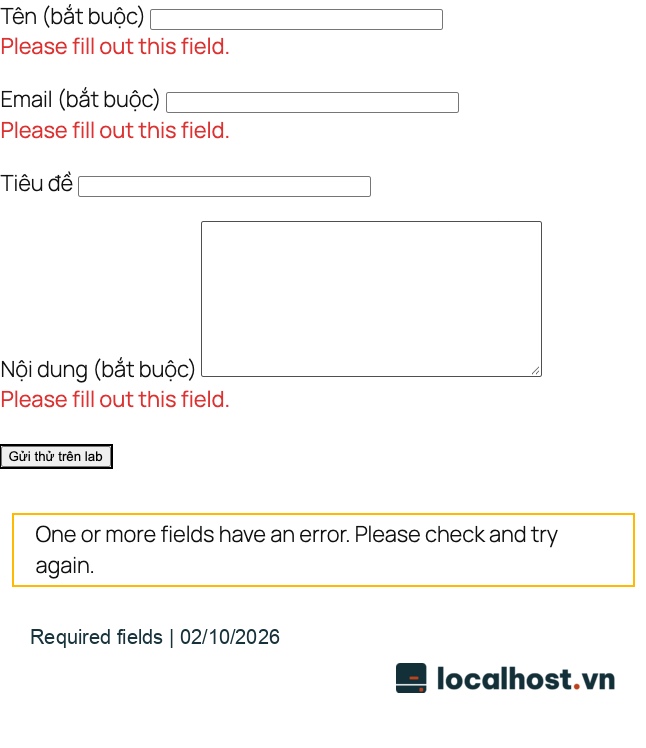
Phiên kiểm thử bắt đầu lúc 09:46:09 sáng giờ Việt Nam ngày 02/10/2026. Ở thao tác đầu tiên, khi cố tình để trống toàn bộ các ô và bấm nút Gửi, điểm cuối REST API của Contact Form 7 trả về mã giao thức HTTP 200 OK nhưng bên trong gói dữ liệu JSON ghi rõ trạng thái validation_failed chỉ đích danh ba trường bắt buộc là your-name, your-email và your-message. Riêng trường Tiêu đề (your-subject) được thiết kế không bắt buộc nên hoàn toàn không bị liệt vào danh sách báo lỗi.
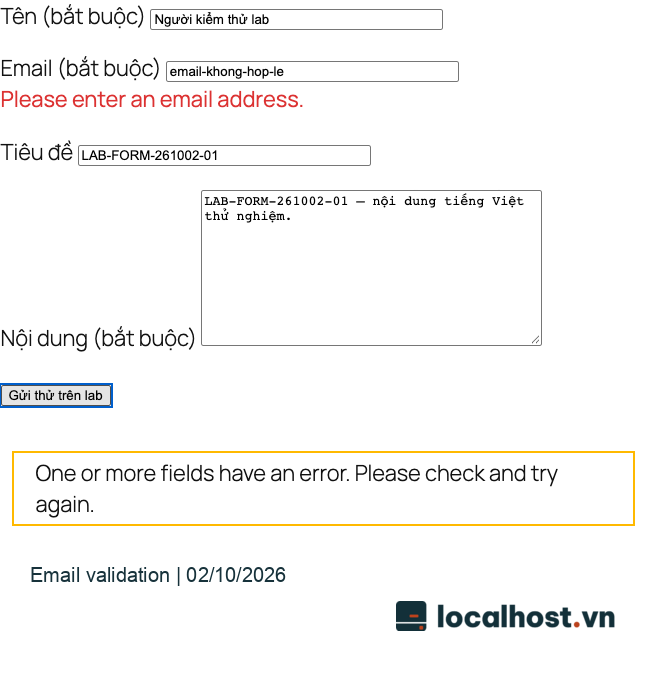
Ở thao tác thứ hai, chúng tôi điền đầy đủ Họ tên, Tiêu đề và Nội dung tin nhắn, nhưng cố tình gõ vào ô Email một chuỗi sai định dạng là email-khong-hop-le. Ngay lập tức, biểu mẫu hiển thị thông báo lỗi ngay bên dưới ô Email, đồng thời bảo toàn nguyên vẹn toàn bộ văn bản đã gõ ở các ô Họ tên, Tiêu đề và Nội dung. Lưu ý trên môi trường lab nguyên bản, câu thông báo lỗi đang hiển thị bằng tiếng Anh mặc định của plugin; khi bàn giao cho website phục vụ người dùng Việt Nam, bạn hãy vào tab Messages của Contact Form 7 để Việt hóa các câu thông báo này cho thân thiện.
Một kinh nghiệm thực chiến rất thú vị khi kiểm thử tự động hoặc thao tác nhanh trên Contact Form 7 hiện đại: sau khi sửa lại chuỗi email cho đúng định dạng, bạn hãy nhấn phím Tab để con trỏ rời khỏi ô nhập (sự kiện blur/change) và chờ một nhịp ngắn để bộ kiểm tra phía trình duyệt cập nhật lại trạng thái hợp lệ trước khi bấm nút Gửi. Trong hai lần chạy thử nghiệm ban đầu, việc bấm nút Gửi quá nhanh ngay lập tức sau khi gõ phím khiến sự kiện kiểm tra trạng thái trường phía client chưa kịp hoàn tất. Vì vậy, hãy luôn quan sát phản hồi thực tế của từng ô trên giao diện chứ đừng mặc định cứ nhấp chuột là một request gửi mail mới đã bay đi.
Ảnh chụp trạng thái bắt lỗi khi bỏ trống các trường bắt buộc. Qua đây có thể thấy rõ: việc REST API trả về mã HTTP 200 chỉ mang ý nghĩa giao tiếp HTTP thành công, hoàn toàn không có nghĩa là dữ liệu biểu mẫu đã hợp lệ hay email đã được gửi đi.
Ảnh chụp trạng thái bắt lỗi riêng tại ô địa chỉ email sai định dạng trong khi vẫn giữ nguyên vẹn dữ liệu hợp lệ ở các ô còn lại. Sau bước này, chúng tôi chỉ cần sửa lại đúng ô email về định dạng hợp lệ để bước sang bài kiểm tra xử lý lỗi gửi mail.
Diễn tập gửi dữ liệu hợp lệ khi hàm wp_mail() bị khóa cứng
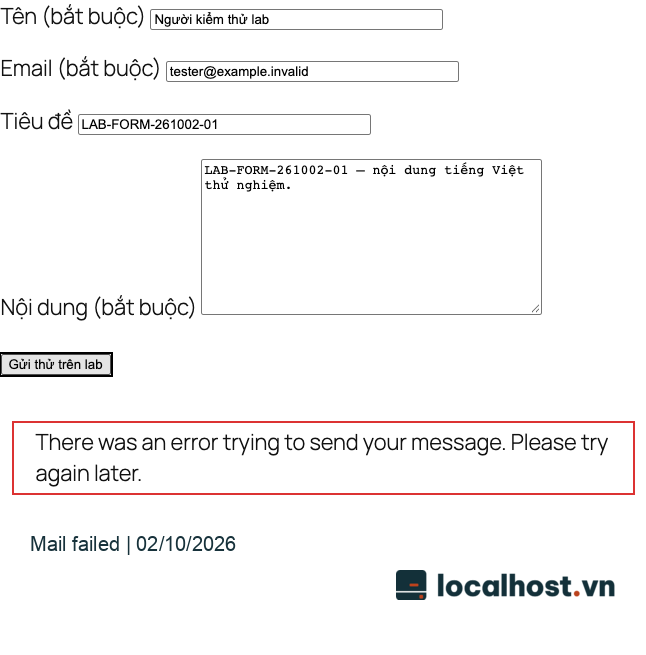
Khi cả 4 ô đã được điền dữ liệu hợp lệ kèm mã truy vết LAB-FORM-261002-01 và câu chữ tiếng Việt có dấu đầy đủ, lượt gửi này vượt qua vòng kiểm tra đầu vào và đi thẳng tới hàm wp_mail() — nơi chốt chặn chủ động trên bản clone lập tức trả về kết quả thất bại. Mục tiêu của bước này là quan sát tận mắt cách Contact Form 7 và Flamingo ứng phó khi đường gửi mail bị đứt gãy giữa chừng.
Ảnh chụp giao diện thông báo khung viền đỏ khi quá trình gửi mail ở tầng ứng dụng gặp thất bại. Lưu ý đây là tình huống được chủ động kích hoạt bằng cách khóa hàm wp_mail() trên bản clone cô lập chứ không phải sự cố từ nhà cung cấp dịch vụ SMTP.
Đúng 09:46:10, phản hồi từ API trả về trạng thái status: mail_failed và không còn bất kỳ trường nhập liệu nào bị báo lỗi. Trên màn hình, biểu mẫu hiển thị khung thông báo lỗi gửi thư (viền đỏ đặc trưng của CF7) nhưng vẫn giữ nguyên toàn bộ chữ nghĩa khách vừa nhập trong các ô để khách không bị mất bài viết. Nhật ký nội bộ ghi nhận chính xác 1 lần gọi hàm gửi mail bị chặn lại và không có bất kỳ gói tin email nào thoát ra ngoài mạng.
Điều tuyệt vời nhất lộ diện ở bước hậu kiểm lúc 09:46:11: khi truy xuất vào cơ sở dữ liệu của plugin Flamingo, chúng tôi tìm thấy nguyên vẹn 1 bản ghi (entry) chứa đầy đủ mã định danh LAB-FORM-261002-01, họ tên, địa chỉ email thử nghiệm và toàn bộ nội dung tiếng Việt có dấu không sai một chữ, đi kèm nhãn trạng thái submission_status: mail_failed! Đồng thời, bản ghi cấu hình chuẩn bị gửi cũng ghi nhận tham số Reply-To đã lấy đúng địa chỉ email vừa nhập trên biểu mẫu. Như vậy, ngay cả khi hệ thống gửi email sập hoàn toàn, Flamingo vẫn kịp thời đóng vai “người hùng thầm lặng” cứu lấy toàn bộ thông tin liên hệ của khách vào database. (Lưu ý đây là bước đối chiếu tham số trước khi vận chuyển mạng, chưa phải bước mở hộp thư nhận để bấm nút Reply hay đọc header).
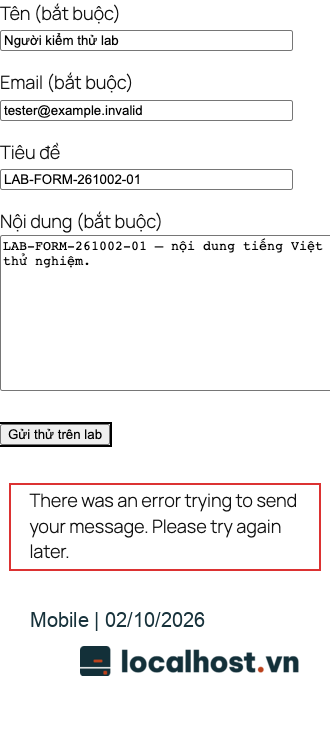
Chúng tôi cũng kiểm tra luôn khả năng hiển thị đáp ứng (responsive) trên khung nhìn điện thoại di động có chiều rộng 390 px: khung biểu mẫu co giãn gọn gàng ở mức 330 px, chữ nghĩa rõ ràng và hoàn toàn không xảy ra hiện tượng tràn thanh cuộn ngang (horizontal overflow). Bước kiểm tra giao diện mobile này tận dụng luôn trạng thái màn hình hiện có mà không cần bấm gửi lặp lại thêm lần nữa.
Ảnh chụp giao diện biểu mẫu trên khung nhìn di động rộng 390 pixel trong cùng phiên thực nghiệm, hiển thị gọn gàng không tràn lề. Bấm vào ảnh để xem chi tiết.
Khi áp dụng vào dự án thực tế của bạn, hãy mở mục Flamingo → Inbound Messages trong trang quản trị WordPress, gõ mã định danh thử nghiệm vào ô tìm kiếm để tận mắt kiểm tra các cột dữ liệu và trạng thái lưu trữ. Qua đó bạn sẽ thấm thía vì sao không bao giờ nên cài độc mỗi Contact Form 7 trần trụi mà thiếu đi một cơ chế lưu trữ dự phòng. Đồng thời, vì bảng dữ liệu của Flamingo chứa thông tin cá nhân của khách hàng, bạn hãy thiết lập phân quyền truy cập chặt chẽ và quy định rõ thời hạn dọn dẹp dữ liệu định kỳ ngay từ đầu.
Dọn dẹp hoàn nguyên môi trường Clone và ranh giới nghiệm thu
Ngay sau khi thu thập đủ dữ liệu kiểm chứng ngày 02/10, bản sao lưu cơ sở dữ liệu SQL gốc đã được nạp đè trở lại vào database của bản clone để xóa sạch biểu mẫu, trang thử nghiệm và các bản ghi tạm. Hai plugin Contact Form 7, Flamingo cùng đoạn mã chặn mail cũng được gỡ bỏ hoàn toàn; toàn bộ danh sách người dùng, bài viết gốc, cấu hình hệ thống, chỉ thị noindex và mã phản hồi HTTP 200 đều khớp hoàn toàn với mốc ban đầu trước khi đóng đường hầm SSH và xóa trình duyệt tạm.
Tại thời điểm khép lại bài tập ngày 02/10 trên bản clone không có SMTP, các hạng mục: gửi thư thành công ra ngoài, kiểm tra vị trí rơi vào Inbox hay Spam, đối chiếu chữ ký SPF/DKIM/DMARC, bấm nút Reply trong hộp thư nhận, đặt lại mật khẩu và kiểm thử CAPTCHA/upload vẫn được giữ nguyên ở trạng thái “Chưa nghiệm thu”. Bởi lẽ việc biểu mẫu bắt lỗi chuẩn xác và lưu được bản ghi vào Flamingo mới chỉ giải quyết nửa đầu tại máy chủ web, hoàn toàn không thể lấy đó làm lý do để đánh dấu hoàn thành cho nửa sau thuộc về đường truyền email.
Mảnh ghép tiếp theo: Đưa thư từ biểu mẫu WordPress vào thẳng Inbox ngày 06/10/2026
Để kiểm chứng chặng đường vận chuyển email từ biểu mẫu WordPress đi xuyên qua dịch vụ gửi thư tới tận hộp thư người nhận, vào ngày 06/10/2026 trên bản clone độc lập tại máy chủ LAB03, chúng tôi sử dụng trang HTTPS lab-net03.localhost.vn/kiem-email-lab03/ chứa một biểu mẫu shortcode tự viết gọi trực tiếp hàm wp_mail(). Một MU-plugin cầu nối sẽ chuyển tiếp yêu cầu qua HTTPS sang Cloudflare Worker được cấp quyền binding LAB_EMAIL để bắn thư về hộp thư cố định đã xác minh. Lưu ý bài kiểm tra này chứng minh thông suốt đường ống WordPress → Dịch vụ gửi → Hộp thư Inbox, nhưng là trên biểu mẫu shortcode riêng của ngày 06/10 chứ không gán ghép lùi về thành kết quả của Contact Form 7 ngày 02/10.
Ở lần bấm gửi đầu tiên lúc 10:08, dịch vụ gửi thư đã tiếp nhận yêu cầu ngon lành, nhưng qua rà soát kỹ thuật chúng tôi phát hiện đoạn mã Worker sơ suất chưa truyền tiếp trường Reply-To. Ngay sau khi vá lỗi code Worker, chúng tôi thực hiện gửi đúng 1 lượt biểu mẫu mang mã định danh LAB03-FORM-20261006-R2 trong khung giờ 10:16:21–10:16:28 (giờ Việt Nam): dịch vụ trả về mã HTTP 202 và chủ sở hữu hộp thư trực tiếp xác nhận bức thư mang mã R2 đã nằm ngay ngắn trong mục Inbox! Nguyên tắc làm việc chuẩn mực là chỉ gửi đúng một lượt xác nhận chứ không bấm gửi liên hồi để tạo dữ liệu rác.
Trong bức thư R2 này, giá trị Reply-To được truyền đi là submitter@example.invalid (địa chỉ giả lập phục vụ đối chiếu kỹ thuật). Do chủ hộp thư chỉ xác nhận sự hiện diện của thư trong Inbox chứ chưa mở mã nguồn header hay bấm thử nút Reply tạo thư nháp trong trình duyệt mail, hai chi tiết nhỏ đó vẫn được ghi nhận thẳng thắn là chưa đối chiếu trực tiếp, và tất nhiên không ai gửi thư trả lời thật tới địa chỉ đuôi .invalid cả.
Đối với luồng khôi phục mật khẩu trên LAB03, chúng tôi khởi tạo một tài khoản thử nghiệm cấp quyền thấp (Subscriber) và kích hoạt yêu cầu đặt lại mật khẩu mang mã LAB03-RESET-20261006; WordPress sinh thư thành công và Worker trả về mã tiếp nhận 202 lúc 10:09. Tuy nhiên, khi kiểm tra hậu kiểm vào lúc 10:26, mật khẩu cũ của tài khoản vẫn còn hiệu lực và mã token khôi phục vẫn chưa được sử dụng. Vì nguyên tắc bảo mật tuyệt đối không cho phép chuyển giao mật khẩu hay mã token qua tay người viết bài, quy trình đặt lại mật khẩu chỉ được phép đóng dấu “Hoàn tất” khi chính chủ sở hữu hộp thư tự bấm vào liên kết HTTPS, đặt mật khẩu mới và hệ thống xác nhận mật khẩu cũ đã hết hiệu lực.
Bảng ma trận tổng hợp kết quả kiểm thử (Test Matrix)
Kịch bản kiểm thử
Kết quả thực nghiệm ngày 02/10 và cập nhật ngày 06/10
1. Bỏ trống trường bắt buộc
Đã kiểm chứng: Báo lỗi chính xác tại 3 ô Họ tên, Email, Nội dung; API trả về trạng thái validation_failed
2. Nhập địa chỉ Email sai định dạng
Đã kiểm chứng: Hiển thị cảnh báo ngay cạnh ô Email, đồng thời bảo toàn nguyên vẹn dữ liệu đã gõ ở các ô còn lại
3. Gửi biểu mẫu hợp lệ
Ngày 02/10 (CF7 + Flamingo): Lưu trọn vẹn bản ghi kèm mã định danh vào DB khi đường mail bị khóa. Ngày 06/10 (Shortcode riêng trên LAB03): Bức thư mã R2 đã đi vào thẳng Inbox theo xác nhận của chủ hộp thư
4. Kiểm tra trường Reply-To
Đã cập nhật Worker truyền đúng tham số Reply-To cho bức thư R2 (và kiểm tra tham số chuẩn bị gửi của CF7); chưa mở header hoặc bấm nút Reply trực tiếp trong hộp thư nhận
5. Phản ứng khi đường gửi mail gặp sự cố
Đã kiểm chứng: Hiển thị trạng thái mail_failed rõ ràng, giữ nguyên chữ trên form và cứu được toàn bộ bản ghi trong Flamingo
6. Luồng đặt lại mật khẩu (Reset Password)
Ngày 06/10: WordPress sinh thư và dịch vụ gửi trả mã 202; tuy nhiên lúc 10:26 mật khẩu cũ vẫn còn hiệu lực và token chưa dùng, nên tính là chưa hoàn tất trọn vòng
7. Khiên chống Spam (CAPTCHA) và tải file (Upload)
Chưa kiểm thử trong lab: Cần thiết kế kịch bản kiểm tra riêng tùy theo công cụ thực tế mà website của bạn trang bị
Khi lập bảng ma trận nghiệm thu cho dự án của riêng bạn, hãy đảm bảo mỗi dòng đều ghi rõ mã định danh truy vết, mốc thời gian thực hiện, kết quả quan sát được và đường dẫn tới bằng chứng — nhưng tuyệt đối không lưu mật khẩu hay dữ liệu nhạy cảm của khách hàng thật vào bảng báo cáo. Hãy làm mờ (redact) các địa chỉ hộp thư cá nhân hoặc chuỗi token trong ảnh chụp màn hình trước khi chia sẻ cho đội ngũ.
Dọn dẹp hiện trường sau kiểm thử, Rollback và Giải đáp thắc mắc (FAQ)
Sau khi buổi diễn tập kết thúc êm đẹp, bước cuối cùng nhưng không kém phần quan trọng là trả lại mặt bằng sạch sẽ cho hệ thống: hãy khôi phục lại mọi thiết lập gửi thư hoặc bộ lọc chống spam mà bạn đã tạm điều chỉnh trong lúc test, bắn thử một lượt xác nhận cuối cùng rồi tiến hành xóa bỏ các bản ghi thử nghiệm (entries) và tài khoản user tạm theo đúng quy định quản trị dữ liệu. Hãy cẩn thận xóa đúng các dòng mang mã định danh thử nghiệm chứ đừng bấm nút “Xóa tất cả” làm bay màu luôn dữ liệu của khách thật!
Câu hỏi thường gặp 1: Plugin báo gửi thành công và thư cũng đã tới hộp thư nhận nhưng lại nằm trong mục Spam (Thư rác), vậy có được tính là Đạt để ra mắt web không?
Câu trả lời dứt khoát là Chưa đạt! Về mặt kỹ thuật mạng thì gói tin đã tới đích, nhưng về mặt vận hành kinh doanh thì chẳng có nhân viên nào mở mục Spam ra trực chờ đọc yêu cầu của khách mỗi ngày cả — chưa kể các hộp thư tự động xóa sạch mục Spam sau 30 ngày. Bạn bắt buộc phải rà soát lại bộ ba SPF/DKIM/DMARC, uy tín tên miền gửi và cấu trúc nội dung thư để đưa thông báo về đúng mục Inbox chính thống.
Câu hỏi thường gặp 2: Bắt buộc phải cài thêm plugin lưu bản ghi (như Flamingo) vào cơ sở dữ liệu hay chỉ cần gửi email là đủ?
Điều này phụ thuộc vào bài toán đánh đổi giữa an toàn dữ liệu và quyền riêng tư của từng dự án. Nếu bạn quyết định không lưu bất kỳ bản ghi nào trên database của WordPress (để giảm thiểu rủi ro lộ dữ liệu khi web bị tấn công), bạn bắt buộc phải chấp nhận rủi ro mất trắng thông tin khách hàng nếu dịch vụ gửi email gặp sự cố đúng lúc khách bấm gửi, đồng thời phải đặt sẵn số điện thoại hotline hoặc kênh chat dự phòng thật nổi bật ngay cạnh biểu mẫu.
Câu hỏi thường gặp 3: Khi nào thì hệ thống biểu mẫu thực sự sẵn sàng để bấm nút Go-Live đón khách?
Chỉ khi nào bạn trả lời “Có” một cách tự tin cho cả ba vế: khách hàng điền và gửi biểu mẫu mượt mà trên cả máy tính lẫn điện thoại; người phụ trách nhận được đầy đủ, chính xác thông tin (bao gồm cả việc bấm Reply trả lời lại đúng địa chỉ của khách); và hệ thống có sẵn cơ chế lưu trữ dự phòng hoặc cảnh báo tức thời khi đường gửi thư gặp trục trặc.
Tài liệu tham khảo chính thức và hành trình tiếp theo
Mời bạn xem lại tổng thể lộ trình cài đặt và vận hành WordPress trên VPS từ A đến Z. Bài viết trước: Cấu hình Email cho WordPress: Gửi thử, chuẩn hóa SPF/DKIM/DMARC và kết nối SMTP. Bài viết tiếp theo: Khai báo XML Sitemap, kiểm soát robots.txt và làm chủ Google Search Console sau ngày ra mắt.
Quy trình 6 bước chuyển website WordPress về CloudFly (Cloud Hosting & VPS) không gián đoạn: hạ DNS TTL, test ngầm bằng hosts file và săn mã giảm tới 70%.
Hướng dẫn kiểm tra XML Sitemap, robots.txt, chỉ thị noindex của WordPress, xác minh Google Search Console và đọc báo cáo URL Inspection sau khi ra mắt.
Chào bạn! Web đang dính mã độc, tự nhảy trang lạ hay chạy ì ạch? Chọn nhanh triệu chứng bên dưới — hệ thống sẽ tự động chép sẵn phiếu khám và mở thẳng khung chat Zalo kỹ thuật cho bạn.
1. Chọn hạng mục cần hỗ trợ:
Nội dung sẽ tự động chép khi bấm gửi:
Quét mã từ Zalo điện thoại
Nếu bạn đang ngồi máy tính chưa cài Zalo PC, hãy mở ứng dụng Zalo trên điện thoại và quét mã này để chat trực tiếp với kỹ thuật viên.