Từ khoảnh khắc bạn gõ địa chỉ trang web rồi gõ phím Enter cho đến lúc giao diện hiện ra mượt mà, chỉ mất vỏn vẹn vài trăm mili-giây. Nhưng đằng sau hậu trường, trình duyệt phải tra danh bạ tìm địa chỉ máy chủ, bắt tay bảo mật, gửi yêu cầu lấy dữ liệu rồi lắp ghép từng mảnh HTML, CSS, JavaScript thành trang hoàn chỉnh. Dân kỹ thuật tụi mình hay đùa rằng: chưa hiểu luồng chạy này mà đã vội thuê Hosting hay VPS thì chẳng khác nào mua xe phân khối lớn mà chưa phân biệt được tay ga với phanh trước — hễ xe đứng im là chỉ biết đổ tại… xăng dởm.
Đừng lo, bạn chưa cần đụng tới cửa sổ Terminal hay bất kỳ câu lệnh Linux nào để đọc bài này. Chúng ta sẽ đi dọc theo hành trình của một lượt truy cập tiêu chuẩn dễ hiểu nhất; tất nhiên ngoài đời thực, các lớp bộ nhớ đệm (Cache) hoặc mạng phân phối nội dung (CDN) có thể giúp cắt ngắn vài khúc cua để tăng tốc.
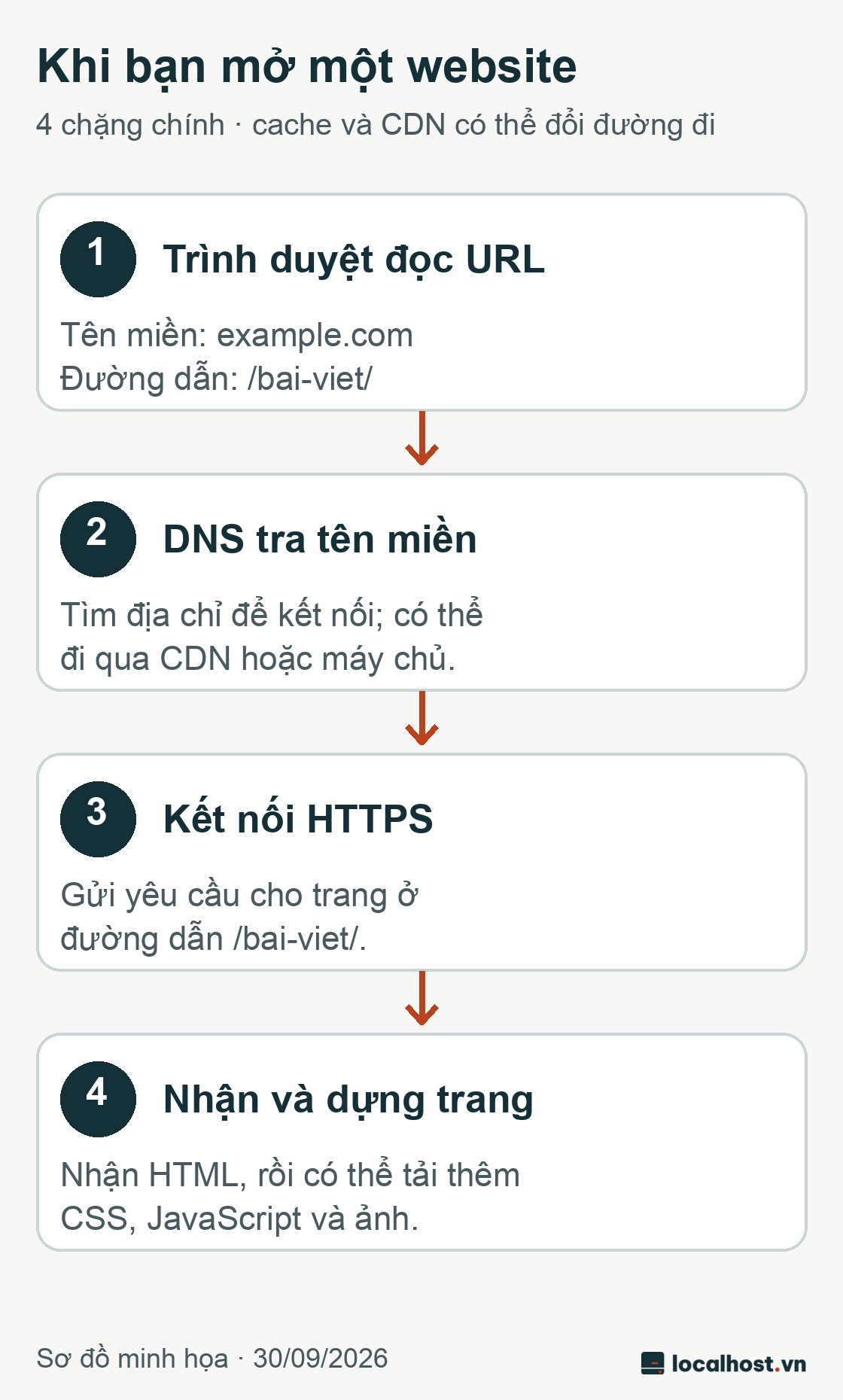
Sơ đồ lược giản bớt lớp Cache và CDN để bạn thấy rõ xương sống của một lượt truy cập. Khi nắm được trục chính này, mọi lớp tối ưu về sau đều dễ hình dung hơn rất nhiều.
Bắt đầu từ dòng địa chỉ (URL) bạn vừa gõ
Hãy lấy ngay một địa chỉ quen thuộc làm mẫu mổ xẻ: https://example.com/bai-viet/. Nhìn qua tưởng là một chuỗi liền mạch, nhưng trình duyệt sẽ lập tức bóc tách nó thành ba mảnh với nhiệm vụ riêng biệt:
https:// là giao thức (Protocol/Scheme): chỉ thị cho trình duyệt biết phải nói chuyện với máy chủ qua kênh mã hóa HTTPS an toàn, thay vì gửi chữ trần trụi qua đường truyền.example.com là tên máy chủ (Host/Domain): định danh cái đích cần tìm trên mạng Internet — giống như tên tòa nhà văn phòng bạn muốn ghé thăm./bai-viet/ là đường dẫn (Path): chỉ rõ căn phòng hoặc tập hồ sơ cụ thể bạn muốn lấy sau khi đã bước chân vào trong tòa nhà đó.
Một nhầm lẫn kinh điển của người mới là tưởng DNS sẽ đọc hết cả chuỗi URL dài ngoằng kia. Thực tế, DNS chỉ quan tâm đúng phần tên miền example.com mà thôi! Hai địa chỉ https://example.com/ và https://example.com/bai-viet/ dùng chung một tên máy nên DNS sẽ chỉ đường về cùng một chỗ. Còn chuyện mở trang chủ hay mở bài viết chi tiết là việc của gói tin HTTP Request sau khi đã kết nối thành công. Bạn có thể đọc thêm tài liệu giải thích của MDN về cấu trúc URL và luồng hoạt động cơ bản của Web để thấy bức tranh chuẩn quốc tế.
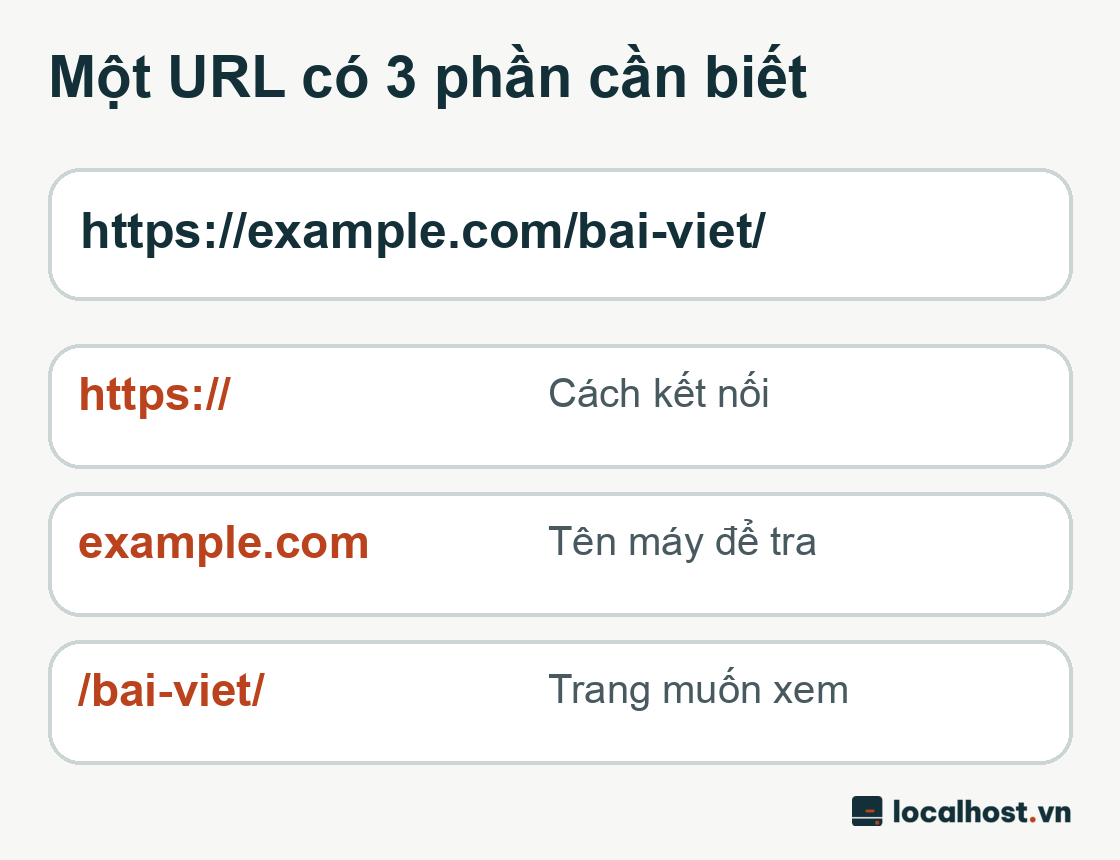
Ghi nhớ nhanh: DNS chỉ nhìn phần tên miền (Host) để tìm tọa độ máy chủ; phần đường dẫn (Path) sẽ được gửi kèm trong yêu cầu HTTP ở chặng kế tiếp.
1. Trình duyệt hỏi DNS xem tên miền nằm ở đâu
Con người thích nhớ tên chữ như localhost.vn hay example.com, nhưng các thiết bị mạng định tuyến lại chỉ nói chuyện với nhau bằng địa chỉ IP (ví dụ 203.0.113.10 hoặc dãy IPv6). Khi bạn nhập một tên miền mới toanh mà trình duyệt hay hệ điều hành chưa từng lưu trong bộ nhớ tạm, nó sẽ phải hỏi hệ thống phân giải tên miền — tức DNS (Domain Name System). Hãy hình dung DNS như cuốn danh bạ điện thoại khổng lồ của Internet: bạn đọc tên người nhận, danh bạ trả về số điện thoại (địa chỉ IP). Bản thân DNS hoàn toàn không chứa bài viết, hình ảnh, cơ sở dữ liệu hay giao diện website của bạn.
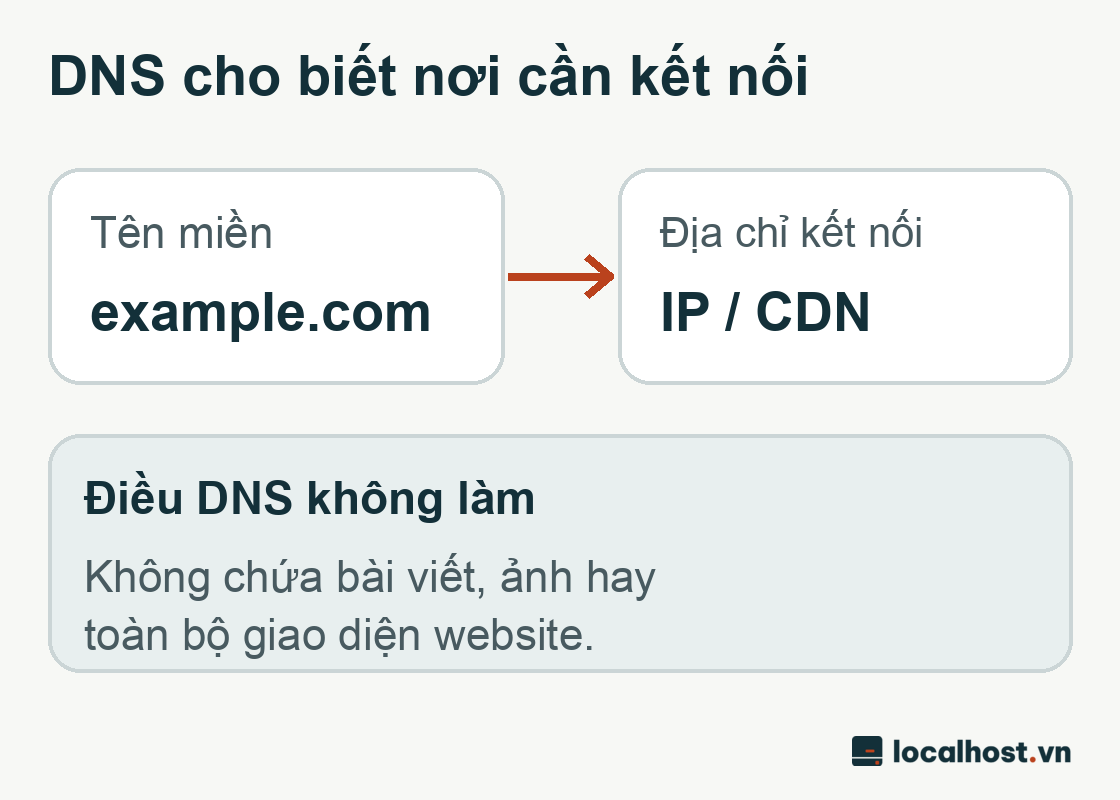
DNS chỉ đóng vai trò người chỉ đường tới đúng địa chỉ IP hoặc cụm máy chủ CDN; toàn bộ nội dung trang web nằm ở chặng phản hồi phía sau.
Nhờ cơ chế lưu đệm (DNS Cache) ngay trên trình duyệt, hệ điều hành và nhà mạng (ISP), không phải cứ mỗi lần bạn bấm chuyển trang là máy tính lại phải chạy đi hỏi DNS từ đầu. Ngoài ra, địa chỉ IP mà DNS trả về đôi khi không phải là địa chỉ thật của con VPS gốc, mà là IP của lớp lá chắn CDN hoặc Reverse Proxy (như Cloudflare) đứng chắn phía trước. Chi tiết về cách cấu hình các bản ghi A, AAAA và CNAME sẽ được tụi mình mổ xẻ kỹ ở bài chuyên sâu về DNS. Tham khảo thêm tại tổng quan của MDN về cách Web vận hành.
Kinh nghiệm xương máu: Nếu trỏ sai bản ghi DNS, trình duyệt sẽ gõ nhầm cửa nhà hàng xóm — dù con VPS của bạn có khỏe đến mấy thì khách cũng chẳng bao giờ vào được. Ngược lại, tra ra đúng địa chỉ IP rồi cũng mới chỉ là tìm tới đúng cổng tòa nhà; chuyện cửa có khóa không, bảo vệ có cho vào không hay bên trong cúp điện lại thuộc về chặng HTTPS và Web Server.
2. Thiết lập kết nối bảo mật HTTPS và gửi yêu cầu lấy trang
Khi đã cầm được địa chỉ IP trong tay, trình duyệt bắt đầu gõ cửa máy chủ để thiết lập kết nối. Với các địa chỉ bắt đầu bằng https://, giao thức HTTPS sẽ kích hoạt phiên bắt tay TLS (Transport Layer Security) nhằm mã hóa dữ liệu trên đường truyền và kiểm tra chứng chỉ số (SSL/TLS Certificate) xem máy chủ này có đúng là chính chủ của tên miền hay không. Dù vậy, hãy tỉnh táo: biểu tượng ổ khóa an toàn trên thanh địa chỉ chỉ cam kết dữ liệu đi giữa bạn và máy chủ không bị nghe lén hay đánh tráo giữa đường, chứ không đảm bảo nội dung bên trong website đó uy tín 100% (kẻ gian vẫn có thể cài SSL hợp lệ cho một trang web lừa đảo!). Xem chi tiết tại tài liệu chuyên sâu của MDN về TLS.
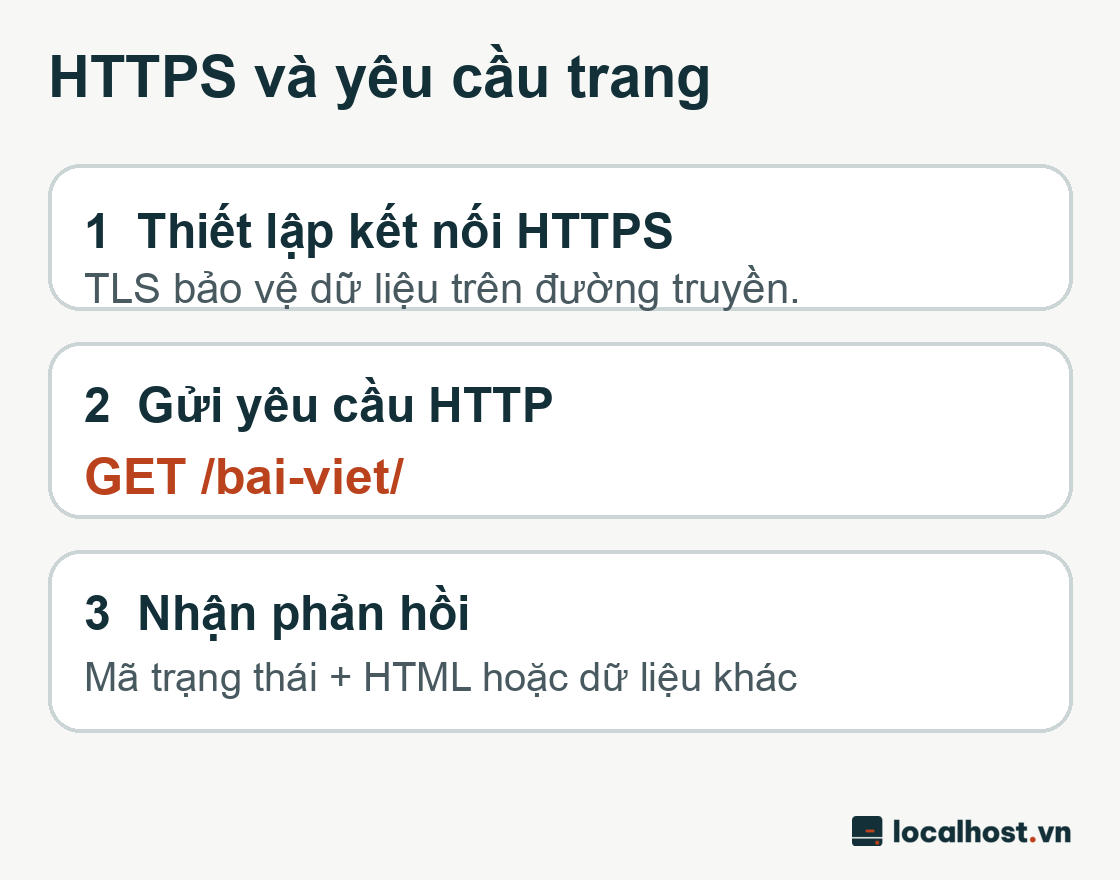
Sau cái bắt tay TLS bảo vệ đường truyền, trình duyệt mới chính thức gửi yêu cầu HTTP GET đòi trang /bai-viet/ và chờ máy chủ hồi âm.
Bắt tay xong xuôi, trình duyệt gửi một gói tin HTTP Request (thường là phương thức GET) để xin nội dung của đường dẫn /bai-viet/. Yêu cầu này chạm tới lớp CDN/Proxy, gói Shared Hosting hoặc Web Server (như Nginx, Apache, OpenLiteSpeed) trên VPS của bạn. Đặc biệt với WordPress, nếu bạn đã cấu hình Page Cache ngon lành, Web Server sẽ bốc ngay bản HTML dựng sẵn trong bộ nhớ đệm trả về cho khách chỉ trong chớp mắt. Chỉ khi chưa có Cache (hoặc khách đang đăng nhập, bỏ hàng vào giỏ), Web Server mới phải đánh thức PHP-FPM và WordPress dậy, chọc vào Database (MySQL/MariaDB) để nhào nặn ra trang HTML mới. Nắm được chi tiết này, bạn sẽ hiểu vì sao không phải lượt truy cập WordPress nào cũng bắt máy chủ cày lại toàn bộ mã PHP và truy vấn cơ sở dữ liệu — đây cũng là bí quyết giúp một VPS nhỏ có thể gánh hàng chục ngàn lượt đọc nếu biết dùng Cache đúng cách. Đọc thêm tại tài liệu tối ưu Cache của WordPress và vai trò của PHP trong WordPress.
Tóm lại ở chặng này: khi bạn bỏ tiền thuê Hosting hay VPS, thực chất là bạn đang thuê mảnh đất và bộ máy xử lý ứng dụng ở phía đích kết nối. Còn chuyện mua tên miền, trỏ bản ghi DNS, cài chứng chỉ SSL/HTTPS và chăm sóc nội dung vẫn cần có bàn tay cấu hình và kiểm soát. Trước khi xuống tiền thuê dịch vụ, câu hỏi quan trọng nhất là: ai sẽ lo phần cập nhật bản vá, tường lửa (Firewall) và sao lưu (Backup) cho cái máy chủ đó?
3. Máy chủ phản hồi mã trạng thái; trình duyệt xắn tay dựng giao diện
Xử lý xong yêu cầu, máy chủ sẽ gửi trả về một gói HTTP Response bao gồm mã trạng thái (HTTP Status Code) đi kèm phần thân dữ liệu. Dân làm web nhìn mã số là đoán được sắc thái của máy chủ ngay: mã 200 OK nghĩa là mọi thứ êm đẹp; 301/302 là chuyển hướng sang địa chỉ khác; 404 Not Found báo rằng đường dẫn bạn xin không tồn tại; còn 500/502/503 là tiếng kêu cứu khi phía máy chủ hoặc ứng dụng PHP đang gặp trục trặc nội bộ. Tuy nhiên, mã trạng thái mới chỉ là triệu chứng ban đầu để khoanh vùng chỗ khám bệnh, chứ chưa phải bản kết luận nguyên nhân gốc rễ. Bạn nên lưu lại danh mục mã trạng thái HTTP đầy đủ của MDN để tra cứu mỗi khi gỡ lỗi.
Khi nhận được khung xương HTML từ máy chủ, công việc của trình duyệt mới chỉ đi được nửa chặng đường. Nó đọc từng dòng HTML từ trên xuống dưới, phát hiện ra trang web cần thêm các tệp trang điểm CSS, kịch bản tương tác JavaScript, hình ảnh minh họa và phông chữ (Web Fonts). Thế là trình duyệt lại âm thầm bắn đi hàng chục HTTP Request con nữa để gom đủ nguyên vật liệu về lắp ghép (Render) thành giao diện bắt mắt trên màn hình của bạn. May mắn là những tệp tĩnh đã nằm sẵn trong Browser Cache từ lần ghé thăm trước sẽ được tái sử dụng ngay lập tức mà không cần tải lại từ máy chủ. Xem thêm tổng quan giao thức HTTP của MDN, quy trình trình duyệt dựng trang web và cơ chế HTTP Caching.
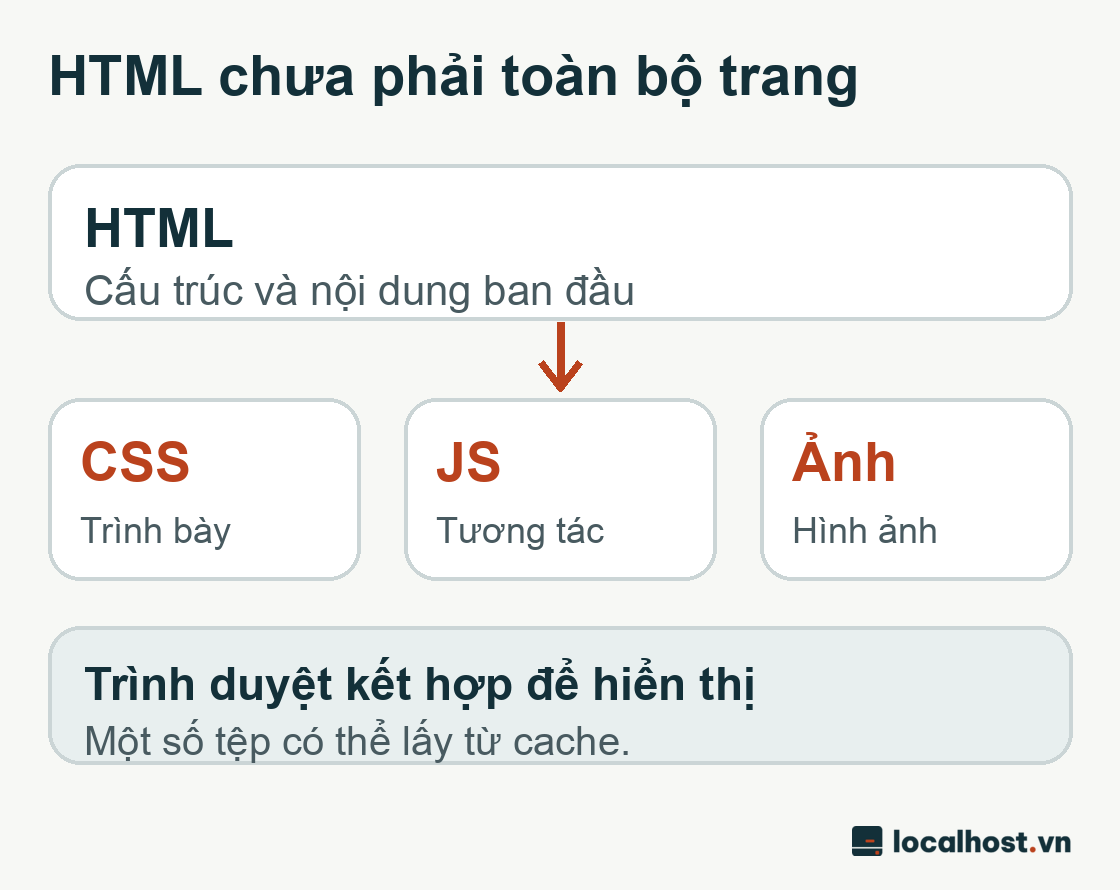
Tệp HTML đầu tiên chỉ là bản thiết kế khung sườn; trình duyệt phải tải tiếp CSS, JS, phông chữ và hình ảnh (hoặc lấy từ Cache) mới vẽ nên giao diện hoàn chỉnh.
Hiểu cơ chế này sẽ giải quyết ngay hai thắc mắc cực kỳ phổ biến: Tại sao web vẫn lên chữ nhưng bố cục vỡ toang hoang và mất sạch ảnh? Đó là vì trình duyệt đã lấy được tệp HTML gốc nhưng các request tải tệp CSS hoặc ảnh bị lỗi (do sai đường dẫn, chặn quyền hoặc lỗi Mixed Content HTTP/HTTPS). Còn tại sao mình đã thay ảnh logo mới trên server rồi mà mở máy lên vẫn thấy cái logo cũ kỹ? Thủ phạm 90% là do một lớp Cache (trình duyệt, CDN hoặc plugin) vẫn đang nhiệt tình giữ bản cũ. Vì vậy, trước khi cuống cuồng cài lại web, hãy bật tab Network trong công cụ DevTools (F12) của trình duyệt để xem chính xác tài nguyên nào đang báo đỏ và nó được tải về từ đâu.
Ghép toàn bộ mảnh ghép: Nhìn lại một lượt mở trang WordPress
Để dễ nhớ, hãy tua chậm lại toàn bộ bộ phim khi một độc giả mở địa chỉ https://example.com/bai-viet/ trên một trang WordPress:
- Bóc tách URL: Trình duyệt tách riêng giao thức
https, tên máy example.com và đường dẫn bài viết /bai-viet/.
- Tìm đường qua DNS: Trình duyệt kiểm tra bộ nhớ đệm hoặc hỏi DNS để biết
example.com nằm ở địa chỉ IP nào. Nếu website bật lớp bảo vệ CDN, IP nhận được sẽ dẫn tới trạm trung chuyển CDN gần người đọc nhất.
- Bắt tay bảo mật và gửi yêu cầu: Trình duyệt thiết lập kết nối
HTTPS/TLS với đích đến, kiểm tra chứng chỉ số hợp lệ rồi gửi yêu cầu HTTP GET /bai-viet/.
- Xử lý và dựng giao diện: Web Server (hoặc lớp Cache) trả về mã
200 cùng nội dung HTML (nếu chưa có sẵn trong Cache thì PHP và WordPress sẽ truy vấn Database để tạo HTML). Sau đó trình duyệt tải nốt CSS, JavaScript, hình ảnh và vẽ toàn bộ trang lên màn hình.
Kịch bản minh họa trên mô tả đường đi chuẩn mực của giao thức Web (không phải bản ghi log thực tế trích xuất từ example.com hay hạ tầng của localhost.vn). Ngoài thực tế sản xuất, tùy thuộc vào kiến trúc hệ thống mà bạn có thể bắt gặp thêm Load Balancer, Reverse Proxy hay nhiều tầng Object Cache/Page Cache chồng lên nhau. Bạn có thể đối chiếu thêm với mô hình Request–Response trong tài liệu HTTP của MDN.
Khi website bỗng dưng không mở được, nên khám từ chặng nào trước?
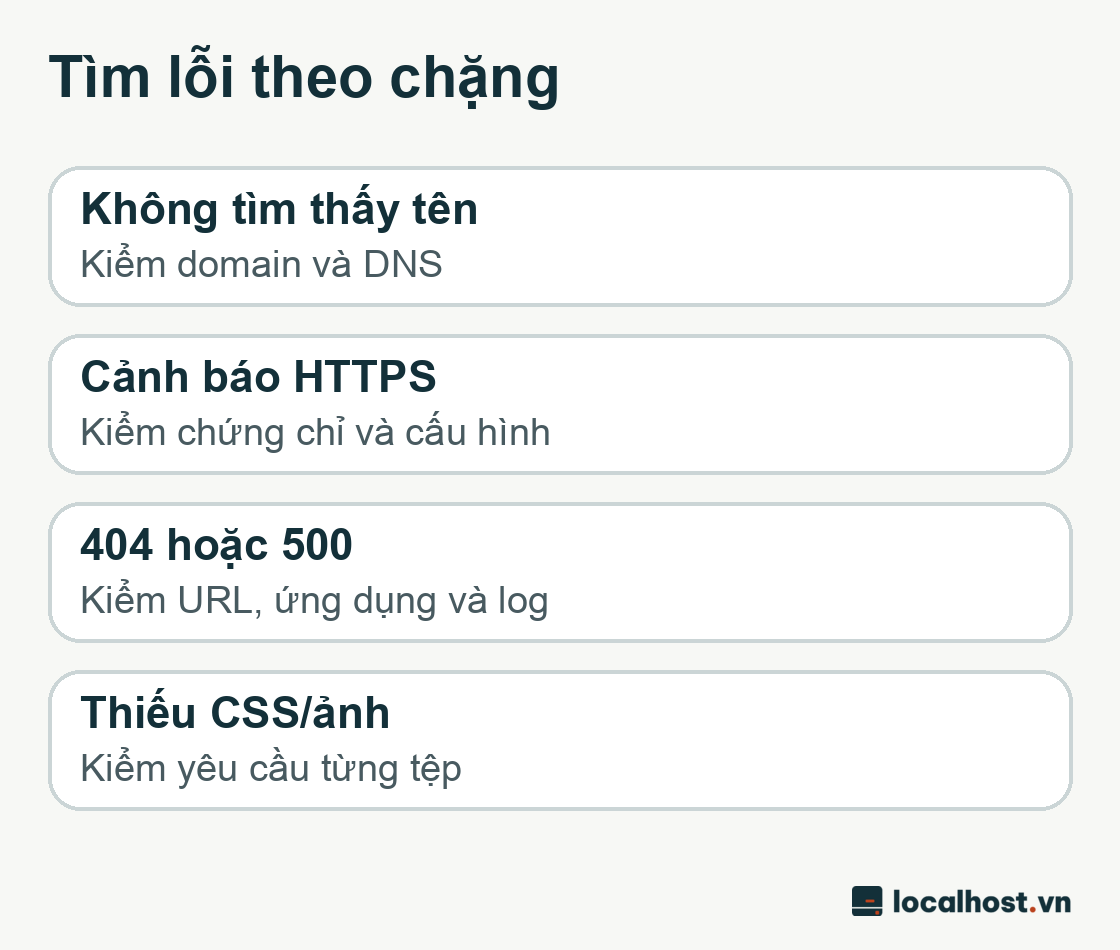
Nhìn triệu chứng để khoanh vùng đúng tầng đang hắt hơi sổ mũi, tránh kiểu “đau bụng uống nhân sâm” vừa mất công vừa làm bệnh nặng thêm.
- Trình duyệt báo không tìm thấy tên miền (
DNS_PROBE_FINISHED_NXDOMAIN): Hãy bình tĩnh rà soát chính tả tên miền, hạn sử dụng domain và bảng cấu hình bản ghi DNS trước tiên. Đừng vội kết luận VPS bị sập, vì lúc này trình duyệt thậm chí còn chưa biết VPS của bạn nằm ở đâu để mà gõ cửa!
- Màn hình chặn cảnh báo bảo mật HTTPS/SSL đỏ lòm: Kiểm tra ngay xem tên miền trên chứng chỉ SSL có khớp không, chứng chỉ đã hết hạn chưa, hoặc cấu hình Virtual Host trên Web Server đã nạp đúng chứng chỉ mới chưa. Lỗi này xảy ra sau bước phân giải tên miền nên hiếm khi do DNS sai (trừ khi bạn trỏ nhầm IP sang một máy chủ hoàn toàn khác).
- Trang vẫn vào được nhưng báo lỗi
404 Not Found: Máy chủ và WordPress vẫn đang sống khỏe! Hãy kiểm tra lại đường dẫn URL, cấu trúc đường dẫn tĩnh (Permalink) trong WordPress hoặc quy tắc rewrite của Nginx/.htaccess. Một trang con báo 404 không có nghĩa là toàn bộ website đã bay màu.
- Trang trắng xóa hoặc trả mã
500 / 502 / 503: Đây mới là lúc cần mở Error Log của Web Server và PHP/WordPress, nhớ lại xem vừa cập nhật plugin hay sửa dòng code nào không, đồng thời xem RAM, CPU và ổ đĩa NVMe/SSD có bị chạm trần hay không. Chỉ nhìn con số 500 trên trình duyệt thì chưa thể phán ngay là lỗi do plugin hay do nhà cung cấp VPS.
- Vào được chữ nghĩa nhưng mất sạch giao diện CSS hoặc ảnh lỗi: Mở ngay công cụ DevTools (F12) để xem đường dẫn của các tệp tĩnh đó đang trả về mã lỗi gì (404, 403 hay bị chặn do Mixed Content
http:// trên nền https://), hoặc xóa thử Cache. Hãy xử lý đúng tệp bị hỏng trước khi nghĩ tới chuyện đổi nhà cung cấp Hosting.
Bảng triệu chứng trên đóng vai trò như la bàn định hướng bước chẩn đoán đầu tiên. Trong kỹ thuật hệ thống, một biểu hiện bên ngoài có thể bắt nguồn từ nhiều nguyên nhân sâu xa khác nhau; vì thế nguyên tắc vàng của đàn anh đi trước luôn là: đọc kỹ thông báo lỗi, nhìn mã trạng thái HTTP và mở file log thực tế của hệ thống trước khi ra tay sửa chữa.
Đúc kết trước khi rút ví thuê Hosting hoặc VPS
Để một trang web hiện diện trơn tru trước mắt người đọc, cả một dây chuyền phải ăn khớp nhịp nhàng: tên miền dễ nhớ để gõ, DNS chỉ đúng tọa độ, chứng chỉ HTTPS bảo mật đường truyền, môi trường máy chủ (Web Server + PHP + Database) xử lý dữ liệu và trình duyệt hoàn thiện giao diện. Khi bạn thuê một con VPS trắng, nhà cung cấp mới chỉ trao cho bạn cái máy chủ thô ở chặng giữa; toàn bộ các khâu lắp ghép còn lại đều chờ tay bạn cấu hình. Nếu bạn mới làm quen và chỉ muốn tập trung viết nội dung, một gói Shared Hosting hoặc Managed WordPress đã dựng sẵn đường ống sẽ giúp bạn tiết kiệm đáng kể mồ hôi và thời gian.
Chặng tiếp theo trong hành trình: xác định rõ bạn muốn tự tay cầm cờ-lê quản trị máy chủ đến mức nào. Ở bài viết kế tiếp của series, chúng ta sẽ cùng trải bản đồ chi tiết 7 chặng dựng WordPress từ A đến Z theo cả hai nhánh: nhánh Shared Hosting nhàn nhã và nhánh VPS tự quản toàn quyền.
Tài liệu tham khảo & đối chiếu kỹ thuật (cập nhật 30/09/2026): MDN — How the web works; MDN — Overview of HTTP; MDN — How browsers load websites; MDN — TLS; MDN — HTTP caching; MDN — Status codes; WordPress — Cache; WordPress — PHP.