Khi nào nên yên tâm ở lại Shared Hosting thay vì vội vã chuyển sang VPS?
Cách đánh giá website WordPress có nên ở lại Shared Hosting hay chuyển sang VPS: kiểm tra CPU, RAM, Inode, TTFB, tách lỗi Frontend và quy trình 7 ngày.
Nếu gói Shared Hosting hiện tại vẫn chạy đủ tính năng, TTFB ổn định, không chạm trần CPU/RAM/Inode và có sẵn bản Backup khôi phục được ngay, hãy cứ yên tâm ở lại. Đừng tự rước thêm việc quản trị VPS chỉ vì nghe lời đồn 'VPS mới chuyên nghiệp' trong khi thủ phạm làm chậm web lại là một tấm ảnh nặng 10MB.
Chừng nào gói Shared Hosting hiện tại của bạn vẫn đáp ứng trọn vẹn các chức năng của website, tốc độ phản hồi ở mức dễ chịu, quy trình sao lưu khôi phục dữ liệu hoạt động trơn tru và tổng chi phí duy trì hợp lý, câu trả lời khôn ngoan nhất là: Hãy cứ yên tâm ở lại! Việc số lượng bài viết trên trang tăng lên vài trăm bài hay những lời rỉ tai trên hội nhóm rằng “Phải lên VPS mới là dân chuyên nghiệp” hoàn toàn chưa phải là căn cứ kỹ thuật để bạn khăn gói dọn nhà. Rất nhiều chủ website vội vã nhảy sang VPS tự quản để rồi ôm thêm cả núi việc canh gác hệ điều hành, trong khi căn bệnh làm web chậm từ thời còn ở Hosting vẫn còn nguyên xi!
Bài viết này đóng vai trò như một buổi khám sức khỏe tổng quát, giúp bạn tự chẩn đoán trang WordPress đang chạy trên Shared Hosting trước khi rút hầu bao nâng cấp. Sau khi đi hết các bước kiểm tra bên dưới, bạn sẽ tự tin chốt được một trong bốn hướng đi có căn cứ số liệu đàng hoàng: (1) Tiếp tục giữ nguyên gói hiện tại, (2) Tối ưu sửa lỗi ngay trên trang web mà không cần đổi gói, (3) Nâng cấp lên gói Hosting cao hơn trong cùng nhà cung cấp, hoặc (4) Lập kế hoạch chuyển sang Managed WordPress / VPS.
Nhìn vào biểu đồ chạm trần tài nguyên (CPU, RAM, Inode), đừng đếm số lượng bài viết!
Một hiểu lầm cực kỳ phổ biến là lấy tổng số bài viết trên web ra để đoán nhu cầu phần cứng. Thực tế, một trang tin tức có tới 5.000 bài viết tĩnh nhưng được cấu hình Page Cache chuẩn chỉnh sẽ tiêu tốn ít CPU và RAM hơn rất nhiều so với một website chỉ có 20 trang sản phẩm nhưng mỗi lượt khách bấm vào đều kích hoạt hàng tá truy vấn tìm kiếm trực tiếp vào Database, tính toán giỏ hàng hoặc gọi API sang bên thứ ba. Bởi vậy, con số bài viết không nói lên điều gì cả; thứ bạn cần mở ra xem ngay trong bảng điều khiển Hosting (cPanel/DirectAdmin) là biểu đồ thống kê tài nguyên thực tế: mức sử dụng CPU, RAM vật lý, tốc độ đọc ghi ổ cứng I/O, số tiến trình chạy đồng thời (Entry Processes / NPROC), dung lượng lưu trữ NVMe/SSD và đặc biệt là giới hạn số lượng tệp tin (Inode).
Mỗi khi thấy website có dấu hiệu đơ hoặc phản hồi chậm, hãy ghi chú lại chính xác khung giờ xảy ra hiện tượng đó rồi đem đối chiếu thẳng với biểu đồ tài nguyên và nhật ký lỗi (Resource Usage / Error Log) của gói Hosting. Nguyên tắc đo khám chuẩn là phải quan sát dữ liệu liên tục trong vài ngày có lưu lượng truy cập đại diện (bao gồm cả giờ cao điểm lẫn giờ thấp điểm, quy về cùng một múi giờ). Chỉ nhìn vào một tấm ảnh chụp màn hình lúc 11 giờ đêm vắng khách thì chưa thể kết luận máy chủ đang dư dả hay quá tải.
Nếu giao diện quản lý của bạn ẩn mất phần biểu đồ này, đừng ngại mở một Ticket hỏi thẳng bộ phận kỹ thuật của nhà cung cấp. Đặc biệt, khi nhận được lời khuyên quen thuộc từ nhân viên tư vấn rằng “Anh/chị nâng lên gói cao hơn hoặc chuyển qua VPS là web chạy vèo vèo ngay”, hãy lịch sự hỏi ngược lại: “Hiện tại tài khoản của mình đang chạm kịch trần ở chỉ số giới hạn cụ thể nào (CPU, RAM, I/O hay Entry Processes)?”. Đồng thời, hãy hỏi rõ khi chạm ngưỡng đó thì hệ thống sẽ cắt kết nối trả lỗi (Hard Limit / 503 / 508), bóp băng thông làm chậm lại (Throttling) hay tự động tính thêm phí vượt mức.
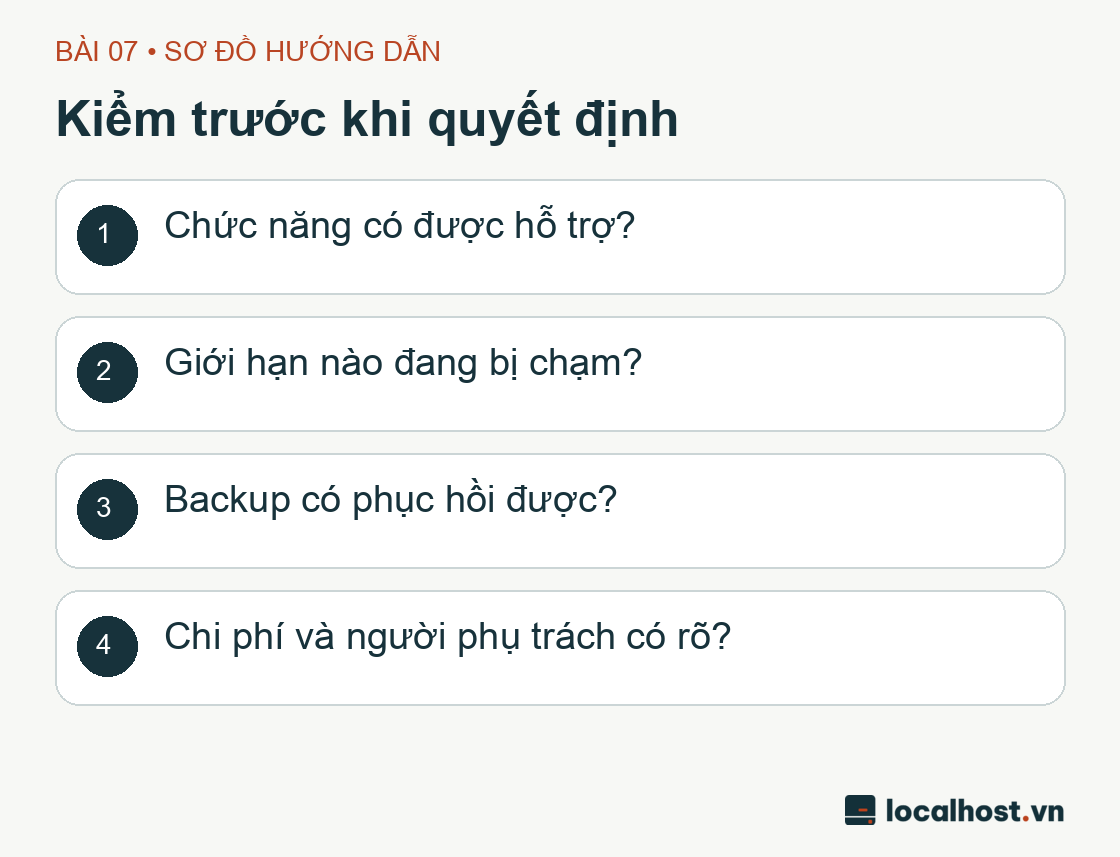
Sơ đồ kiểm lý do ở lại hosting theo chức năng, giới hạn và khả năng khôi phục
Lưu đồ tự chẩn đoán do đội ngũ localhost.vn thiết kế: hãy kiểm tra lần lượt từ nhu cầu quyền hạn kỹ thuật, biểu đồ giới hạn phần cứng cho tới khả năng khôi phục dữ liệu trước khi nghĩ tới chuyện dọn nhà.
Bóc tách rạch ròi giữa “Lỗi nặng nề ở giao diện Frontend” và “Năng lực xử lý của máy chủ Backend”
Rất nhiều trường hợp máy chủ Hosting phản hồi mã nguồn HTML về cho trình duyệt chỉ mất có 150 mili-giây (nhanh như chớp!), nhưng người đọc vẫn phải ngồi nhìn màn hình xoay vòng vòng tới 6–7 giây mới thấy trang web hiện ra đầy đủ. Thủ phạm lúc này không nằm ở con máy chủ yếu, mà nằm ở tầng Frontend: những tấm ảnh sản phẩm nặng cả chục Megabyte chưa nén, hàng chục tệp JavaScript / CSS chặn hiển thị (Render-blocking) từ bộ Page Builder cồng kềnh, hoặc các đoạn mã theo dõi quảng cáo của bên thứ ba phản hồi chậm. Để chẩn đoán công tâm, hãy mở trang web ở chế độ Ẩn danh (chưa đăng nhập), bật công cụ đo kiểm (như Chrome DevTools tab Network hoặc WebPageTest) và ghi nhận rõ thiết bị, mạng kết nối, thời điểm đo để làm mốc so sánh.
Hãy nhìn vào chỉ số TTFB (Time to First Byte — Thời gian nhận byte dữ liệu đầu tiên từ máy chủ) để phân xử:
Nếu TTFB quá cao (kéo dài hàng giây đồng hồ ngay cả ở những trang tĩnh): lúc này bạn mới cần soi vào tầng máy chủ và ứng dụng Backend — kiểm tra xem Page Cache đã hoạt động chưa (xem Response Header có báo HIT không), có Plugin nào đang chạy truy vấn SQL chậm chạp không, hay tài khoản Hosting đang bị bóp CPU/I/O.
Ngược lại, nếu TTFB đã rất thấp và nhanh nhưng tổng thời gian tải trang (LCP / Fully Loaded) vẫn lê thê: việc bạn bỏ tiền chuyển từ Shared Hosting sang VPS lúc này chẳng khác nào đường đang tắc ở ngõ trước cửa nhà mà bạn lại đi… độ thêm phân khối cho động cơ xe máy! Hãy tập trung nén ảnh sang định dạng WebP/AVIF, dọn bớt các script thừa và bật CDN trước tiên.
Mẹo an toàn khi muốn thử bật/tắt các Plugin để tìm thủ phạm gây chậm: hãy luôn tạo một bản Backup mới nhất hoặc nhân bản website ra môi trường thử nghiệm (Staging) rồi mới mổ xẻ. Tuyệt đối không bao giờ bấm tắt trực tiếp các Plugin giỏ hàng, cổng thanh toán hay bảo mật ngay trên website đang có khách mua hàng thật chỉ để… thử xem điểm Google PageSpeed có nhích lên được vài nút hay không!
4 lý do cực kỳ thuyết phục để bạn tiếp tục gắn bó với Shared Hosting hiện tại
Lý do 1 — Gói Hosting hiện tại đã cấp đủ 100% quyền kỹ thuật mà website cần: Trang WordPress của bạn chạy trơn tru mọi tính năng mong muốn, không hề đòi hỏi phải cài đặt thêm tiến trình chạy ngầm (Daemon) riêng biệt, không vướng bất kỳ PHP Extension bị cấm nào và cũng không cần chỉnh sửa file cấu hình sâu của Web Server ngoài phạm vi bảng điều khiển cho phép.
Lý do 2 — Không có dấu hiệu chạm trần tài nguyên kéo dài: Biểu đồ CPU, RAM, I/O và Inode trong suốt những tuần hoạt động bình thường đều nằm ở ngưỡng an toàn. Nếu thỉnh thoảng mới có một cột sóng cao vọt lên do bị bot quét tự động (Brute-force / Crawler rác) hoặc do một Plugin bị lỗi rò rỉ bộ nhớ, cách giải quyết chuẩn là chặn bot qua tường lửa/CDN và sửa lỗi Plugin đó — chứ không phải vội vàng nâng cấp phần cứng để nuôi bot.
Lý do 3 — Quỹ thời gian của đội ngũ đang cần dồn cho nội dung và khách hàng: Điểm ăn tiền lớn nhất của Shared Hosting là nhà cung cấp đã gánh giúp bạn toàn bộ phần việc bảo trì hệ điều hành Linux, cập nhật Web Server và trông coi phần cứng vật lý. Bạn chỉ cần tập trung quản lý tốt tài khoản WordPress, cập nhật Theme/Plugin, chăm sóc bài viết/đơn hàng và giữ bản sao lưu định kỳ. Nếu chuyển sang VPS tự quản ngay lúc này mà không có người chuyên trách, thời gian bạn mất đi để mò mẫm cấu hình máy chủ sẽ đắt hơn rất nhiều tiền thuê Hosting.
Lý do 4 — Bạn đã nắm chắc quy trình xuất dữ liệu và tự khôi phục (Backup & Restore): Khi bạn đã biết cách tải trọn bộ mã nguồn cùng Database về cất ở nơi an toàn và từng thử khôi phục thành công, bạn luôn ở thế chủ động hoàn toàn. Bạn có thể ung dung ở lại khai thác tối đa gói Hosting hiện tại mà không sợ bị “khóa chân”, bởi bất cứ khi nào nhu cầu thực sự vượt ngưỡng trong tương lai, bạn đều có sẵn hành trang để dọn sang nhà mới trong một nốt nhạc.
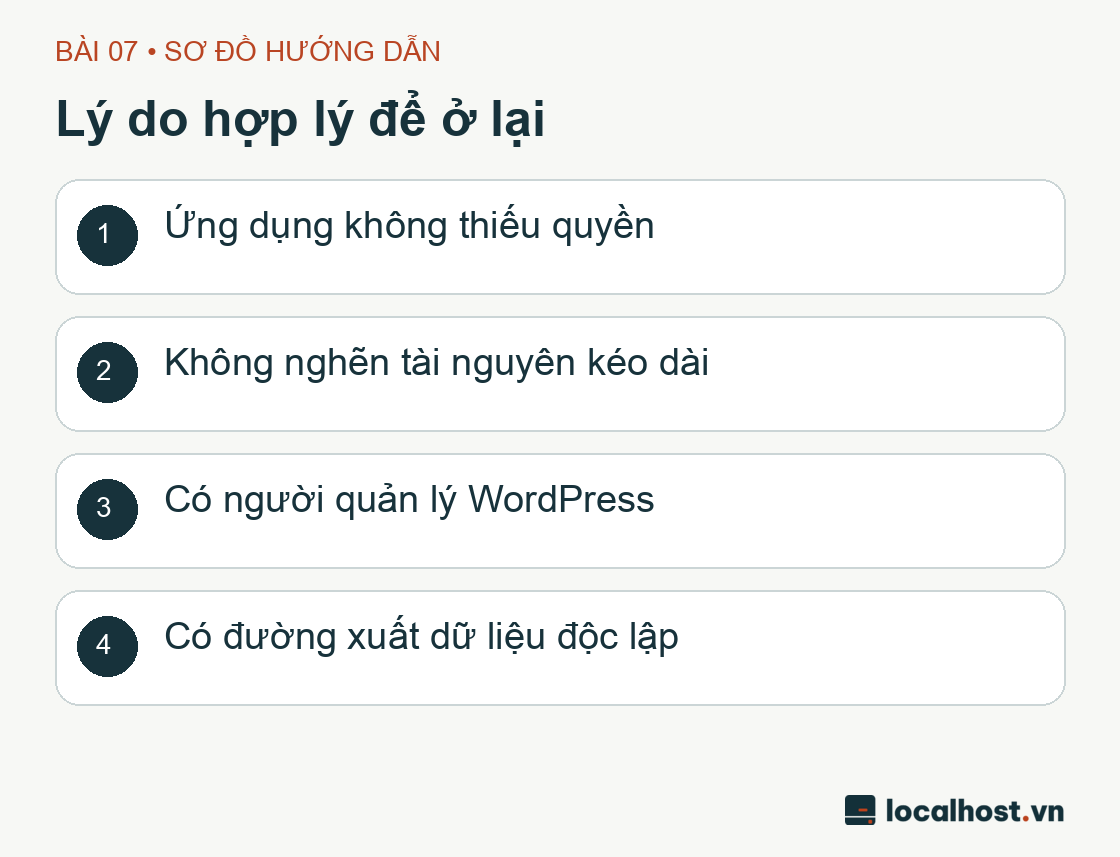
Bốn điều kiện ở lại shared hosting: đủ quyền, đủ tài nguyên, có người vận hành ứng dụng và phục hồi được
Khi cả 4 trụ cột trên đều đang xanh mướt trên gói dịch vụ thực tế của bạn, việc giữ nguyên hạ tầng hiện tại là một quyết định kỹ thuật hoàn toàn sáng suốt.
Khi nào thì thực sự đến lúc phải tính đường nâng cấp hoặc chuyển nhà?
Ngược lại, bạn nên nghiêm túc lên phương án chuyển đổi khi xuất hiện các rào cản cứng sau đây: ứng dụng hoặc Plugin cốt lõi của dự án đòi hỏi phiên bản phần mềm hay quyền hệ thống mà gói Shared Hosting kiên quyết không hỗ trợ; biểu đồ CPU/RAM/I/O vẫn liên tục chạm trần báo đỏ dù bạn đã tối ưu sạch sẽ mã nguồn và bật Cache đầy đủ; thời gian phản hồi hỗ trợ kỹ thuật của nhà cung cấp quá chậm trễ làm gián đoạn hoạt động kinh doanh; hoặc cơ chế Backup/Restore của gói quá tù túng khiến bạn không thể chủ động bảo vệ dữ liệu của mình.
Và ngay cả khi cần nâng cấp, hãy nhớ rằng con đường phía trước không chỉ có duy nhất một lối rẽ sang VPS tự quản! Bạn hoàn toàn có thể đặt lên bàn cân 3 lựa chọn: nâng lên gói Shared Hosting/Cloud Hosting cao cấp hơn ngay tại nhà cung cấp hiện tại (đỡ mất công chuyển dữ liệu), chuyển sang một gói Managed WordPress Hosting chuyên nghiệp, hoặc thuê VPS kèm dịch vụ quản trị. Hãy so sánh chúng trên cùng một bảng tiêu chí về tính năng, tổng chi phí 12 tháng và người gánh trách nhiệm vận hành.
Hãy xem xét một tình huống rất hay gặp ngoài đời thực: một trang tin tức bị báo đầy 100% dung lượng ổ đĩa và chạm trần chỉ số Inode trên Shared Hosting, mở ra kiểm tra thì hóa ra thủ phạm là… một Plugin tạo Backup tự động cứ mỗi ngày lại nén ra một cục file .zip nặng 3GB rồi xếp chồng chất ngay bên trong thư mục wp-content suốt hai tháng trời không xóa! Trong trường hợp này, việc cần làm ngay là tải các bản sao lưu cần thiết về máy tính hoặc đẩy lên đám mây lưu trữ (Google Drive, S3/R2), dọn sạch đống file nén tồn đọng trên Hosting và chỉnh lại lịch xoay vòng bản sao lưu (Retention). Nếu bạn không sửa thói quen lưu Backup tại chỗ đó mà chỉ vội vã mua VPS có ổ cứng to gấp đôi, thì chỉ vài tuần sau con VPS mới cũng sẽ lại tắc thở vì đầy ổ đĩa y hệt như cũ!
Quy trình 7 ngày tự đo khám và chốt quyết định dựa trên dữ liệu
Thay vì quyết định theo cảm tính lúc đang bực mình vì web quay vòng vòng, hãy áp dụng quy trình theo dõi gọn gàng trong 1 tuần lễ:
Ngày 1 — Lập hồ sơ hiện trạng: Ghi lại các thông số giới hạn công bố của gói Hosting đang dùng và danh sách các chức năng quan trọng nhất trên site.
Ngày 2 đến Ngày 5 — Ghi nhật ký triệu chứng & tài nguyên: Mỗi khi phát hiện trang tải chậm hoặc báo lỗi, hãy ghi lại đường dẫn URL, thời điểm chính xác, mã trạng thái HTTP, chỉ số TTFB và chụp lại biểu đồ tài nguyên trong bảng điều khiển Hosting ngay lúc đó. (Lưu ý: tuyệt đối không tự ý chạy các công cụ bắn tải giả lập — Load Testing / DDoS test — lên môi trường Shared Hosting dùng chung nếu chưa có sự đồng ý của nhà cung cấp, kẻo tài khoản của bạn bị khóa ngay lập tức vì vi phạm điều khoản sử dụng!).
Ngày 6 — Đối chất cùng bộ phận Hỗ trợ kỹ thuật: Gửi một Ticket đính kèm dữ liệu vừa thu thập được với câu hỏi rõ ràng: “Trong khung giờ [X] ngày [Y], đường dẫn [URL] phản hồi chậm / báo lỗi [Mã HTTP]. Nhờ kỹ thuật kiểm tra giúp trên hệ thống xem tài khoản có chạm ngưỡng giới hạn tài nguyên nào không và trích xuất dòng Log tương ứng giúp mình”. Lưu lại nguyên văn câu trả lời và mã Ticket vào sổ tay vận hành.
Ngày 7 — Đặt lên bàn cân 3 phương án: Dựa trên bằng chứng đã có, hãy so sánh giữa (A) Ở lại và tối ưu sửa lỗi ứng dụng, (B) Nâng gói Hosting, hoặc (C) Chuyển sang Managed WordPress / VPS. Với mỗi cột, ghi rõ chi phí tăng thêm, người thực hiện, thời gian dự kiến gián đoạn khi chuyển đổi và tiêu chí đo lường thành công.
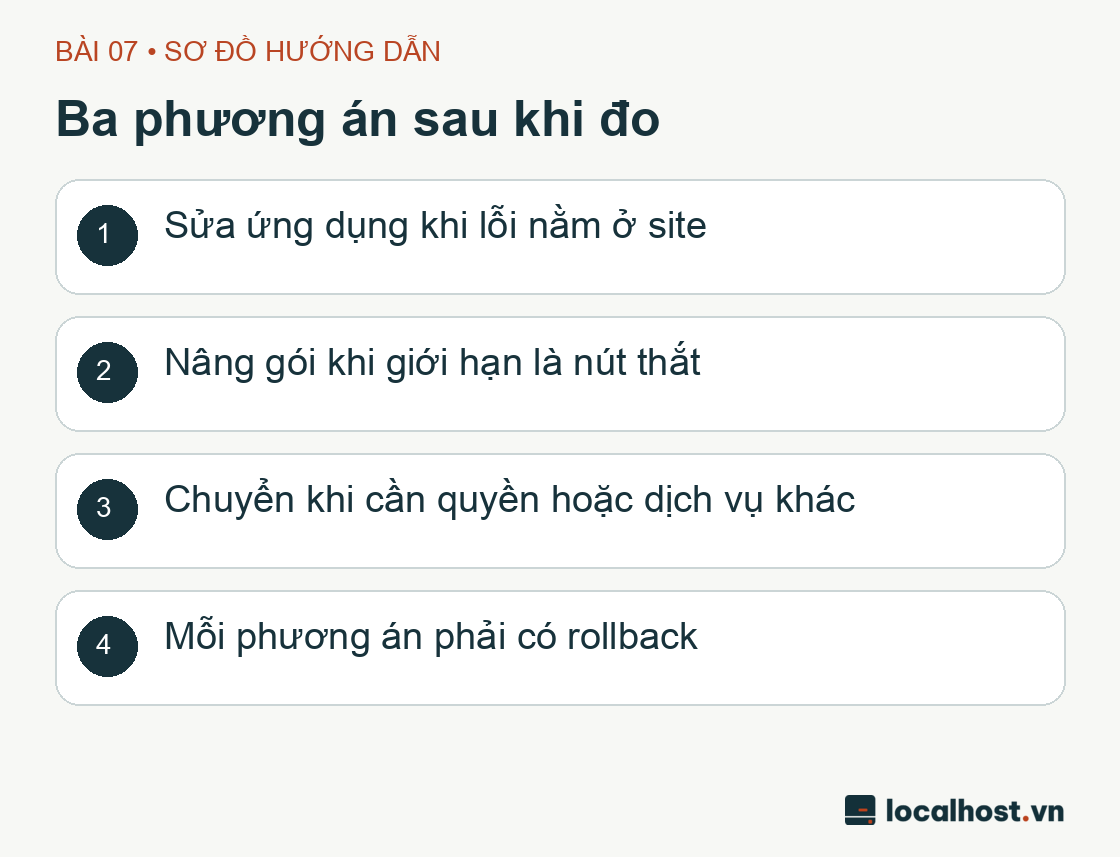
Ba nhánh xử lý sau đo: sửa tại chỗ, nâng gói hoặc chuyển có kế hoạch
Chỉ rút hầu bao cho nhánh nâng cấp hoặc chuyển nhà khi bạn đã có bằng chứng rõ ràng rằng phương án mới sẽ giải quyết đúng nút thắt cổ chai đã được xác định.
Câu hỏi thường gặp (FAQ)
Chạy trên Shared Hosting có phải lúc nào cũng kém bảo mật hơn so với dùng VPS riêng không? Không thể kết luận một chiều như vậy! Độ an toàn thực tế phụ thuộc vào cơ chế cô lập tài khoản (Account Isolation như CloudLinux CageFS) của nhà cung cấp Hosting so với trình độ cấu hình bảo mật của người quản trị VPS. Một gói Shared Hosting được đội ngũ chuyên gia cấu hình chuẩn và vá lỗi hằng ngày vẫn an toàn hơn gấp bội so với một con VPS tự quản mà chủ nhân mở toang cổng SSH với mật khẩu yếu và quên cập nhật hệ điều hành suốt cả năm trời.
Tôi muốn giữ nguyên website chính trên Shared Hosting cho an toàn nhưng vẫn muốn học quản trị VPS thì làm thế nào? Đó chính là cách làm thông minh nhất! Hãy để website đang phục vụ khách hàng nằm yên trên gói Hosting ổn định hiện tại; đồng thời thuê riêng một con Cloud VPS nhỏ tính phí theo giờ làm phòng Lab thực hành, cài thử từ đầu đến cuối rồi xóa máy khi học xong. Vừa rèn được tay nghề thực chiến, vừa không bao giờ lo làm sập trang web chính.
Website đạt bao nhiêu lượt truy cập (Traffic) mỗi ngày thì bắt buộc phải rời Shared Hosting lên VPS? Không hề có một con số cố định nào đúng cho mọi website WordPress! Một trang được tối ưu Page Cache tốt trên gói Hosting chất lượng có thể đón hàng chục ngàn lượt xem tĩnh mỗi ngày mà CPU vẫn nhàn tênh; trong khi một trang chứa đầy truy vấn chưa tối ưu có thể đã thở dốc ở mức vài trăm người dùng cùng lúc. Hãy luôn quyết định dựa trên số đo tài nguyên thực tế của chính trang web đó.
Quy trình 6 bước chuyển website WordPress về CloudFly (Cloud Hosting & VPS) không gián đoạn: hạ DNS TTL, test ngầm bằng hosts file và săn mã giảm tới 70%.
Hướng dẫn kiểm tra XML Sitemap, robots.txt, chỉ thị noindex của WordPress, xác minh Google Search Console và đọc báo cáo URL Inspection sau khi ra mắt.
Hướng dẫn kiểm thử form WordPress từ bước nhập liệu, lưu trữ Flamingo, cấu hình Reply-To đến xử lý lỗi gửi mail và thông báo quản trị trước khi ra mắt.
Chào bạn! Web đang dính mã độc, tự nhảy trang lạ hay chạy ì ạch? Chọn nhanh triệu chứng bên dưới — hệ thống sẽ tự động chép sẵn phiếu khám và mở thẳng khung chat Zalo kỹ thuật cho bạn.
1. Chọn hạng mục cần hỗ trợ:
Nội dung sẽ tự động chép khi bấm gửi:
Quét mã từ Zalo điện thoại
Nếu bạn đang ngồi máy tính chưa cài Zalo PC, hãy mở ứng dụng Zalo trên điện thoại và quét mã này để chat trực tiếp với kỹ thuật viên.