Đừng vội bấm nút Xóa ngay khi thấy tài khoản Admin lạ trong WordPress: hãy xác minh nguồn gốc, chuyển quyền sở hữu bài viết hợp lệ, thu hồi toàn bộ phiên đăng nhập cùng Application Passwords và truy tìm lỗ hổng tạo user.
Một buổi sáng đẹp trời, bạn mở mục Users trong wp-admin và giật mình thấy một vị khách không mời đang chễm chệ ở ghế Administrator với cái tên nghe rất “người nhà” như support_wp, admin_backup hay một chuỗi ký tự vô nghĩa. Phản xạ tự nhiên của 90% chủ web lúc đó là bấm nút Delete ngay lập tức cho khuất mắt. Nhưng khoan đã! Xóa vội một tài khoản quản trị khi chưa điều tra có thể khiến bạn vô tình xóa phẳng hàng trăm bài viết nếu chọn nhầm tùy chọn xử lý nội dung, làm mất dấu vết điều tra thời điểm xâm nhập, hoặc tệ hơn: xóa xong hôm trước thì hôm sau tài khoản đó lại… mọc lên như nấm sau mưa.
Tất nhiên, bình tĩnh giữ hiện trường không có nghĩa là cứ mở toang cửa cho kẻ lạ dạo chơi trong hệ thống. Nếu đã xác định chắc chắn tài khoản đó đang bị lợi dụng trái phép, bạn cần lập tức khóa quyền truy cập theo quy trình ứng cứu sự cố, đồng thời bóc tách từng lớp từ bảng wp_users, wp_usermeta cho tới các khóa REST API ẩn phía sau.
Chuyển giao an toàn quyền sở hữu nội dung và thu hồi triệt để các khóa truy cập ẩn trước khi loại bỏ tài khoản đáng ngờ khỏi hệ thống WordPress.
Bước đầu tiên: Hỏi đúng người trước khi rút súng bắn nhầm đồng đội
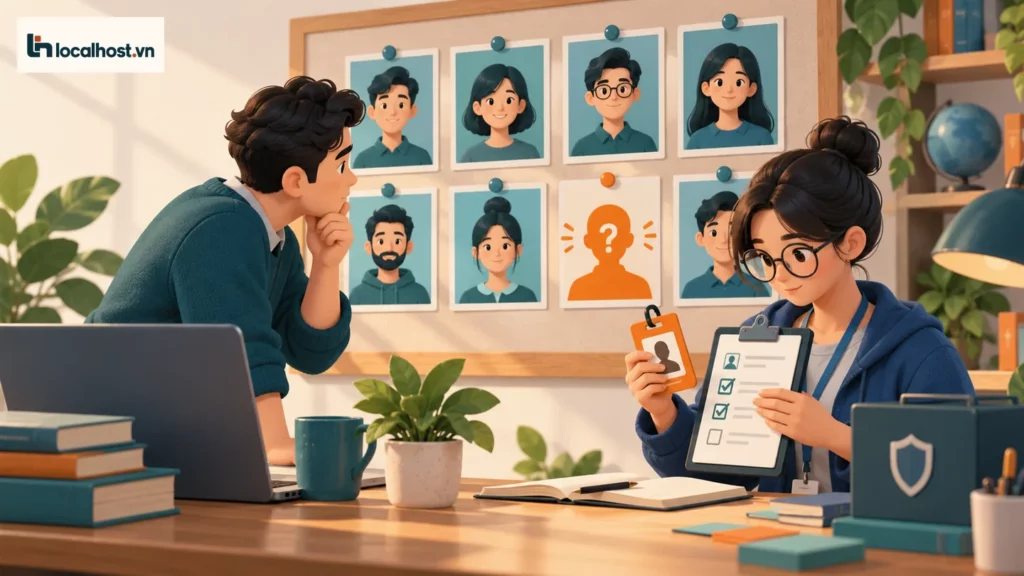
Trước khi kết luận website bị hack, hãy làm một vòng xác minh nhanh với chủ doanh nghiệp, trưởng nhóm nội dung, lập trình viên tự do (freelancer) hoặc kỹ thuật viên phía nhà cung cấp hosting. Thực tế có không ít trường hợp nhân sự cũ tạo tài khoản cho bên dịch vụ SEO, hoặc công cụ quản trị tập trung trên hosting (như WP Toolkit, Installatron, ManageWP) tự động sinh ra một user quản trị khi thực hiện tác vụ bảo trì. Ngược lại, cũng đừng thấy tên tài khoản là wordpress_security mà tin sái cổ — tên hiển thị và địa chỉ email hoàn toàn có thể bị đặt giả mạo chỉ trong vài giây.
Hãy lập một biên bản ghi nhận riêng: số User ID trong bảng wp_users, tên đăng nhập (user_login), vai trò (Role), địa chỉ email (nhớ che bớt ký tự khi gửi qua nhóm chat chung), thời điểm bạn phát hiện và người đã xác nhận. Nếu máy chủ có lưu nhật ký truy cập (Access Log) hoặc nhật ký hoạt động (Audit Log), hãy trích xuất ngay đoạn dữ liệu quanh thời điểm tài khoản đó ra đời. Đừng mặc định WordPress nguyên bản sẽ tự ghi lại mọi lịch sử ai tạo ai nếu trước đó bạn chưa cài công cụ giám sát.
Câu hỏi cần làm rõ
Ý nghĩa kỹ thuật và vận hành
Ai là người tạo tài khoản này và phục vụ công việc gì?
Xác định tính hợp pháp của tài khoản dựa trên nhiệm vụ thực tế thay vì đoán mò qua cái tên
Nhân sự hoặc đối tác đó hiện còn cần quyền truy cập không?
Làm căn cứ để giữ nguyên, hạ bậc phân quyền (Role) hay thu hồi vĩnh viễn
Có bài viết, trang tĩnh hay sản phẩm nào đang gắn với User ID này không?
Chuẩn bị kế hoạch chuyển nhượng quyền tác giả (Attribute all content) trước khi xóa user
Tài khoản có đang gắn với kết nối API, Webhook hay ứng dụng bên ngoài không?
Ngăn chặn nguy cơ kẻ xấu vẫn điều khiển được web qua đường ngầm dù không cần mở trình duyệt
Củng cố “pháo đài” của chủ sở hữu trước khi thu hồi quyền kẻ khác
Một nguyên tắc xương máu khi xử lý tranh chấp hoặc sự cố tài khoản: trước khi động vào user lạ, hãy chắc chắn rằng chính bạn — chủ sở hữu hợp pháp — đang nắm giữ ít nhất một tài khoản Administrator lành lặn và làm chủ hoàn toàn hộp thư email khôi phục gốc. Nếu chẳng may toàn bộ quyền quản trị đều đã bị khóa hoặc đổi email, hãy liên hệ trực tiếp với nhà cung cấp hosting qua kênh xác minh hợp đồng chính chủ để can thiệp từ tầng cơ sở dữ liệu (phpMyAdmin / WP-CLI), tuyệt đối không copy-paste các đoạn mã SQL trôi nổi trên mạng khi chưa hiểu rõ cấu trúc bảng wp_users và wp_usermeta.
Hãy tạo ngay một bản sao lưu (Backup) toàn bộ mã nguồn và cơ sở dữ liệu hiện tại rồi cất vào kho lưu trữ riêng. Lưu ý: bản chụp lúc đang có sự cố rất quý giá để đối chiếu pháp y và phòng hờ thao tác nhầm, nhưng đừng dán nhãn nó là “bản backup sạch”. Đồng thời, hãy cử một đầu mối kỹ thuật duy nhất cầm lái để tránh cảnh hai quản trị viên cùng lúc vào sửa quyền rồi đá văng nhau ra ngoài.
Nếu phát hiện dấu hiệu lộ lọt mật khẩu, hãy thực hiện việc đổi mật khẩu và tạo khóa mới trên một chiếc máy tính sạch, đáng tin cậy. Và làm ơn, đừng chụp màn hình chứa mật khẩu mới tinh vừa đổi rồi quăng thẳng vào nhóm chat đông người!
Rà soát phân quyền và bảo toàn nội dung trước khi bấm nút Xóa
Trong giao diện quản lý người dùng của WordPress, hãy nhìn vào cột số lượng bài viết (Posts) gắn với tài khoản đó, đồng thời kiểm tra cả các loại nội dung tùy chỉnh (Custom Post Types như sản phẩm WooCommerce, trang Pages, mẫu giao diện Elementor Templates). Với hệ thống WordPress Multisite hoặc các website dùng plugin phân quyền chuyên sâu (như User Role Editor, Members), một tài khoản nhìn bề ngoài tưởng là Subscriber vẫn có thể bị gài thêm quyền quản trị ẩn (wp_capabilities) trong bảng wp_usermeta.
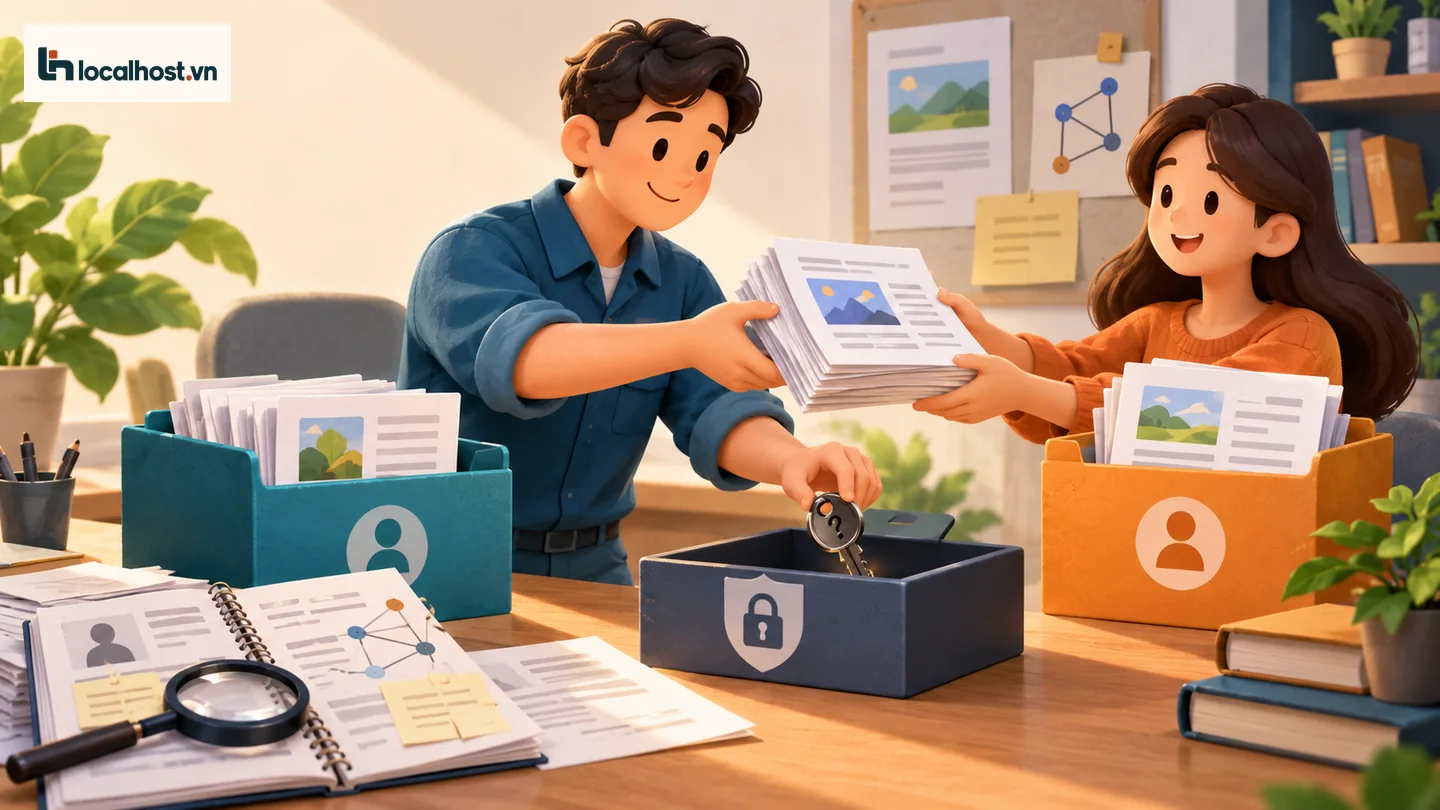
Khi thực hiện lệnh xóa một người dùng, màn hình WordPress sẽ hỏi bạn một câu cực kỳ quan trọng: Xóa toàn bộ nội dung của người này (Delete all content) hay Chuyển toàn bộ nội dung sang cho một người dùng khác (Attribute all content to…). Hãy luôn chọn phương án chuyển quyền sở hữu sang tài khoản biên tập hoặc quản trị chính thức của bạn nếu những bài viết, trang đích đó là tài sản hợp lệ của website. Nếu chưa chắc các plugin đang chạy sẽ phản ứng thế nào khi mất user cũ, hãy diễn tập thử trên bản sao staging trước.
Bạn có thể đối chiếu tài liệu chuẩn về Vai trò và Quyền hạn (Roles and Capabilities) của WordPress để phân định rõ ranh giới giữa người quản trị kỹ thuật (Administrator) và người làm nội dung (Editor, Author). Đừng bao giờ xử lý nửa vời theo kiểu: thấy tài khoản lạ đáng ngờ nhưng không dám xóa, chỉ hạ xuống quyền thấp rồi tự trấn an rằng mọi chuyện đã êm xuôi.
Chặt đứt các đường truy cập ngầm không đi qua trang đăng nhập
Nhiều người nghĩ chỉ cần đổi mật khẩu của tài khoản đáng ngờ là xong. Thực tế, một tài khoản WordPress hiện đại có thể duy trì quyền điều khiển thông qua các phiên đăng nhập đang mở sẵn (Session Tokens trong wp_usermeta), khóa ứng dụng (Application Passwords), hoặc các mã API Token / Webhook của plugin bên thứ ba. Đổi mật khẩu chính đôi khi không tự động hủy hết các chìa khóa phụ này.
Hãy cuộn xuống cuối trang hồ sơ người dùng (như mô tả trong hướng dẫn màn hình Hồ sơ người dùng của WordPress) để kiểm tra mục Application Passwords và bấm Revoke toàn bộ các khóa ứng dụng không rõ mục đích, đồng thời bấm nút Log Out Everywhere Else để đá văng mọi phiên đăng nhập còn lưu trên trình duyệt khác. Nếu tài khoản đó từng được một nhân sự cũ dùng để kết nối công cụ tự động hóa (như Zapier, n8n, ứng dụng đồng bộ kho), hãy chuyển kết nối đó sang một tài khoản dịch vụ riêng biệt trước khi cắt quyền.
Sau khi thu hồi, người kỹ thuật cần xác minh lại trạng thái trong cơ sở dữ liệu và thử gọi vào các đường dẫn giới hạn quyền để chắc chắn rằng cánh cửa đó đã khóa chặt, hoàn toàn không cần phải xin mật khẩu của người cũ để đăng nhập thử.
Truy tìm “cửa hậu”: Tài khoản đó từ đâu chui ra và đã kịp làm gì?
Khóa hoặc xóa xong tài khoản lạ mới chỉ là cắt ngọn cỏ; việc quan trọng hơn gấp bội là tìm xem tại sao nó xuất hiện được và nó đã kịp cấy những gì vào hệ thống. Hãy rà soát lại toàn bộ các bài viết mới đăng, trang tĩnh lạ, danh sách plugin/theme vừa cài đặt, các đoạn mã chèn trong functions.php, thư mục mu-plugins (Must-Use Plugins) và cả cấu hình wp_options (đặc biệt là tùy chọn users_can_register và default_role — kẻ tấn công rất thích bật đăng ký tự do kèm quyền mặc định là Administrator).
Nếu bạn rơi vào cảnh “xóa buổi sáng, buổi chiều tài khoản lạ lại tự động hồi sinh”, đừng ngồi chơi trò đập chuột chũi. Đó là bằng chứng 100% cho thấy trong mã nguồn (thường là theme/plugin lậu hoặc một file PHP ẩn) hay trong lịch trình WP-Cron đang có một đoạn mã cửa hậu (backdoor) tự động chạy hàm wp_create_user() hoặc chèn thẳng vào bảng wp_users. Lúc này, bạn bắt buộc phải mở rộng phạm vi sang rà quét mã độc toàn diện.
Lưu ý nhỏ: đừng tải bừa các script quét virus không rõ nguồn gốc về chạy thẳng trên máy chủ production. Hãy thống nhất với kỹ thuật viên về bộ công cụ kiểm tra chính thống, phạm vi đọc dữ liệu và cách bảo mật biên bản kết quả.
Bảng nghiệm thu sau khi dọn dẹp và phân quyền lại
Hạng mục nghiệm thu
Tiêu chí đạt chuẩn
Tài khoản của chủ sở hữu
Đăng nhập bình thường, giữ trọn quyền Administrator và email khôi phục chính chủ
Tài khoản lạ / Đã thu hồi
Đã bị xóa hoặc khóa hoàn toàn trong wp_users, Session và Application Passwords đều vô hiệu
Bài viết và dữ liệu hợp lệ
Hiển thị đầy đủ ngoài trang chủ, đã chuyển sang đúng tên tác giả quản lý mới
Các kết nối tích hợp (API/Webhook)
Luồng bán hàng và đồng bộ hợp lệ vẫn chạy êm; toàn bộ token lạ đã bị gỡ bỏ
Lịch sử thay đổi hệ thống
Đã kiểm tra mu-plugins, WP-Cron, default_role và ghi nhận rõ các điểm cần theo dõi
Nếu sau khi thu hồi tài khoản cũ mà một tính năng tự động trên web bị đứt quãng, hãy bình tĩnh xác định xem tính năng đó cần quyền tối thiểu (Least Privilege) ở mức nào rồi tạo riêng một khóa kết nối mới để cấp lại. Tuyệt đối không vì lười sửa lỗi mà khôi phục lại nguyên xi tài khoản quản trị đã từng bị xâm phạm. Cuối cùng, hãy lưu lại một danh sách ngắn gọn: hiện tại trên web có bao nhiêu người dùng, ai giữ quyền gì và vì sao.
Cần một “đàn anh kỹ thuật” rà soát giúp tài khoản lạ và cửa hậu?
Nếu bạn cảm thấy bất an khi nhìn vào bảng người dùng hoặc nghi ngờ có backdoor đang ẩn nấp trong mã nguồn, hãy chụp màn hình danh sách user (nhớ che các thông tin nhạy cảm của khách hàng), ghi lại mốc thời gian phát hiện và gửi cho chúng tôi. Nếu có dấu hiệu xâm nhập trái phép, đội ngũ sẽ tư vấn quy trình rà quét và xử lý mã độc website; còn nếu bạn chỉ muốn quy hoạch lại quyền hạn nhân sự và khóa chặt các kẽ hở cấu hình, gói tăng cường bảo mật WordPress sẽ giải quyết gọn gàng.
Liên hệ trực tiếp qua Zalo 0985840593, SMS hoặc email hello@localhost.vn. Lưu ý: bạn tuyệt đối không gửi mật khẩu, mã OTP hay đường dẫn đặt lại mật khẩu trong tin nhắn đầu tiên; việc cấp quyền kiểm tra chỉ thực hiện sau khi hai bên đã chốt rõ phạm vi công việc.
Thấy tài khoản tên “support” hoặc “wordpress” thì có yên tâm là của hệ thống không?
Tuyệt đối không! Kẻ tấn công luôn ưu tiên đặt những cái tên trông giống hệt nhân viên kỹ thuật như support, wp_admin, system_backup để đánh lừa chủ web bỏ qua khi kiểm tra. Một tài khoản chỉ hợp lệ khi chính nhà cung cấp hosting hoặc lập trình viên của bạn xác nhận đã tạo nó qua kênh liên lạc chính thức.
Tôi có nên thẳng tay xóa sạch mọi tài khoản Admin khác ngoài tài khoản của mình không?
Chỉ nên thu hồi hoặc xóa sau khi bạn đã kiểm tra kỹ nội dung gắn kèm và các kết nối tích hợp của từng tài khoản. Xóa sạch sành sanh trong một nốt nhạc mà không chuyển giao bài viết hoặc không gỡ backdoor tạo user ở tầng mã nguồn thì vừa làm gãy quy trình làm việc của đội ngũ, vừa không ngăn được kẻ xấu tạo lại tài khoản mới sau vài phút.
Tài liệu kỹ thuật được đối chiếu ngày 06/10/2026. Các bảng câu hỏi trên là khung quy trình rà soát an toàn thông tin chuẩn cho quản trị viên WordPress.
CẦN KỸ SƯ HỖ TRỢ TRỰC TIẾP?Đang làm theo hướng dẫn nhưng vướng lỗi hệ thống hoặc sợ đụng chạm dữ liệu đang chạy?
Gửi địa chỉ URL qua Zalo để kỹ thuật viên localhost.vn kiểm tra sơ bộ miễn phí trước khi quyết định can thiệp.
Chào bạn! Web đang dính mã độc, tự nhảy trang lạ hay chạy ì ạch? Chọn nhanh triệu chứng bên dưới — hệ thống sẽ tự động chép sẵn phiếu khám và mở thẳng khung chat Zalo kỹ thuật cho bạn.
1. Chọn hạng mục cần hỗ trợ:
Nội dung sẽ tự động chép khi bấm gửi:
Quét mã từ Zalo điện thoại
Nếu bạn đang ngồi máy tính chưa cài Zalo PC, hãy mở ứng dụng Zalo trên điện thoại và quét mã này để chat trực tiếp với kỹ thuật viên.