Trước khi mạnh tay siết chặt cổng đăng nhập hay chặn IP hàng loạt, hãy chuẩn bị sẵn đường cứu hộ qua hosting/SFTP và phân biệt rõ bot dò mật khẩu tự động với một phiên xâm nhập đã thành công.
Mở hộp thư sáng ra thấy hàng trăm email từ plugin bảo mật dồn dập báo động: “User Lockout Notification — có kẻ đang thử đăng nhập vào tài khoản admin từ IP Nga, Brazil, Đông Âu…”. Nhìn cảnh đó, phản xạ đầu tiên của nhiều chủ website là toát mồ hôi hột, cuống cuồng vào bật hết mọi nút chặn IP hoặc cài vội một plugin đổi đường dẫn đăng nhập rồi… 5 phút sau chính mình cũng không tài nào vào được wp-admin nữa! Khoan hãy hoảng loạn: trên môi trường Internet, bất kỳ website WordPress nào vừa trỏ tên miền lên mạng đều sẽ bị các mạng lưới bot tự động gõ cửa wp-login.php và xmlrpc.php hàng ngày. Việc đầu tiên bạn cần làm là phân biệt rạch ròi giữa hàng ngàn lần dò mật khẩu thất bại (Brute Force Attempts) với một phiên đăng nhập trái phép đã thành công (Unauthorized Access) — bởi hai tình huống này có mức độ nguy hiểm và cách xử lý khác nhau một trời một vực.
Bài viết này là checklist thực chiến giúp chủ website WordPress dựng lớp giáp bảo vệ cổng đăng nhập vững chắc, giảm tải cho máy chủ trước các đợt rà quét tự động mà không bao giờ rơi vào cảnh “tự khóa trái cửa nhốt mình ở ngoài”. Lưu ý rằng tên gọi các menu cấu hình có thể khác nhau tùy thuộc vào plugin bảo mật, Web Server hoặc dịch vụ WAF/CDN mà bạn đang sử dụng.
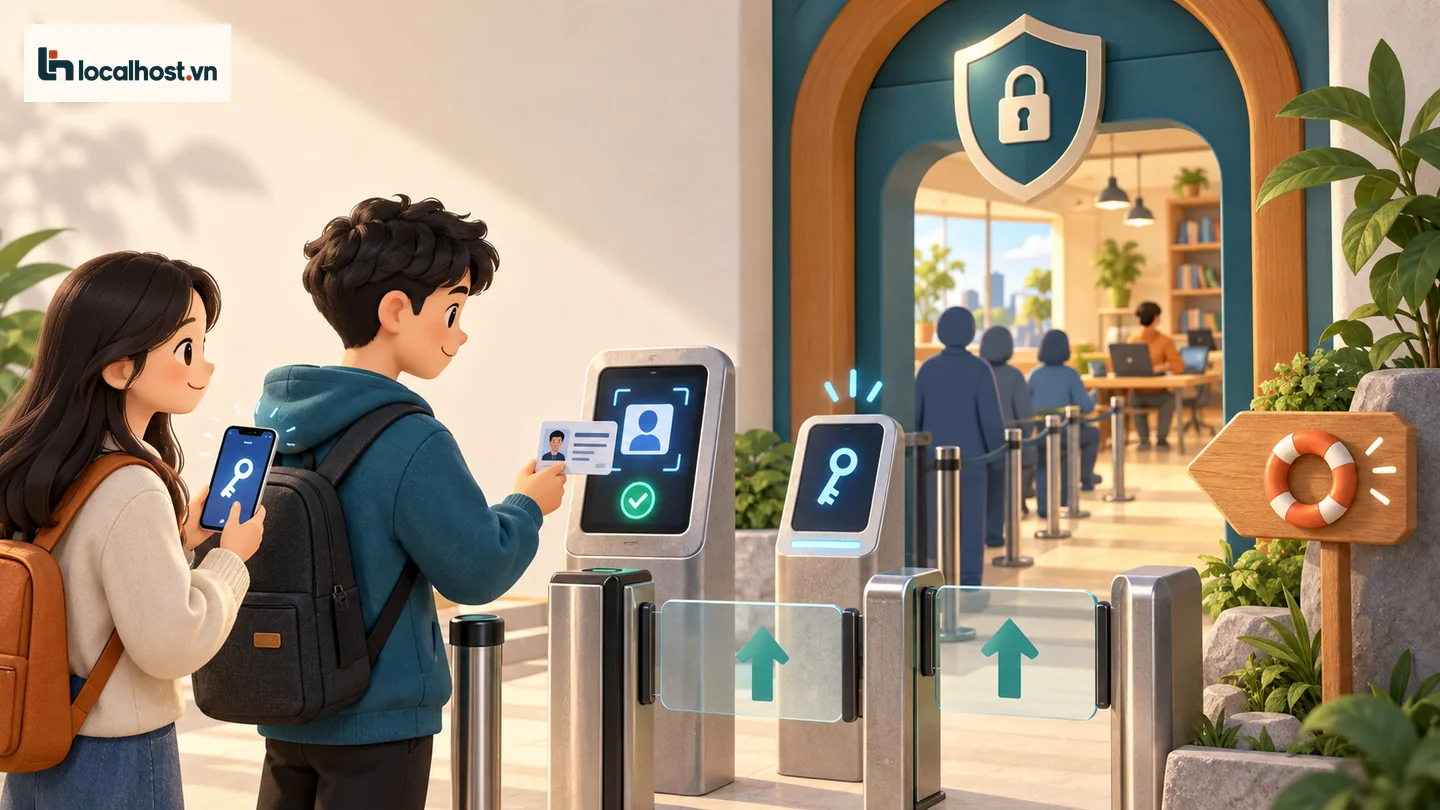
Gia cố cổng đăng nhập WordPress bền vững bằng sự kết hợp giữa mật khẩu mạnh, xác thực hai lớp (2FA), giới hạn tần suất (Rate Limiting) và lối thoát hiểm khôi phục quyền quản trị.
Bước 1: Đọc vị chính xác các dòng thông báo trong Log bảo mật
Hãy mở bảng nhật ký (Audit Log / Live Traffic) của công cụ bảo mật bạn đang dùng và nhìn kỹ vào 4 thông số: mốc thời gian, tên tài khoản (Username) bị đem ra thử, kết quả phản hồi (Failed hay Success) và đường dẫn bị tấn công (/wp-login.php hay /xmlrpc.php). Đừng quá ám ảnh với việc ngồi chép tay từng địa chỉ IP để chặn thủ công — bởi các mạng lưới Botnet hiện nay xoay vòng hàng chục ngàn IP dân cư và proxy trên khắp thế giới mỗi giờ, bạn chặn tay cả ngày cũng không xuể.
Tình huống ghi nhận trong nhật ký
Hành động ưu tiên cần thực hiện ngay
Hàng loạt lượt đăng nhập thất bại nhắm vào admin, test, user…
Kiểm tra xem có tài khoản thật nào trùng tên không, đánh giá tải CPU máy chủ và cấu hình giới hạn tần suất (Rate Limit) để không làm phiền người dùng thật
Xuất hiện phiên đăng nhập thành công ngoài giờ làm việc hoặc từ thiết bị lạ
Kích hoạt ngay quy trình xử lý sự cố: thu hồi phiên đăng nhập (Destroy Sessions), đổi mật khẩu + Salts và rà soát toàn bộ thay đổi mà phiên đó đã thực hiện
Quản trị viên hoặc biên tập viên chính chủ kêu bị khóa không vào được web
Xác minh đúng nhân sự nội bộ, mở khóa qua đường cứu hộ đã chuẩn bị sẵn và điều chỉnh lại ngưỡng khóa để tránh chặn nhầm IP văn phòng
Nhật ký chỉ báo chung chung, không rõ IP thật của người truy cập
Kiểm tra cấu hình chuyển tiếp IP (CF-Connecting-IP / X-Forwarded-For) giữa Proxy/Cloudflare và máy chủ gốc để tránh việc khóa nhầm IP của chính Cloudflare!
Một kinh nghiệm rất đời thường: trước khi kết luận “hacker đang tấn công dồn dập từ một IP ở Việt Nam”, hãy nhắn vào nhóm chat công ty hỏi xem có bạn nhân viên mới nào đang ngồi ở quán cà phê gõ sai mật khẩu 10 lần liên tiếp, hoặc có ứng dụng đăng bài tự động nào trên điện thoại của sếp vẫn đang lưu mật khẩu cũ từ tháng trước và cứ 5 phút lại tự động gọi vào web hay không. Kiểm tra nhanh một câu sẽ giúp bạn tránh được khối pha xử lý cồng kềnh, nhưng tất nhiên với bất kỳ phiên đăng nhập thành công nào không rõ nguồn gốc thì tuyệt đối không được nương tay.
Bước 2: Mở sẵn “lối thoát hiểm” trước khi bấm nút siết chặt cổng đăng nhập
Nguyên tắc sống còn của mọi kỹ thuật viên hệ thống khi tinh chỉnh xác thực hay tường lửa là: luôn chuẩn bị sẵn phương án mở cửa từ bên trong máy chủ trước khi lắp ổ khóa mới ở cửa ngoài. Cụ thể, bạn cần xác nhận 3 điểm tựa an toàn sau:
Hộp thư email quản trị và kênh Hosting: Đảm bảo địa chỉ email gắn với tài khoản Administrator vẫn đang hoạt động và nhận được thư từ website. Quan trọng hơn, bạn (hoặc người quản trị được ủy quyền) phải đang nắm giữ quyền truy cập vào bảng điều khiển Hosting (cPanel/DirectAdmin/Plesk) hoặc SFTP/SSH — để nếu một plugin bảo mật bị lỗi làm khóa trắng trang đăng nhập, bạn chỉ mất 30 giây vào thư mục wp-content/plugins/ đổi tên thư mục plugin đó là mở lại được cửa.
Mã khôi phục dự phòng (Recovery Codes) khi bật 2FA: Khi kích hoạt xác thực hai yếu tố (2FA) qua ứng dụng Google Authenticator hay Authy, hệ thống luôn cấp kèm một danh sách mã khôi phục dùng một lần. Hãy lưu danh sách mã này vào trình quản lý mật khẩu (như Bitwarden, 1Password) của chủ sở hữu — để lỡ ngày mai chiếc điện thoại của bạn bị rơi xuống nước hay hỏng màn hình, bạn vẫn còn chìa khóa dự phòng. Tuyệt đối không chụp màn hình mã QR/Recovery Codes rồi tải lên chính thư viện Media của website hoặc quăng vào nhóm chat đông người!
Quy tắc “Hai trình duyệt” khi thử nghiệm: Khi vừa bật một cấu hình bảo mật mới (đổi URL đăng nhập, bật Captcha, bật 2FA hay thêm rule WAF), hãy giữ nguyên cửa sổ trình duyệt đang đăng nhập sẵn quyền Admin, rồi mở một trình duyệt khác (hoặc cửa sổ ẩn danh) để đóng vai người dùng đăng nhập thử từ đầu. Chỉ khi nào phiên thử nghiệm bên ngoài đăng nhập trơn tru 100%, bạn mới được phép đóng phiên quản trị cũ lại.
Bước 3: Tổng vệ sinh danh sách User và kỷ luật mật khẩu
Tường lửa xịn đến mấy cũng trở nên vô nghĩa nếu mật khẩu của tài khoản Admin lại là Admin@123 hoặc trùng với mật khẩu bạn từng dùng trên một diễn đàn đã bị lộ dữ liệu từ năm 2018. Hãy mở danh sách Users trong WordPress và thực hiện cuộc thanh lọc triệt để:
Thứ nhất, rà soát lại đúng nguyên tắc đặc quyền tối thiểu (Least Privilege): những ai thực sự cần quyền Administrator tối cao? Nhân viên viết bài chỉ cần quyền Editor hoặc Author; nhân viên trực đơn hàng chỉ cần quyền Shop Manager. Thứ hai, xóa sổ ngay các tài khoản có tên đăng nhập mặc định dễ đoán như admin, administrator, root hoặc tên thương hiệu của bạn (nhớ chuyển quyền sở hữu bài viết sang tài khoản mới trước khi xóa), đồng thời không để tên hiển thị công khai (Display Name / Author Slug) trùng khớp với tên đăng nhập (Username) — tránh việc dâng sẵn một nửa thông tin đăng nhập cho bot tự động.
Thứ ba, mỗi cá nhân làm việc trên website phải có một tài khoản riêng biệt gắn với mật khẩu dài, ngẫu nhiên và duy nhất. Khi một nhân sự nghỉ việc hoặc kết thúc hợp đồng dịch vụ, bạn chỉ cần xóa hoặc khóa đúng tài khoản của người đó mà không làm xáo trộn công việc của cả công ty. Bạn có thể đọc thêm hướng dẫn Hardening WordPress của đội ngũ phát triển cốt lõi để hiểu sâu hơn về triết lý bảo vệ đa lớp thay vì phụ thuộc vào một plugin đơn lẻ.
Bước 4: Triển khai xác thực 2FA, giới hạn Brute Force và bảo vệ XML-RPC
Khi đã dọn sạch danh sách tài khoản, hãy bật từng lớp khiên chắn theo thứ tự từ trong ra ngoài và kiểm chứng bằng tài khoản hợp lệ:
Bắt buộc xác thực hai yếu tố (2FA) cho nhóm quyền cao: Ưu tiên bật 2FA trước tiên cho tài khoản của bạn, kiểm tra luồng nhập mã OTP và mã dự phòng, sau đó áp dụng bắt buộc cho toàn bộ các tài khoản có quyền Administrator, Editor và Shop Manager. Có 2FA, ngay cả khi kẻ xấu đoán trúng mật khẩu cũng phải đứng khóc ngoài cửa.
Thiết lập giới hạn thử đăng nhập (Limit Login Attempts) hợp lý: Hãy đọc kỹ cơ chế đếm số lần sai của công cụ bạn chọn. Đừng nghe lời khuyên cực đoan trên mạng mà đặt ngưỡng kiểu “Gõ sai mật khẩu 1 lần khóa IP vĩnh viễn 30 ngày!” — cấu hình như vậy chẳng giúp bảo mật hơn bao nhiêu mà chỉ làm khổ chính nhân viên của bạn (nhất là khi cả văn phòng 30 người dùng chung một đường truyền mạng Wi-Fi có cùng một địa chỉ IP Public, một người gõ nhầm là cả công ty bị khóa!). Ngưỡng thực tế thường là cho phép sai 3–5 lần trong 5–10 phút, khóa tạm thời 15–30 phút và tăng dần thời gian nếu tiếp tục cố tình dò quét.
Đóng hoặc giới hạn cổng xmlrpc.php: Rất nhiều chủ web chỉ chăm chăm lắp khóa cho trang wp-login.php mà quên mất rằng hacker hiện nay rất thích tấn công Brute Force qua cổng /xmlrpc.php (bằng phương thức system.multicall cho phép thử hàng trăm mật khẩu chỉ trong một HTTP request duy nhất!). Nếu website của bạn không sử dụng ứng dụng di động WordPress chính thức hay một số tính năng cũ của Jetpack, hãy chặn truy cập vào xmlrpc.php ngay từ tầng Web Server (Nginx/.htaccess) hoặc WAF Cloudflare để giải phóng gánh nặng cho CPU.
Nếu bạn kết hợp bảo vệ ở cả tầng CDN/Proxy (như bật Cloudflare Turnstile / Challenge cho đường dẫn /wp-login.php) lẫn plugin bảo mật bên trong WordPress, hãy nhớ rõ lớp nào đang đứng trước để khi cần điều chỉnh sẽ mở đúng chỗ.
Góc khuất dễ bị bỏ quên: Application Passwords và các kết nối API
Nhiều hệ thống WordPress hiện đại có kết nối với phần mềm quản lý bán hàng (POS/ERP), công cụ đăng bài tự động, nền tảng tự động hóa (Make, Zapier, n8n) hoặc ứng dụng di động thông qua WP REST API. Trước khi bạn bấm nút chặn toàn bộ API hay xóa quyền truy cập, hãy kiểm kê lại xem doanh nghiệp của mình đang có những luồng tích hợp hợp lệ nào đang chạy.
Đặc biệt, từ phiên bản WordPress 5.6 trở đi, hệ thống tích hợp sẵn tính năng Application Passwords (Mật khẩu ứng dụng) trong trang hồ sơ người dùng. Cơ chế này cho phép các ứng dụng bên ngoài xác thực trực tiếp qua HTTP Basic Auth mà bỏ qua hoàn toàn trang wp-login.php cũng như bước hỏi mã 2FA thông thường! Do đó, hãy kéo xuống cuối trang Users → Profile của từng tài khoản Admin để kiểm tra xem có mật khẩu ứng dụng nào từng được tạo ra mà không còn sử dụng (hoặc do kẻ xấu tạo lén) hay không để bấm nút thu hồi (Revoke) ngay lập tức. Nếu website hoàn toàn không dùng đến tính năng này, kỹ thuật viên có thể tắt hẳn wp_is_application_passwords_available bằng một dòng filter gọn nhẹ.
Bảng kiểm nghiệm thu sau khi gia cố cổng đăng nhập
Hạng mục kiểm thử thực tế
Kết quả chuẩn cần đạt được
Đăng nhập bằng tài khoản hợp lệ (Admin, Editor, Khách hàng)
Đăng nhập mượt mà, vào đúng phân quyền, không bị văng hay lặp trang (Redirect Loop)
Kiểm tra luồng khôi phục tài khoản & 2FA
Email đặt lại mật khẩu gửi nhận bình thường, mã OTP và mã khôi phục dự phòng hoạt động chuẩn xác
Thử nhập sai mật khẩu có kiểm soát (3–5 lần từ mạng di động)
Cơ chế khóa tạm thời kích hoạt đúng ngưỡng thiết lập, không khóa lan sang các người dùng khác trong văn phòng
Kiểm tra các luồng tích hợp (Webhook, API, cổng thanh toán)
Các kết nối đồng bộ đơn hàng, kho vận và thanh toán tự động vẫn thông suốt, không bị chặn nhầm bởi WAF
Xác nhận thu hồi quyền truy cập cũ
Các tài khoản đã xóa, mật khẩu cũ và Application Passwords đã hủy hoàn toàn không còn hiệu lực
Kiểm tra nhật ký hệ thống (Audit Log)
Ghi nhận đúng địa chỉ IP thật của người truy cập và trạng thái đăng nhập, tuyệt đối không lưu mật khẩu dạng văn bản thuần (Plaintext) vào log
Một lời nhắc nhỏ: khi kiểm tra tính năng khóa đăng nhập, bạn chỉ cần tự gõ sai vài lần theo đúng kịch bản — tuyệt đối đừng tải các bộ công cụ tấn công tự động (như Hydra, WPScan) về bắn thẳng vào website đang chạy trên Shared Hosting để “thử tải”, vì hệ thống tường lửa của nhà cung cấp hosting sẽ lập tức khóa luôn địa chỉ IP của bạn hoặc tạm ngưng dịch vụ vì vi phạm điều khoản sử dụng!
Khi nào việc siết đăng nhập là chưa đủ và phải chuyển sang xử lý sự cố?
Nếu trong quá trình kiểm tra, bạn phát hiện thấy đã có tài khoản Administrator lạ xuất hiện trong danh sách User, có bài viết/trang mới tự mọc lên, có plugin lạ được cài đặt hoặc ghi nhận phiên đăng nhập thành công từ IP bất thường mà không ai trong công ty nhận là của mình — thì lúc này kẻ xấu đã ở bên trong nhà bạn rồi. Việc lắp thêm khóa ở cửa chính lúc này không còn đủ nữa; bạn cần chuyển ngay sang quy trình rà soát mã độc, truy tìm Backdoor và kiểm tra toàn diện hệ thống.
Tại localhost.vn, tụi mình nhận triển khai dịch vụ tăng cường bảo mật website theo đúng phạm vi thực tế của từng doanh nghiệp. Hãy gửi tình trạng cổng đăng nhập của bạn qua Zalo 0985840593, tin nhắn SMS hoặc email hello@localhost.vn. Bạn chỉ cần cho biết giải pháp đang dùng, ảnh chụp thông báo cảnh báo và thời điểm xuất hiện — tuyệt đối không gửi mật khẩu, mã OTP hay mã khôi phục 2FA trong tin nhắn. Tụi mình sẽ tư vấn phương án cấu hình an toàn và báo giá rõ ràng trước khi thực hiện.
Câu hỏi thường gặp (FAQ)
Chỉ cần cài plugin đổi đường dẫn wp-login.php sang tên khác (như /dang-nhap-bi-mat) là khỏi lo bị hack?
Việc giấu đường dẫn wp-login.php (Security through obscurity) có tác dụng giúp giảm bớt rác thông báo từ những con bot cấp thấp chỉ biết gõ cửa mặc định, nhưng hoàn toàn không phải là lá bùa hộ mệnh! Thứ nhất, kẻ tấn công vẫn có thể dò mật khẩu qua cổng xmlrpc.php hoặc khai thác lỗ hổng trực tiếp trên các plugin mà chẳng cần biết trang đăng nhập của bạn nằm ở đâu. Thứ hai, rất nhiều plugin đổi link đăng nhập khi xung đột với hệ thống Page Cache hoặc WooCommerce lại chính là thủ phạm khiến khách hàng và quản trị viên bị lỗi không đăng nhập được. Hãy coi đó là một lớp phụ trợ, không bao giờ thay thế được mật khẩu mạnh, 2FA và tường lửa WAF.
Website tôi chỉ bán hàng ở Việt Nam, vậy có nên chặn sạch 100% IP nước ngoài không?
Hãy cực kỳ thận trọng trước khi chặn toàn bộ IP quốc tế (Geo-blocking) trên toàn website! Nếu bạn chặn sạch truy cập từ Mỹ và châu Âu cho cả trang web, bạn sẽ chặn luôn cả con bọ tìm kiếm Googlebot, Bingbot, trình thu thập ảnh thu nhỏ của Facebook/Zalo, các webhook thông báo thanh toán quốc tế và cả những khách hàng Việt Nam đang bật VPN hoặc đi công tác nước ngoài. Giải pháp thông minh và an toàn hơn rất nhiều là: chỉ áp dụng quy tắc thử thách (Challenge) hoặc giới hạn quốc gia cho riêng hai đường dẫn /wp-login.php và /xmlrpc.php trên tầng Cloudflare WAF, trong khi vẫn mở cửa bình thường cho khách xem web và Googlebot lập chỉ mục.
Tài liệu kỹ thuật được đối chiếu ngày 06/10/2026. Bài viết cung cấp danh mục kiểm tra và triển khai an toàn xác thực cho WordPress, không thay thế cho báo cáo kiểm thử chịu tải hoặc rà soát xâm nhập trên hệ thống riêng của bạn.
CẦN KỸ SƯ HỖ TRỢ TRỰC TIẾP?Đang làm theo hướng dẫn nhưng vướng lỗi hệ thống hoặc sợ đụng chạm dữ liệu đang chạy?
Gửi địa chỉ URL qua Zalo để kỹ thuật viên localhost.vn kiểm tra sơ bộ miễn phí trước khi quyết định can thiệp.
Chào bạn! Web đang dính mã độc, tự nhảy trang lạ hay chạy ì ạch? Chọn nhanh triệu chứng bên dưới — hệ thống sẽ tự động chép sẵn phiếu khám và mở thẳng khung chat Zalo kỹ thuật cho bạn.
1. Chọn hạng mục cần hỗ trợ:
Nội dung sẽ tự động chép khi bấm gửi:
Quét mã từ Zalo điện thoại
Nếu bạn đang ngồi máy tính chưa cài Zalo PC, hãy mở ứng dụng Zalo trên điện thoại và quét mã này để chat trực tiếp với kỹ thuật viên.